怎么在PDF文档上签字和添加文字

 时间:2024-10-12 08:38:20

1、打开一个PDF文档,然后点击图片中红色圈标记的位置。

怎么在PDF文档上签字和添加文字

2、完成第一步操作后,点击图片中红色圈内的Sign。

怎么在PDF文档上签字和添加文字

3、完成第二步操作后,点击图片中红色圈内的“Add Signature"。

怎么在PDF文档上签字和添加文字

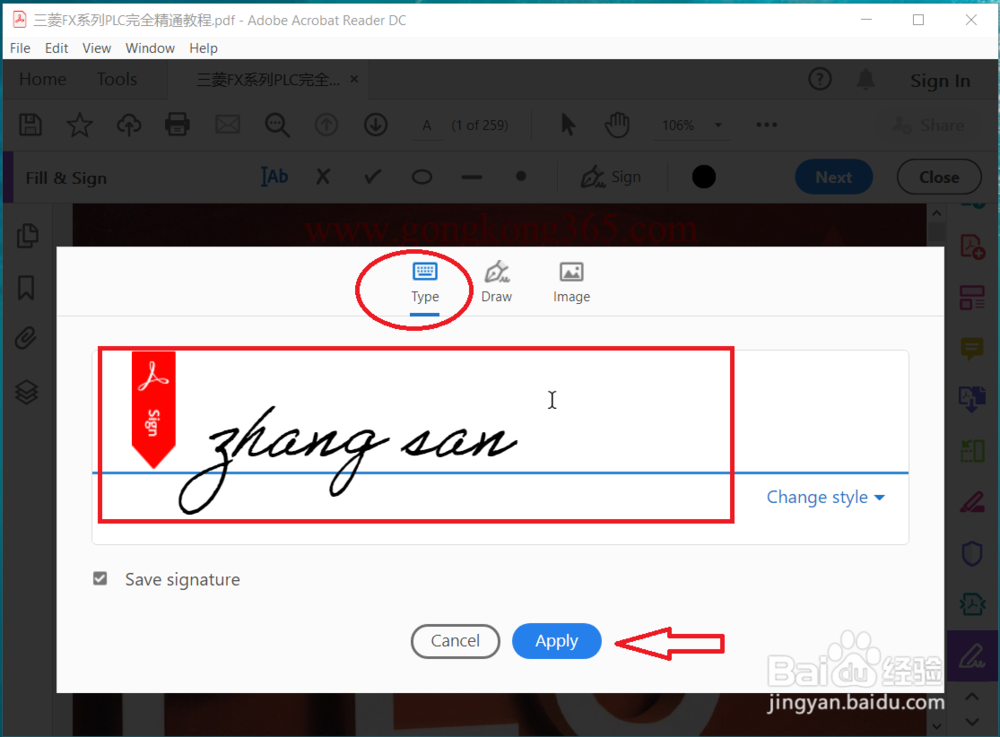
4、完成第三步操作后,点击图片中红色圈内的”Type", 此选择签字或者添加文字可以用键盘完成输入。
怎么在PDF文档上签字和添加文字

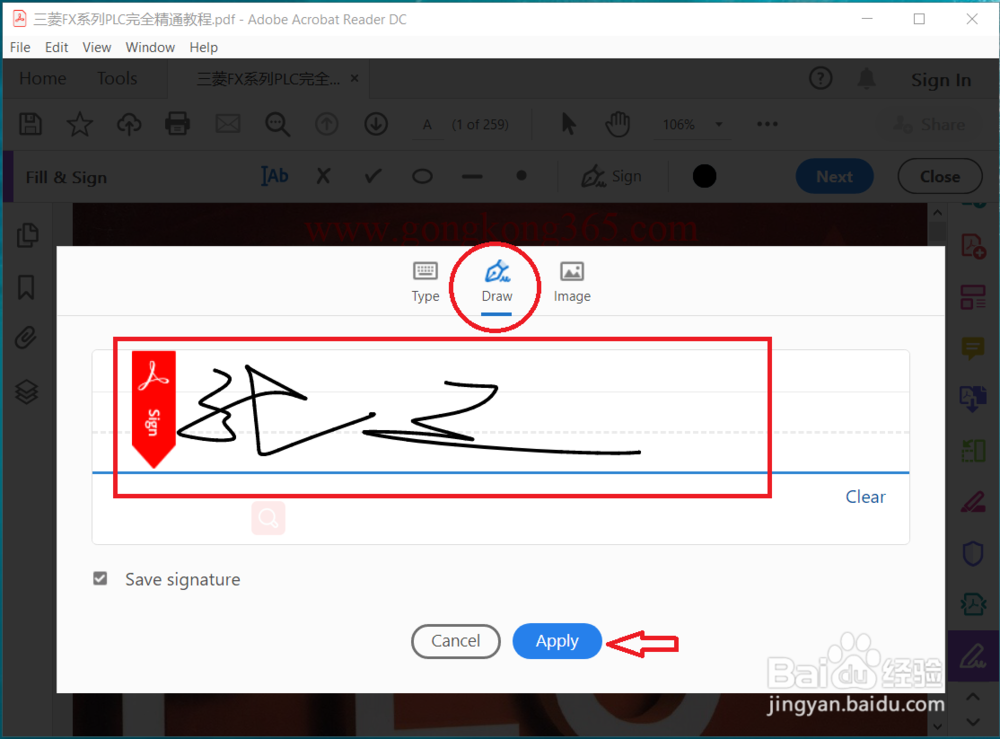
5、完成第三步操作后,点击图片红色圈内的“Draw”,此选择签字或者添加文字可以用签字板或者鼠标完成输入。
怎么在PDF文档上签字和添加文字

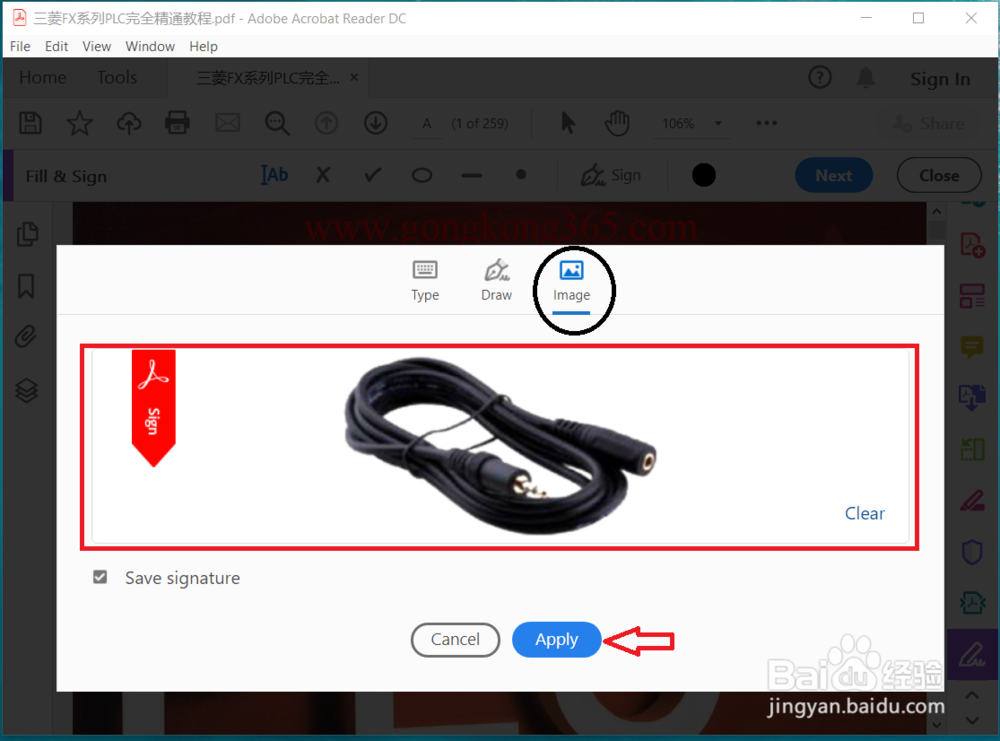
6、完成第三步操作后,点击图片埂筝田奔红色圈内的“Image",此选择签字或者添加文字可以通过添加图片完成输入。
怎么在PDF文档上签字和添加文字

7、完成第四步或者第五步或者第六步后,点击图片红色圈内的"Next"。

怎么在PDF文档上签字和添加文字

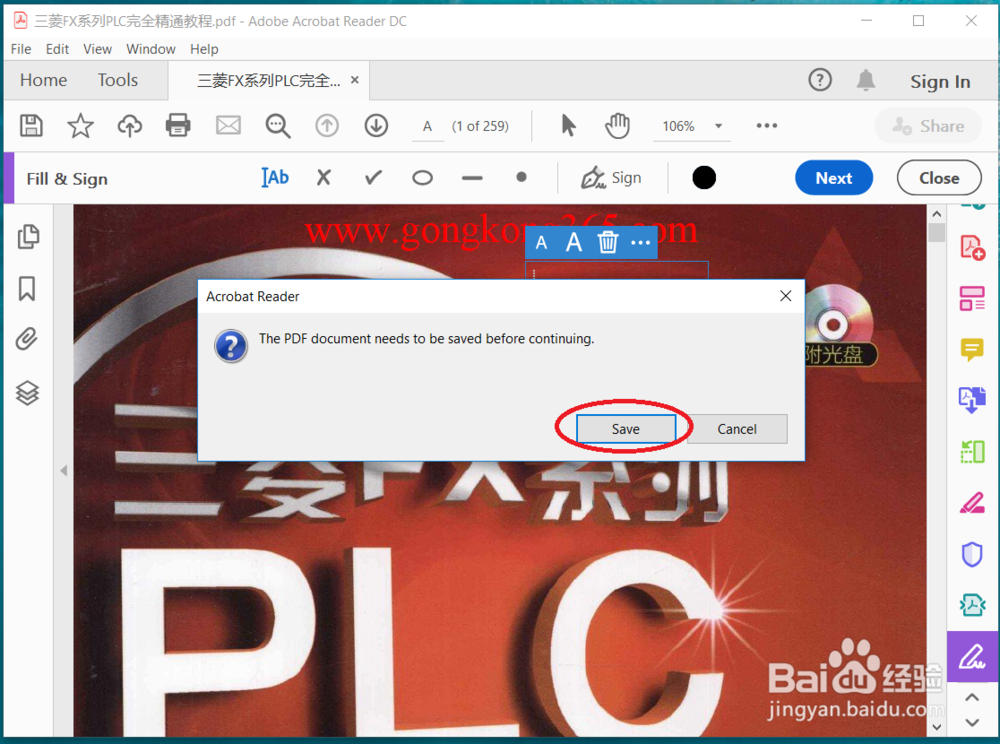
8、完成第七步操作后,拖动生成的签字放到需要的位置,然后点击图片红色圈内的“Save",完成在PDF文档的签字或者添加文字。
怎么在PDF文档上签字和添加文字
  • Word怎样为文档设置统一的页边距
  • word文档页面页边距不一致怎么调
  • word表格超出页面怎么办
  • word页码显示不全怎么办
  • word表格分两页断开怎么办
  • 热门搜索
    去纹身最快的方法 湖北城市建设职业技术学院怎么样 栗子怎么煮好吃又好剥皮 铜钱草的养殖方法和注意事项 怎么申请企业邮箱 易拉罐手工制作大全 大锅菜怎么做好吃 陕西旅游景点大全介绍 修辞方法 偏头痛的原因和治疗方法