UG建模蜗杆教程实例

 时间:2026-04-30 18:21:48

1、首先绘制草图,尺寸如下

UG建模蜗杆教程实例

2、绕X轴进行旋转

UG建模蜗杆教程实例

3、继续绘制草图,做螺旋线的脊线和规律曲线

UG建模蜗杆教程实例

4、绘制螺旋线,圈数为6,螺距为100/6,脊线和规律曲线选好。

UG建模蜗杆教程实例

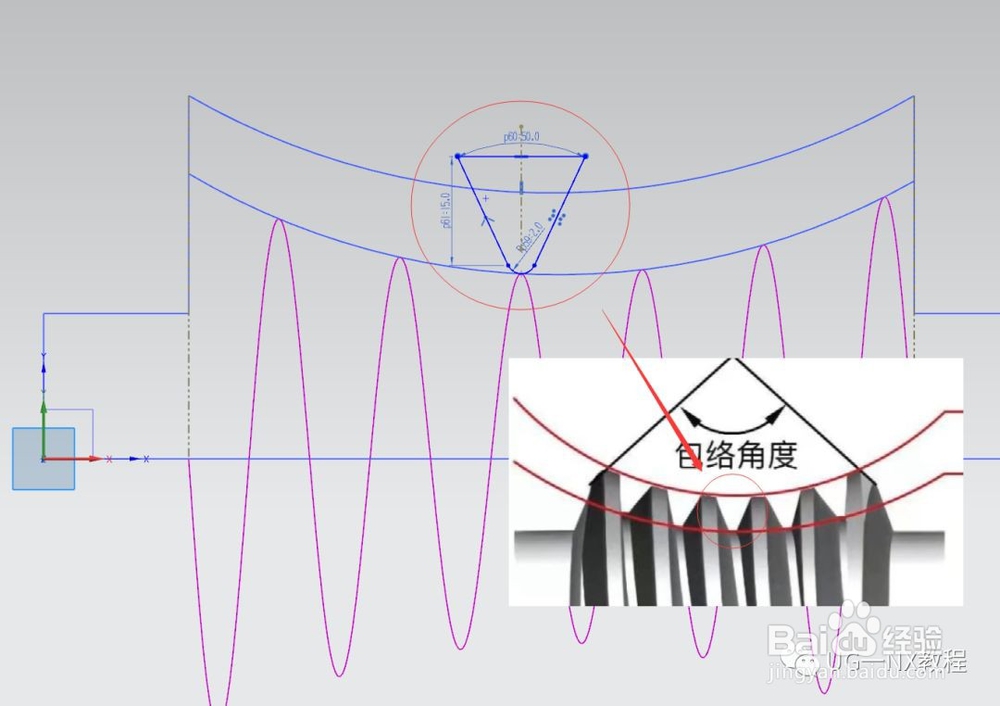
5、接下来做扫掠的截面曲线,绘制草图,这里的草图参数是自己随意设置的,

UG建模蜗杆教程实例

6、使用“曲线长度”延长下螺旋线,方便扫掠后修剪

UG建模蜗杆教程实例

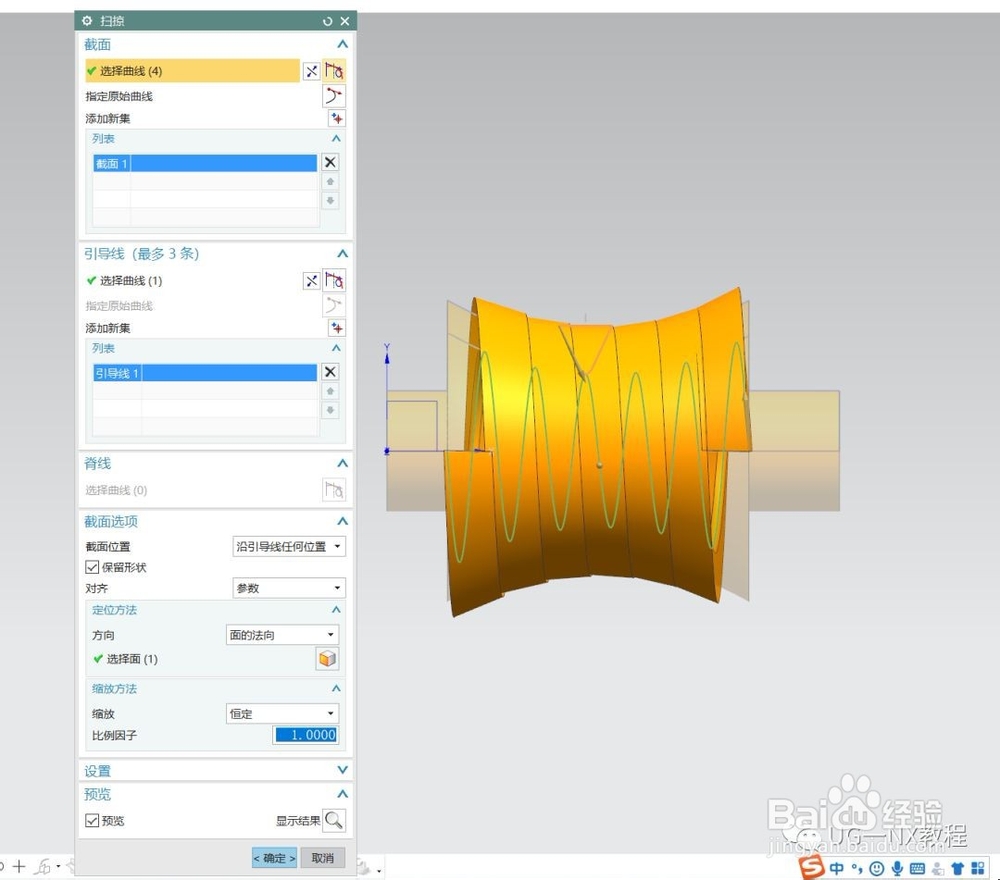
7、进行扫掠,选择截面草图,引导线为螺旋线,方向为面的法向,

UG建模蜗杆教程实例

UG建模蜗杆教程实例

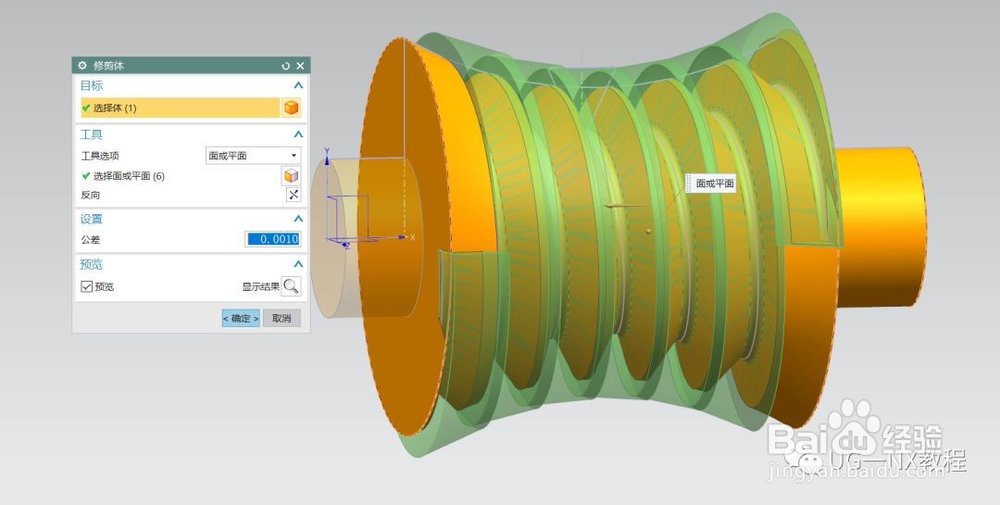
8、使用修剪体,然后隐藏扫掠

UG建模蜗杆教程实例

UG建模蜗杆教程实例

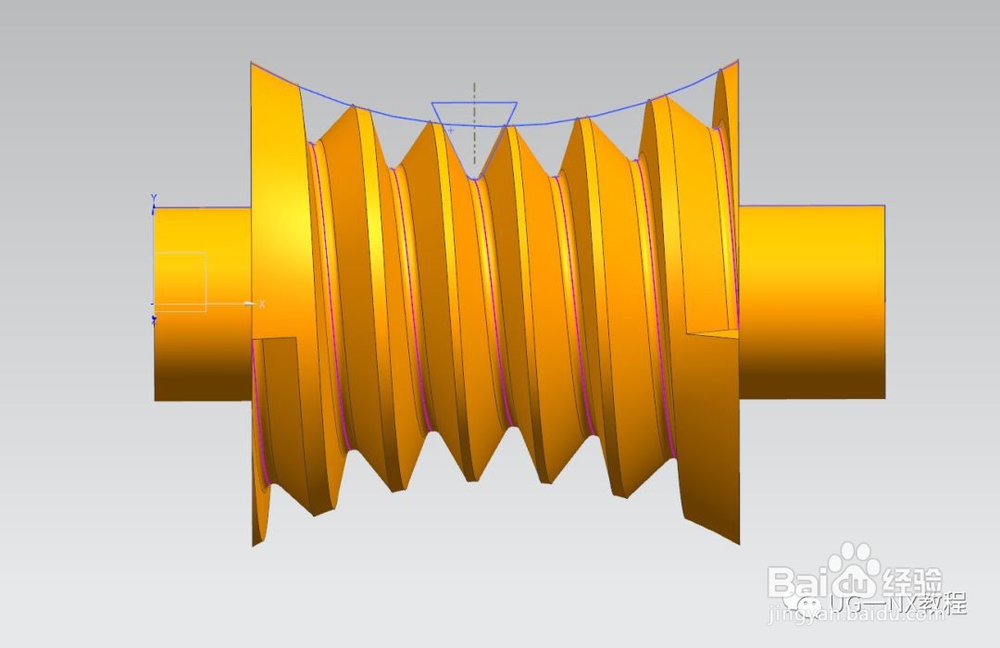
9、绘制草图,然后旋转求差

UG建模蜗杆教程实例

UG建模蜗杆教程实例

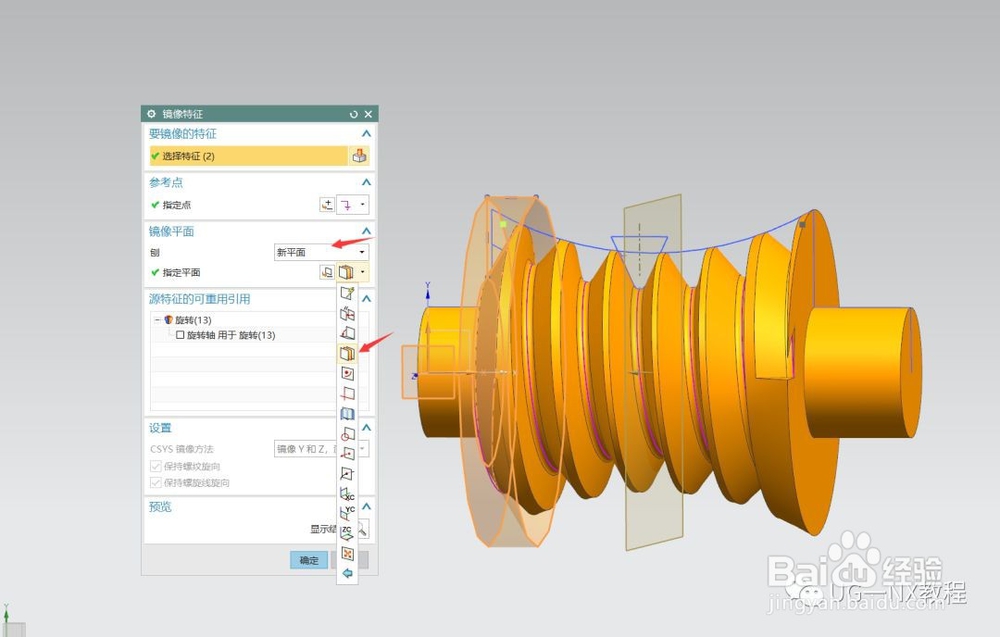
10、镜像特征,特征选择草图和旋转体,选好平面如图所示。点击确定

UG建模蜗杆教程实例

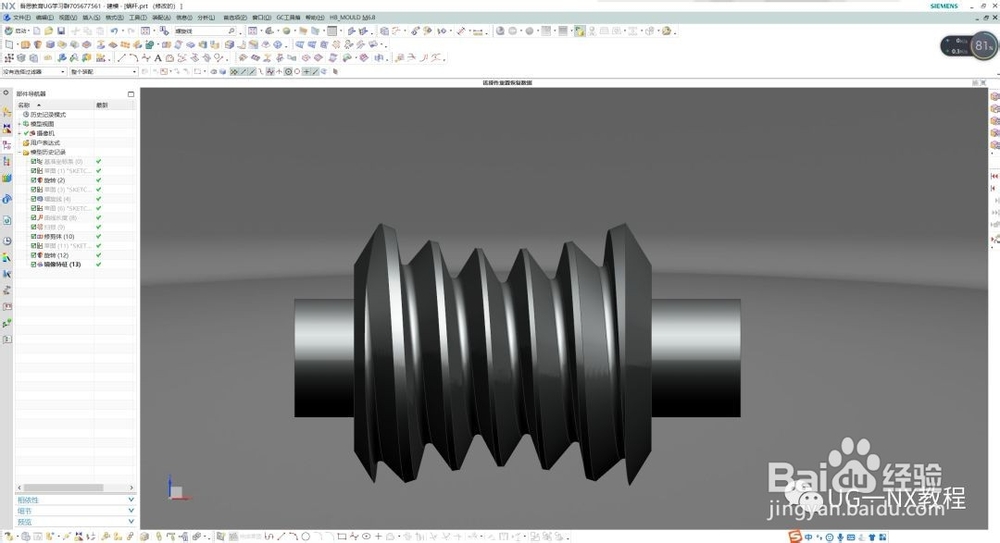
11、完成,渲染一下。

UG建模蜗杆教程实例

UG建模蜗杆教程实例

12、学习UG就快关注吾思教育,每天分享更多UG知识技巧。

  • UG NX初始定制及快捷键指定和导出
  • UG12建模--定位板
  • UG软件如何设置图形基准面
  • UG10.0如何建模棒棒糖?
  • UG8.0绘制回转体
  • 热门搜索
    鸡肉怎么炒好吃 怎么预防乳腺癌 怎么算胎儿体重 华为手机怎么样 cad怎么输入文字 绪论怎么写 冷空气过敏怎么办 肠套叠是怎么引起的 钢琴谱怎么看 微信主页壁纸怎么设置