PS如何把图片制作成拼图效果

 时间:2026-04-22 05:47:43

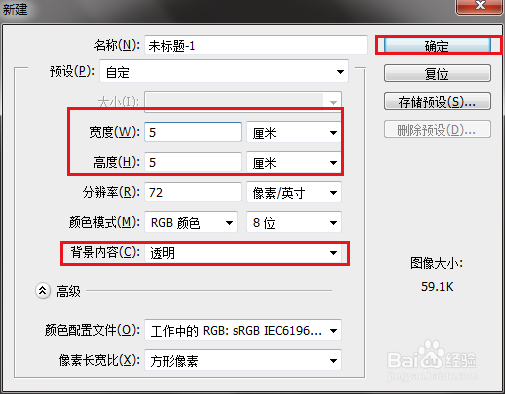
1、新建一张正方形透明画布。

PS如何把图片制作成拼图效果

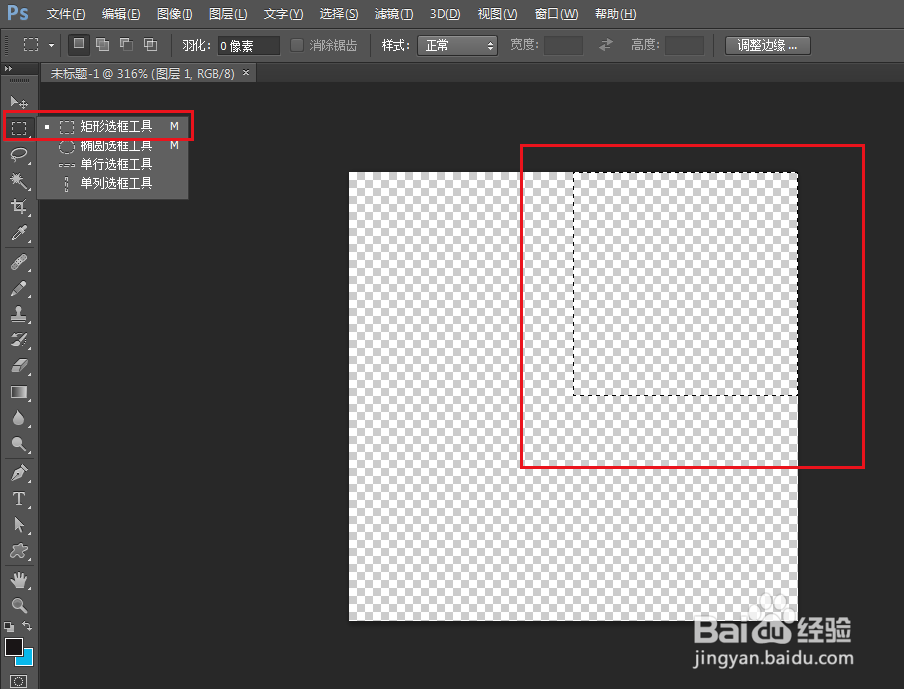
2、使用矩形选框工具,框选择图片的右上角四分一之。

PS如何把图片制作成拼图效果

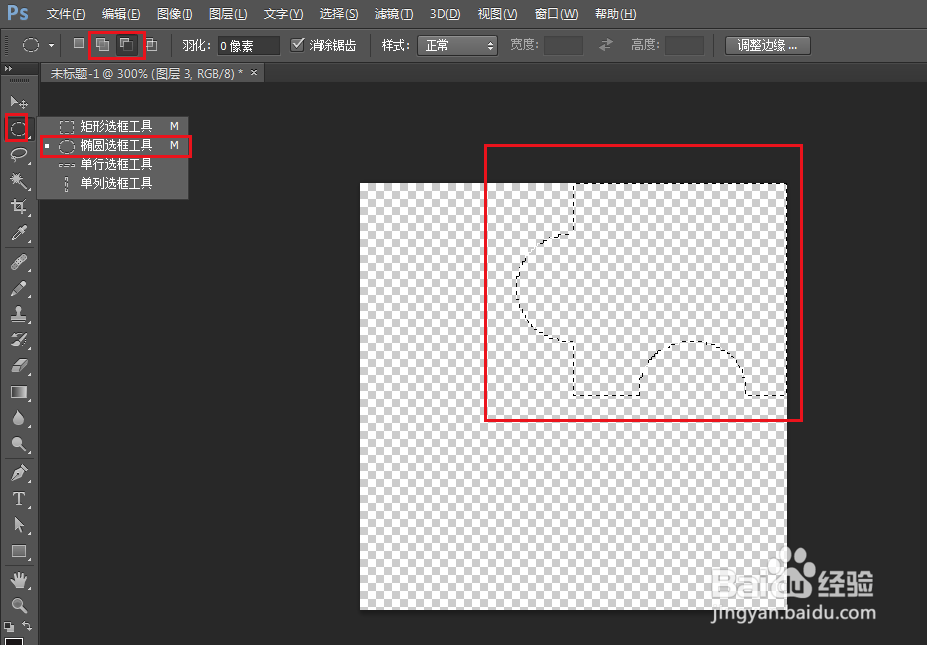
3、再使用椭圆选框工具,利用添加和减去功能,将选择区制作成拼图样式。

PS如何把图片制作成拼图效果

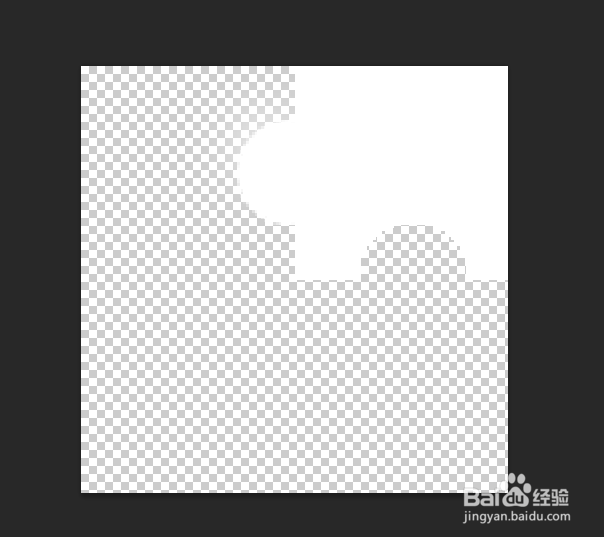
4、然后把选区填充为白色。

PS如何把图片制作成拼图效果

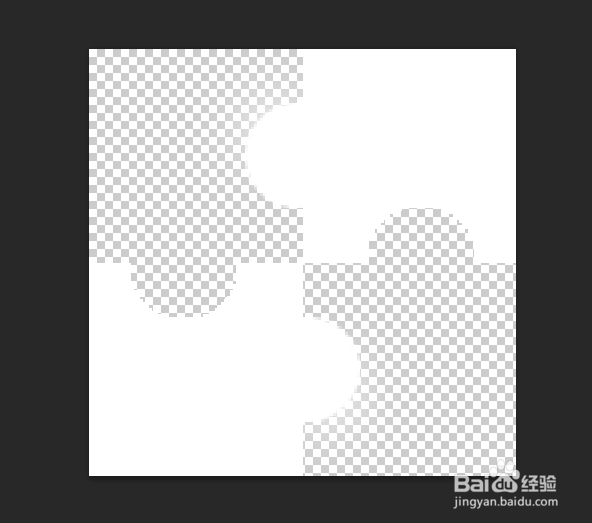
5、复制一个图层,通过旋转把图像旋转到对角。

PS如何把图片制作成拼图效果

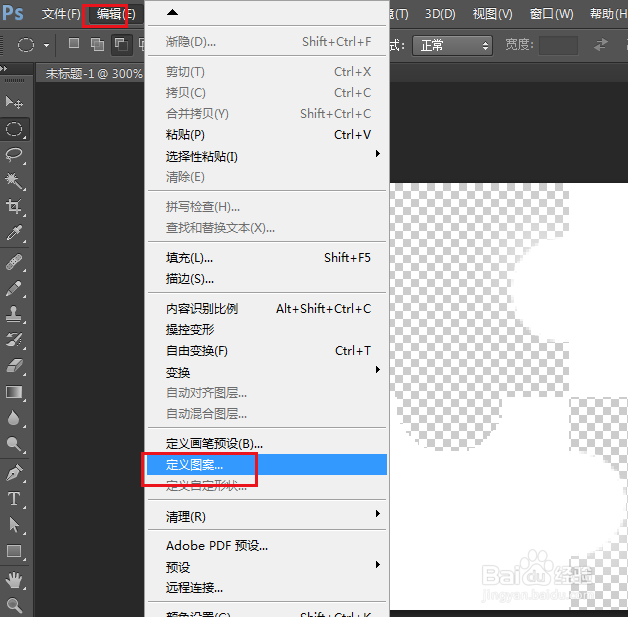
6、点击编辑,定义图案。

PS如何把图片制作成拼图效果

7、弹出对话框,确定。

PS如何把图片制作成拼图效果

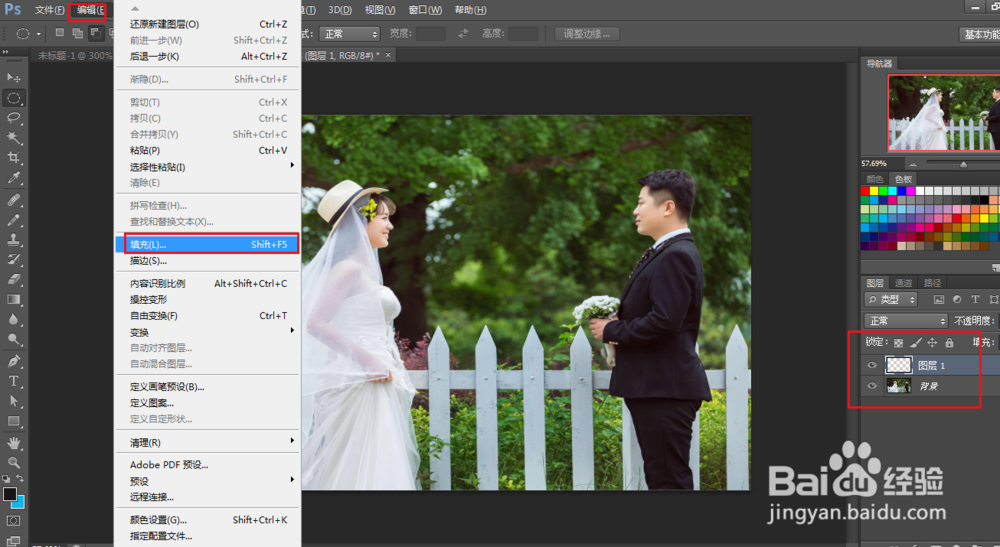
8、打开要制作的图片,新建图层,点击编辑,填充。

PS如何把图片制作成拼图效果

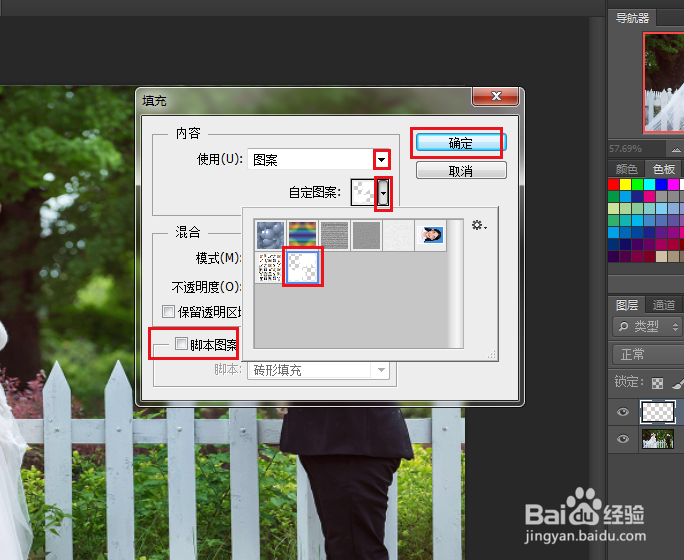
9、弹出对话框,打开使用下拉菜单,再打开图案下拉菜单,点击刚制作并保存的图案,去掉脚本图案前面的勾,确定。
PS如何把图片制作成拼图效果

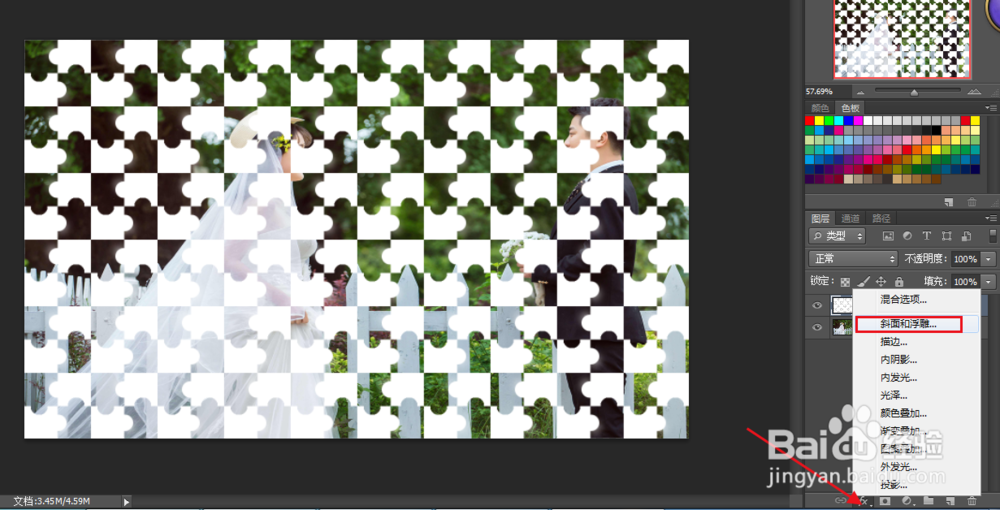
10、打开图层样式菜单,点击斜面和浮雕。

PS如何把图片制作成拼图效果

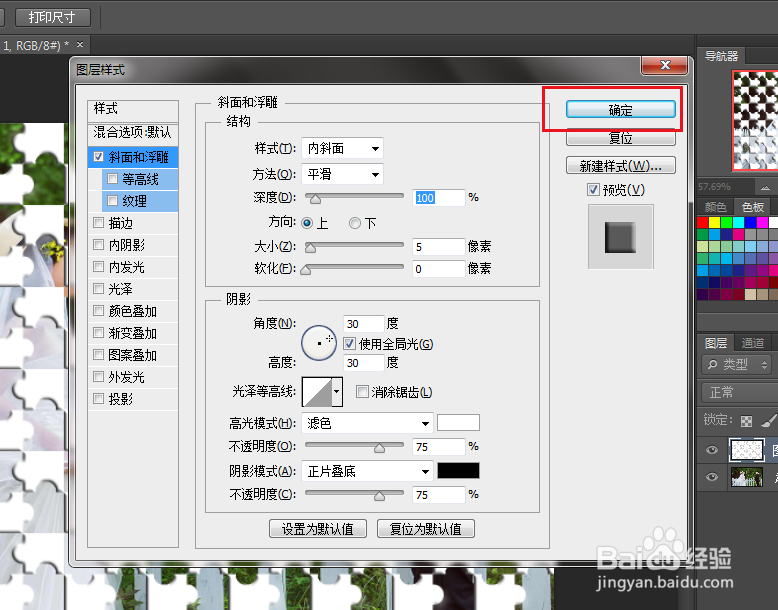
11、弹出对话框,点击确定。

PS如何把图片制作成拼图效果

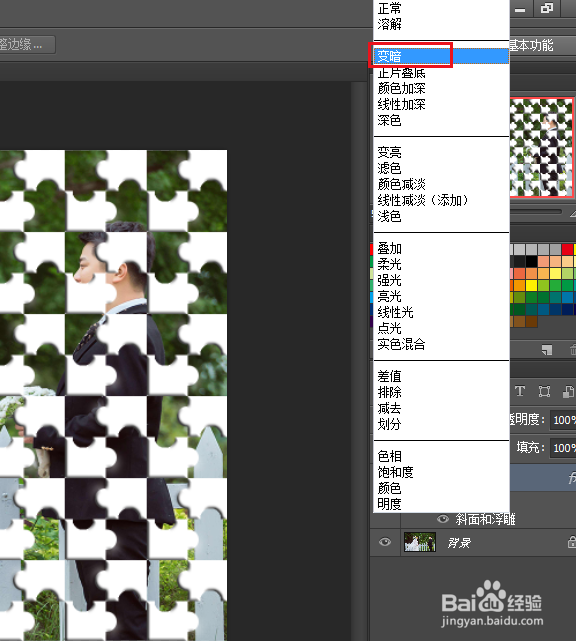
12、打开图层混合模式,点击变暗。

PS如何把图片制作成拼图效果

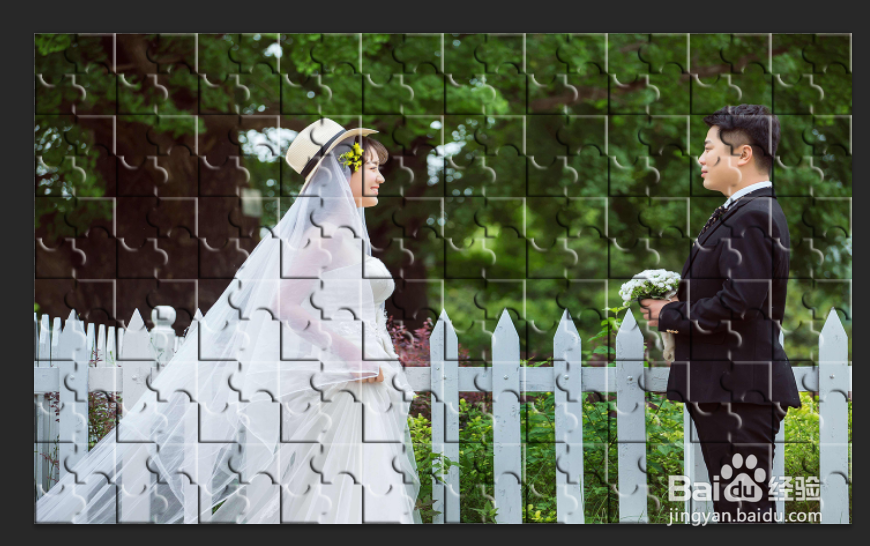
13、图片的拼图效果制作完成。

PS如何把图片制作成拼图效果

  • 初学PS:[3]如何制作扇子?
  • PS如何快速做出便条纸粗糙底纹素材图片
  • ps九宫格效果如何实现
  • 如何用Photoshop制作中国风LOGO
  • PS精修 图层通道选择磨皮,50%柔光图层画笔
  • 热门搜索
    针织衫怎么搭配 丧尸围城2怎么调中文 宝宝不吃奶怎么办 私立华联学院怎么样 最终幻想10攻略 我的世界铁门怎么打开 针灸减肥的利弊 我的世界船怎么造 大肚子减肥茶 泸沽湖旅游攻略