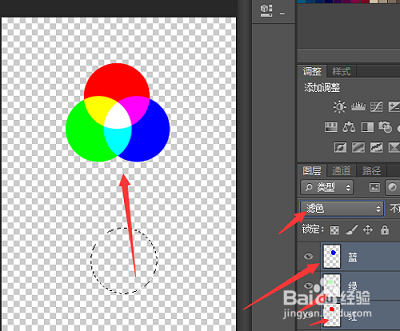
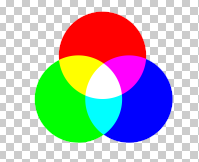
1、效果图
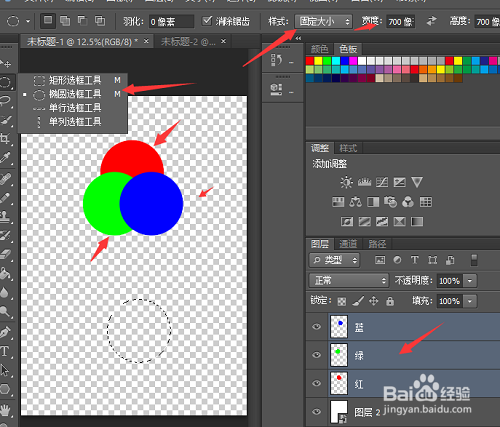
2、新建文件,我选的是A4纸,背景色一定要是透明或者其他颜色,一定不能是白色,否则使用图层滤色时会一片空白,然后再创建三个图层,分别命名为红、绿、蓝,分别在三个图层使用“椭圆选框工具”,固定大小,宽高分别700像素,在画布点一下就会选择一个圆状选区,右键填充对应的颜色(红色#FF0000,绿色#00FF00,蓝色#0000FF),填充好颜色后ctrl+d取消选区。
3、三个图层得圆状选区都填充好对应的颜色后,按住shift键同时选择红绿蓝三个图层,下拉选择滤色即可,更多可以请参考:http://www.plantcode.cn/chapter/2095