1、首先点击打开excel表格。

2、打开软件后,进入到表格窗口。

3、接着,我们在窗口中找到“工具”这一选项。

4、找到“工具”这一选项后,再从右侧出现的列表点选“选项”。
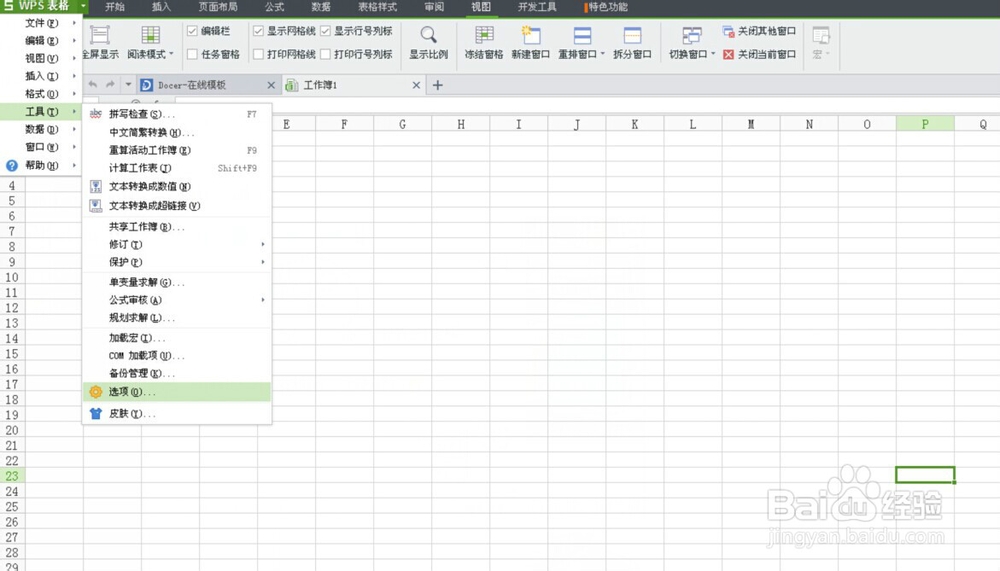
5、点击选项后,进入选项窗口。

6、在选项窗口中,然后我们选择“拼写”这一项。

7、在“拼写”这一项,我们将拼写下方的选项里面的√全部取消即可。

时间:2026-04-23 10:01:35
1、首先点击打开excel表格。
2、打开软件后,进入到表格窗口。
3、接着,我们在窗口中找到“工具”这一选项。
4、找到“工具”这一选项后,再从右侧出现的列表点选“选项”。
5、点击选项后,进入选项窗口。
6、在选项窗口中,然后我们选择“拼写”这一项。
7、在“拼写”这一项,我们将拼写下方的选项里面的√全部取消即可。
