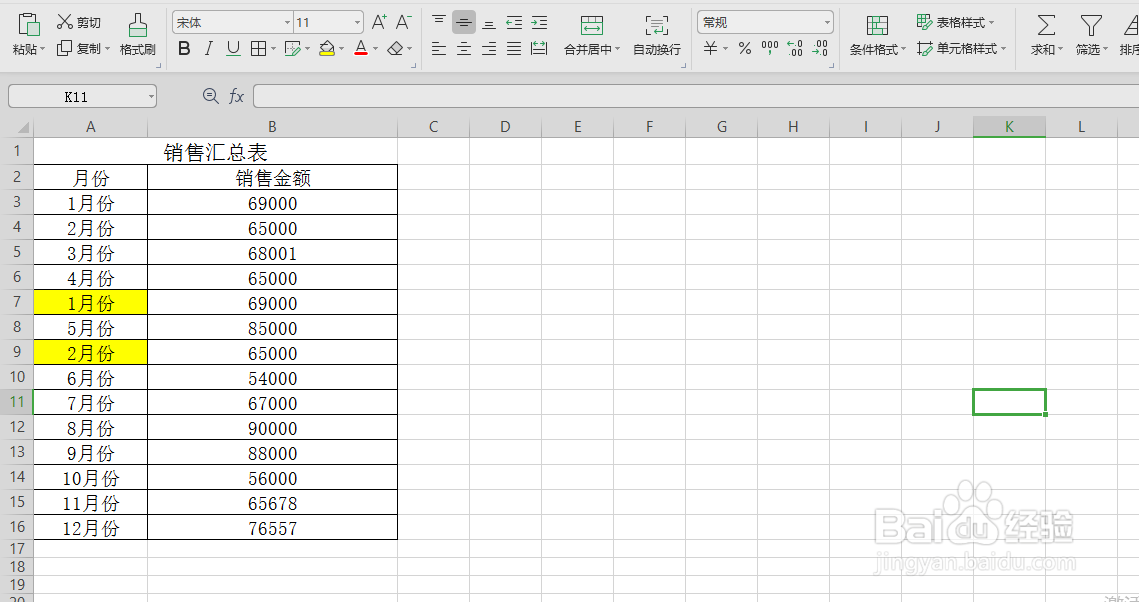
1、打开一个excel“销售汇总表”,现在需要删除重复月份的一整行。
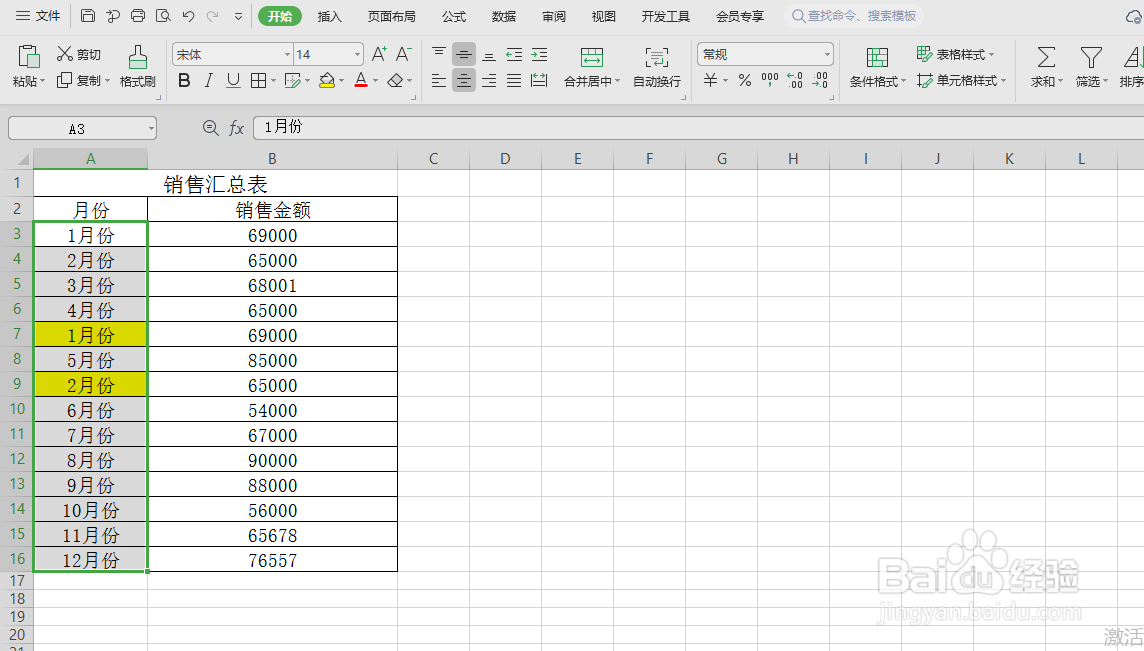
2、单击选中月份一列单元格。
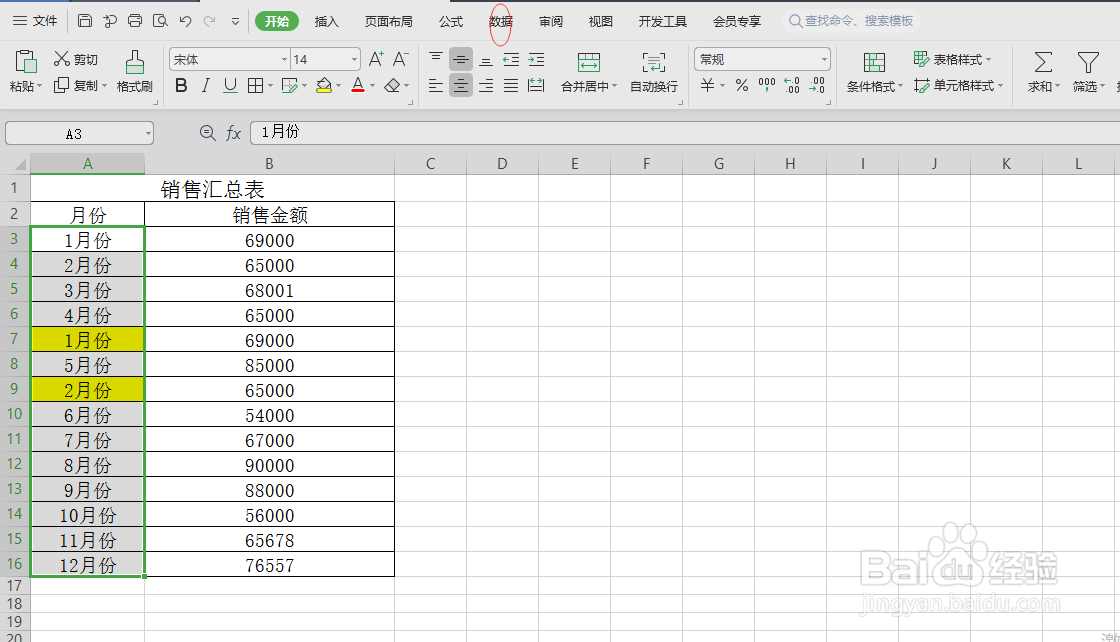
3、单击工具栏上的数据。
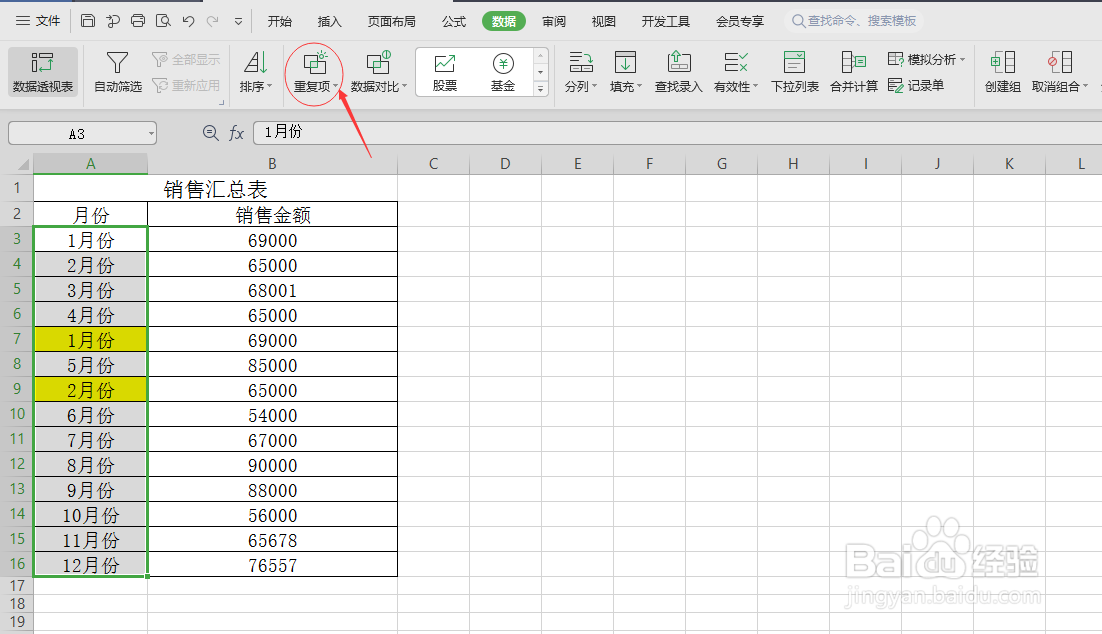
4、单击选择重复项,在下拉列表中选择删除重复项。
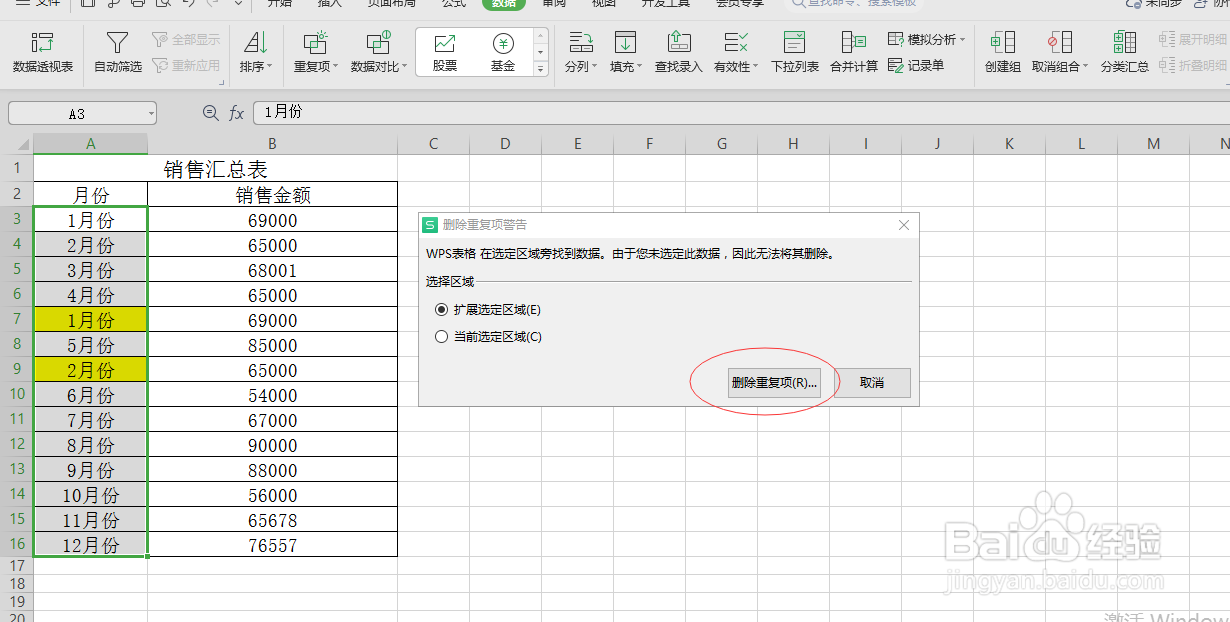
5、在出现的删除重复项警告对话框中选择扩展选定区域并单击删除重复项。
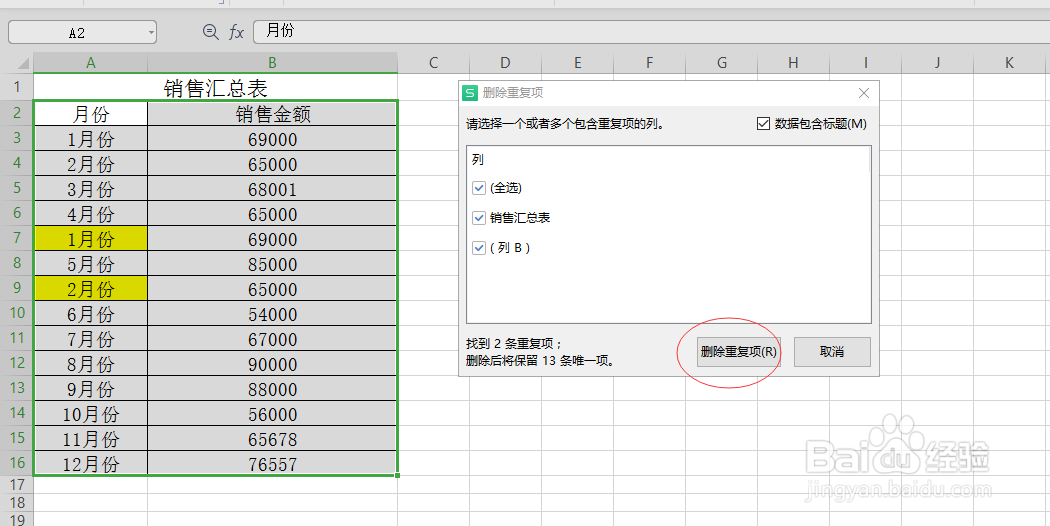
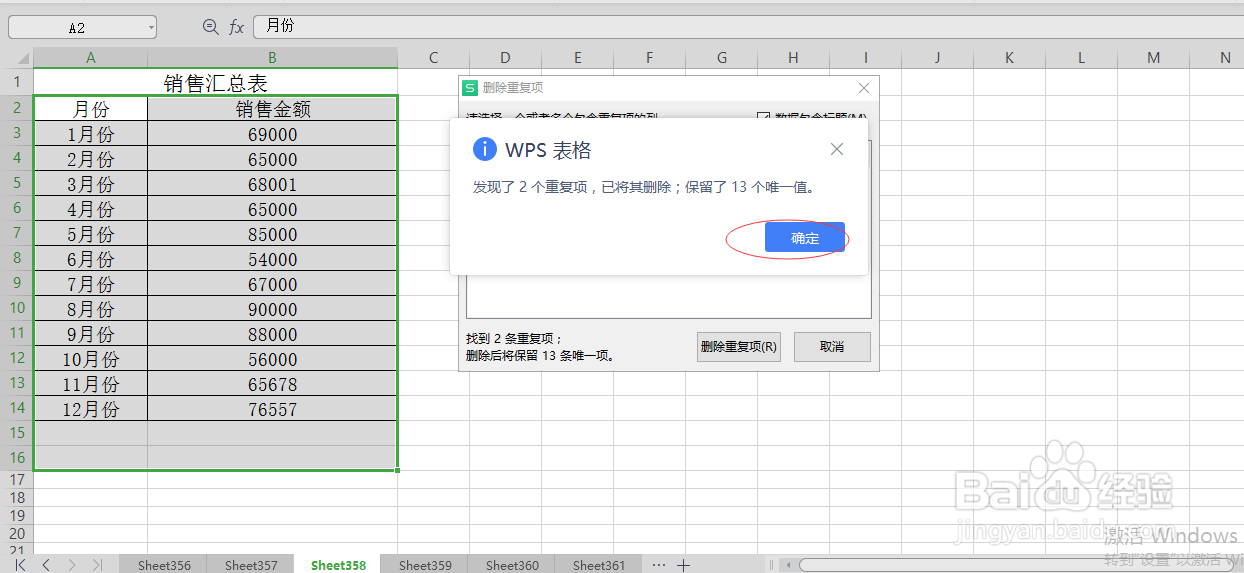
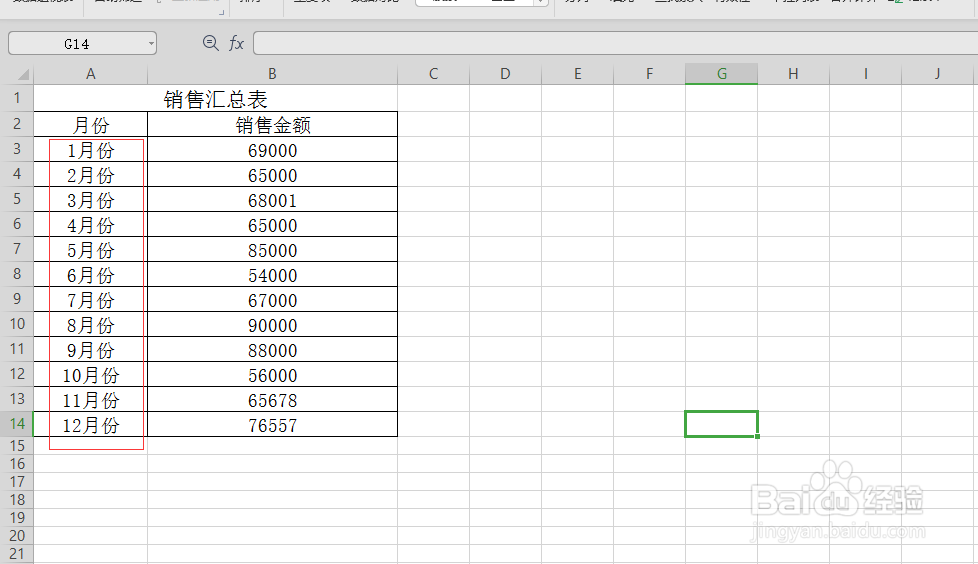
6、在出现的删除重复项对话框中直接单击删除重复项,即可删除表格中重复月份的一整行数据。单击关闭删除提示对话框即可。
时间:2026-05-05 02:37:53
1、打开一个excel“销售汇总表”,现在需要删除重复月份的一整行。
2、单击选中月份一列单元格。
3、单击工具栏上的数据。
4、单击选择重复项,在下拉列表中选择删除重复项。
5、在出现的删除重复项警告对话框中选择扩展选定区域并单击删除重复项。
6、在出现的删除重复项对话框中直接单击删除重复项,即可删除表格中重复月份的一整行数据。单击关闭删除提示对话框即可。
