如何将Windows 8.1 系统窗口背景设置成淡绿色?

 时间:2026-02-16 22:41:29

1、右键点击开始→运行

如何将Windows 8.1 系统窗口背景设置成淡绿色?

2、在运行中输入: regedit 按回车键之后,闲荡耻打开注册表编辑器。

如何将Windows 8.1 系统窗口背景设置成淡绿色?

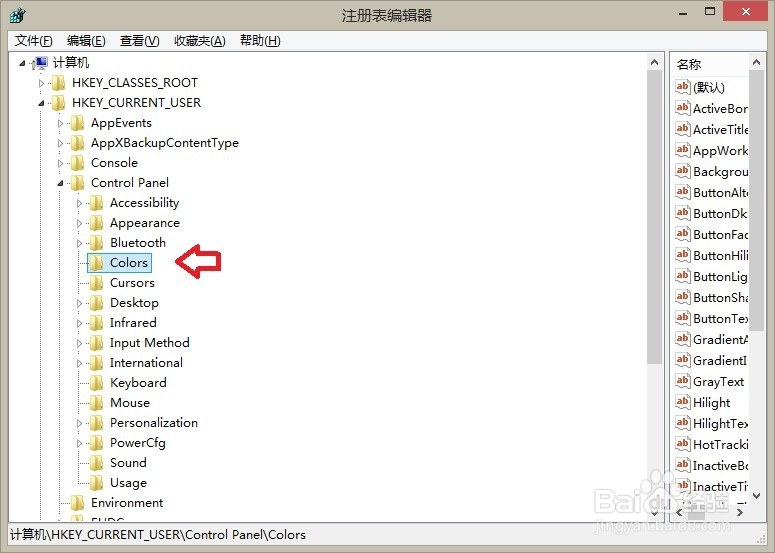
3、依次定位到:

HKEY_CURRENT_USER\Control Panel

如何将Windows 8.1 系统窗口背景设置成淡绿色?

4、Control Panel\Colors

如何将Windows 8.1 系统窗口背景设置成淡绿色?

5、然后在右边的底部找到Windows。

如何将Windows 8.1 系统窗口背景设置成淡绿色?

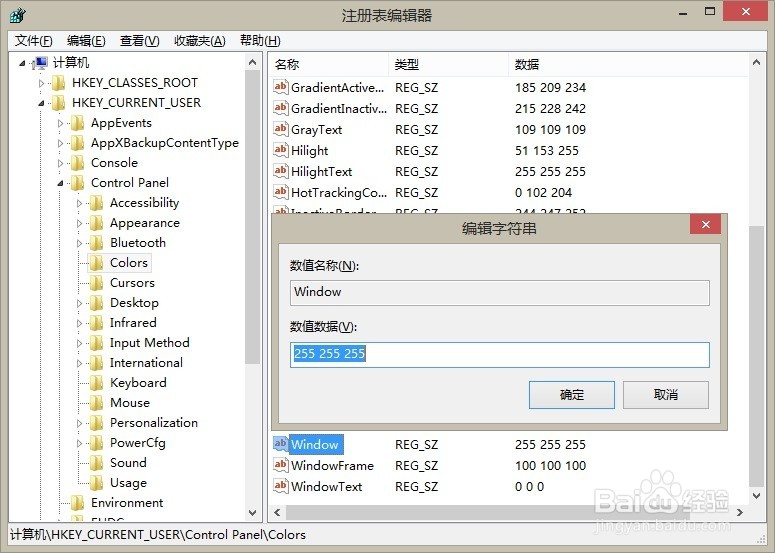
6、双击Windows打开进行设置。记住默认的白色背景是:255 255 255(以便需要的时候可以改回来)
如何将Windows 8.1 系统窗口背景设置成淡绿色?

7、在数值数据中将原来的255 255 255(白色背景)改为淡绿色的:204 232 207 →确定

如何将Windows 8.1 系统窗口背景设置成淡绿色?

8、修改之后,就是这样的,但还需要注销(或重启计算机)之后,才会见效。

如何将Windows 8.1 系统窗口背景设置成淡绿色?

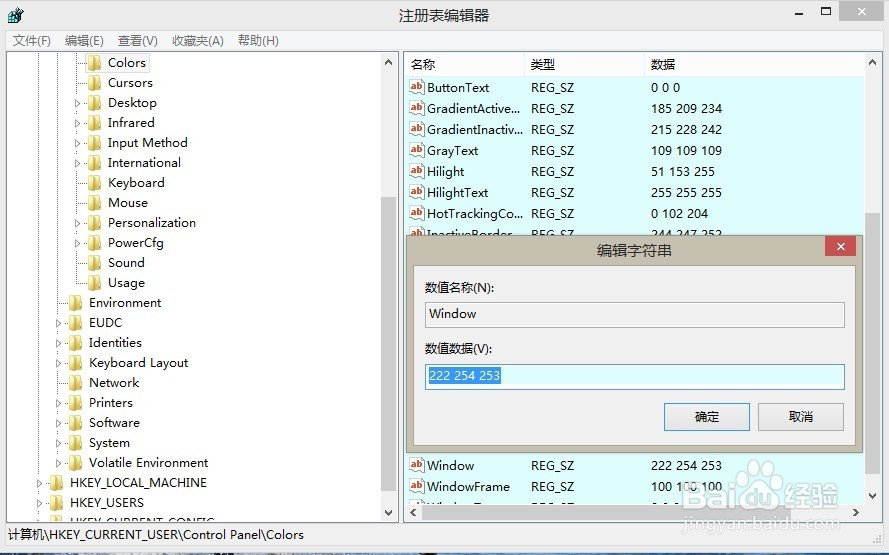
9、注销之后,再次打开注册表,这里的窗口背景色已经变更了。

如何将Windows 8.1 系统窗口背景设置成淡绿色?

10、如果双击Windows,将数值数据中设置成这个数值(讨改自己调的这个颜色比较沟茄柔和,试试看吧):222 254 253
如何将Windows 8.1 系统窗口背景设置成淡绿色?

  • VMware Workstation怎么安装win8系统
  • XP64位系统的安装和汉化
  • linux中修复MBR扇区故障
  • 宏基电脑安装win7win10双系统教程
  • 教你Windows 7 PE RAM引导盘及WIM镜像制作攻略
  • 热门搜索
    郗怎么读 雪媚娘的做法 麦粒肿怎么消除快 营养师证怎么考 电脑屏幕亮度怎么调 鲫鱼豆腐汤做法 牛肉饭的做法 千里香馄饨的做法 凉拌粉丝的家常做法 电脑蓝屏怎么解决