怎么在PHOTOSHOP中画出流畅的曲线

 时间:2024-10-19 09:38:45

1、演示使用的软件为图像处理软件photoshop,本次使用的版本为photoshop CS6。

怎么在PHOTOSHOP中画出流畅的曲线

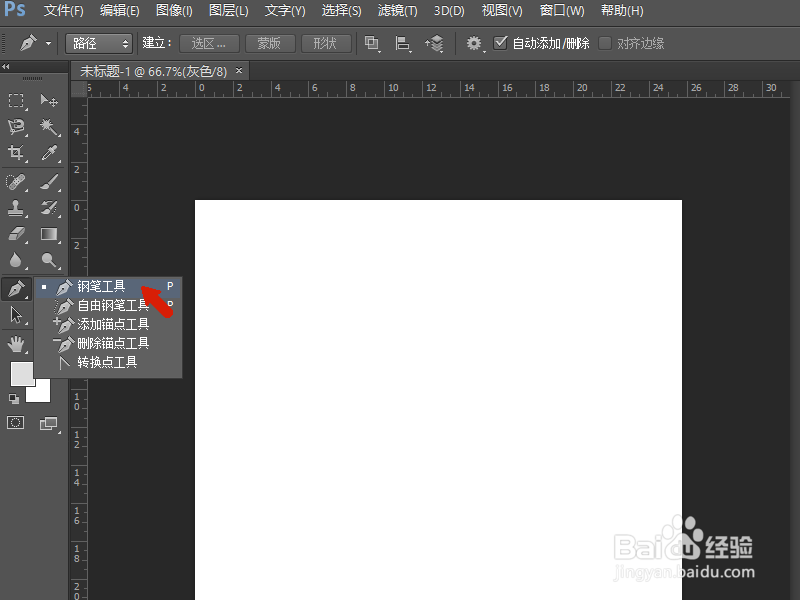
2、为了演示如何在photoshop中进行流畅曲线的绘制,我们打开PS并选择左侧工具栏中的钢笔工具。
怎么在PHOTOSHOP中画出流畅的曲线

3、使用钢笔工具在新建的空白图层上进行一条直线的绘制,只需连接两点即可。

怎么在PHOTOSHOP中画出流畅的曲线

4、此时点击我们所绘制直线的中间部分,添加一个锚点并向下拉去,可以看到此时的直线会变成一条流畅的曲线。

怎么在PHOTOSHOP中画出流畅的曲线

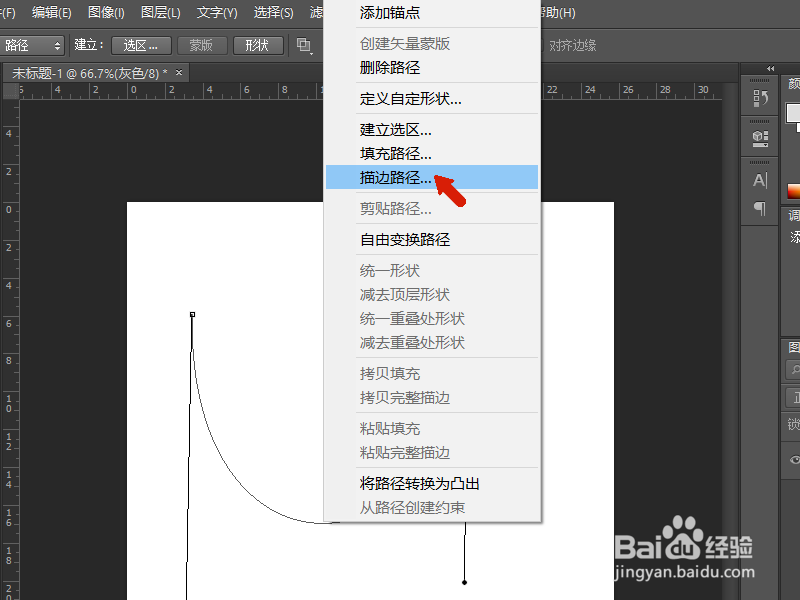
5、单击鼠标右键选择添加描边,然后在弹出的窗口中是确定。

怎么在PHOTOSHOP中画出流畅的曲线

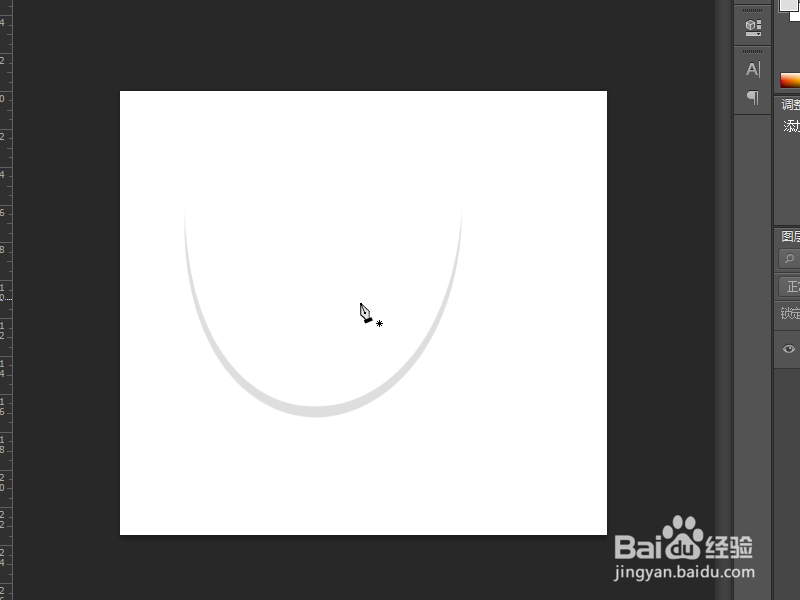
6、点击确定关闭描边设置窗口后,可以看到,此时我们已经使用钢笔工具画出了一条流畅的曲线。
怎么在PHOTOSHOP中画出流畅的曲线
  • ps怎么画曲线
  • 在PS中怎么制作弧线
  • ps怎么画曲线并填充颜色
  • Photoshop如何绘制曲线
  • ps怎么画弧线?
  • 热门搜索
    儿菜怎么做好吃 众泰汽车怎么样 qq号忘记密码怎么办 怎么更改苹果id账号 怎么查号码归属地 网上怎么赚钱啊 怎么隐藏图标 怎么快速哭出来 成长记录袋怎么做 小米手环怎么用