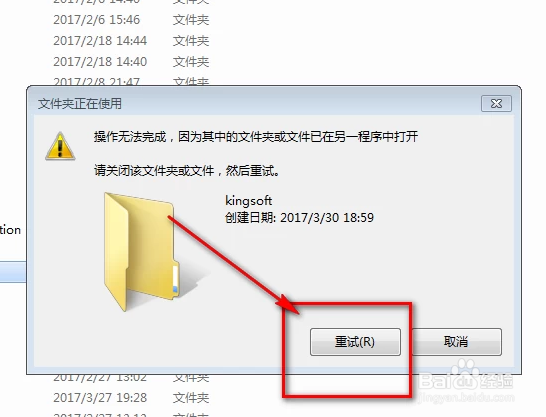
1、如图,这就是流氓软件的文件夹,老是提示操作无法完成。
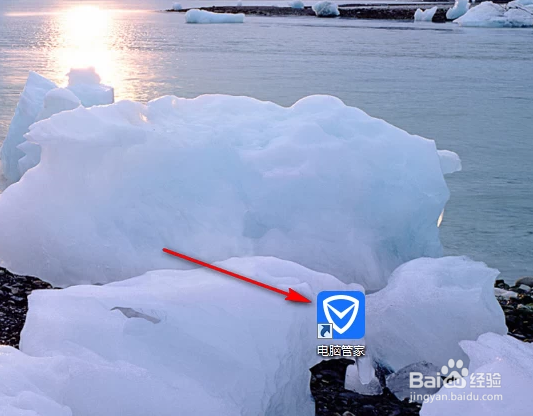
2、接着我们去下载并安装好电脑管家。
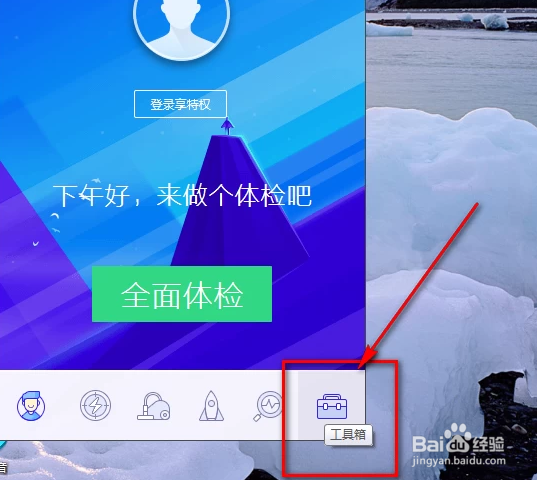
3、运行电脑管家之后,点击右下角的“工具箱”图标。
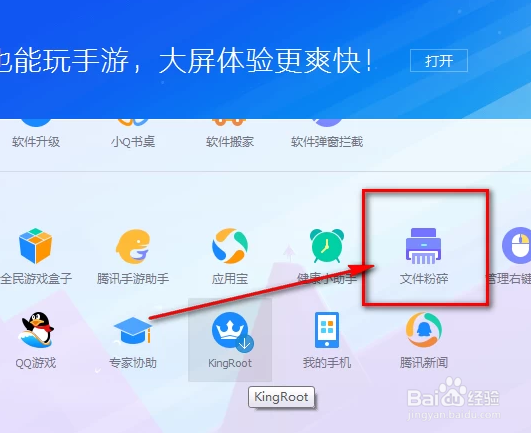
4、然后找到“文件粉碎”工具,第一次点击需要下载,耐心等待一下就好了。
5、如图,“文件粉碎”工具正在下载中。
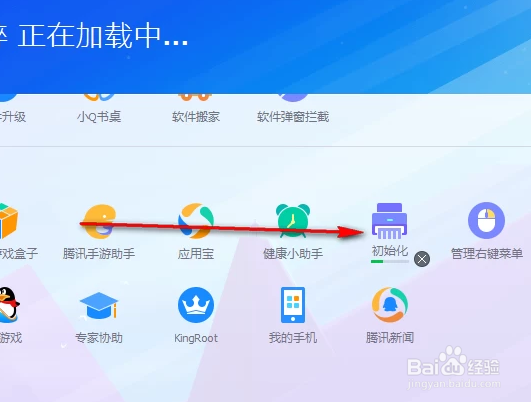
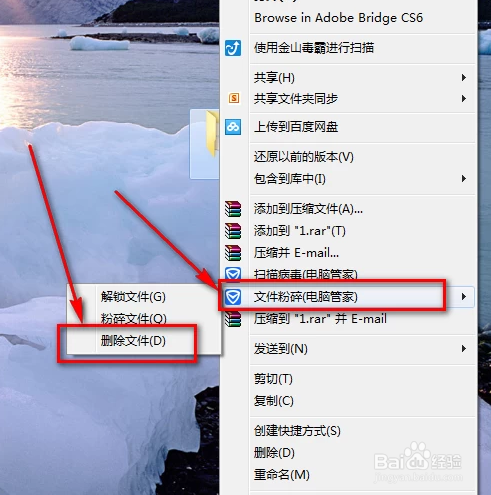
6、下载好之后,我们找到要强力删除的文件夹,然后单击右键,选择“文件粉碎”——“删除文件”。
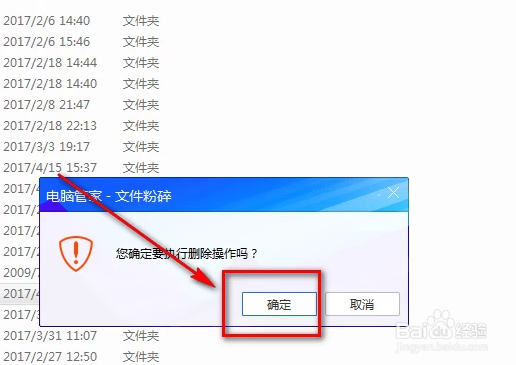
7、接着会弹出一个小窗口提示是否要删除文件,点击“确定”就可以了。
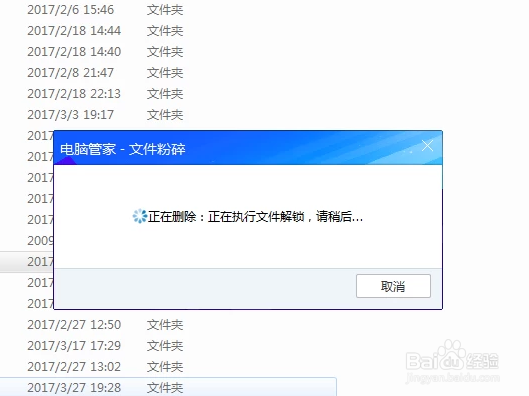
8、接着就会开始对文件夹进行解锁操作,然后文件夹就会被删除掉了。
时间:2026-04-22 01:26:56
1、如图,这就是流氓软件的文件夹,老是提示操作无法完成。
2、接着我们去下载并安装好电脑管家。
3、运行电脑管家之后,点击右下角的“工具箱”图标。
4、然后找到“文件粉碎”工具,第一次点击需要下载,耐心等待一下就好了。
5、如图,“文件粉碎”工具正在下载中。
6、下载好之后,我们找到要强力删除的文件夹,然后单击右键,选择“文件粉碎”——“删除文件”。
7、接着会弹出一个小窗口提示是否要删除文件,点击“确定”就可以了。
8、接着就会开始对文件夹进行解锁操作,然后文件夹就会被删除掉了。
