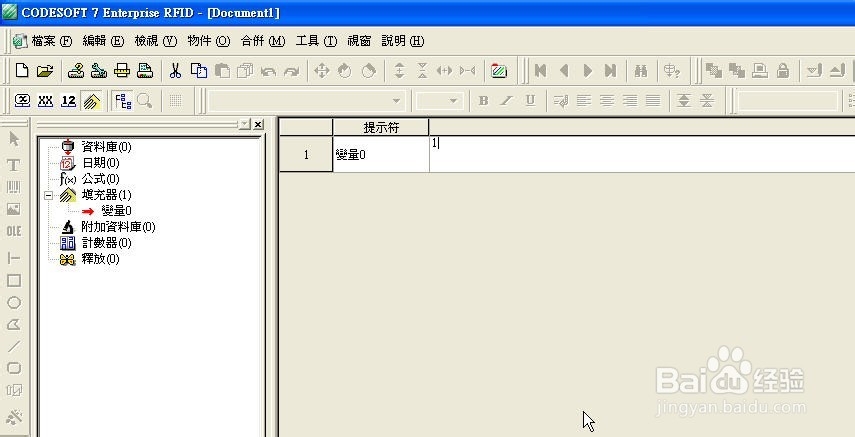
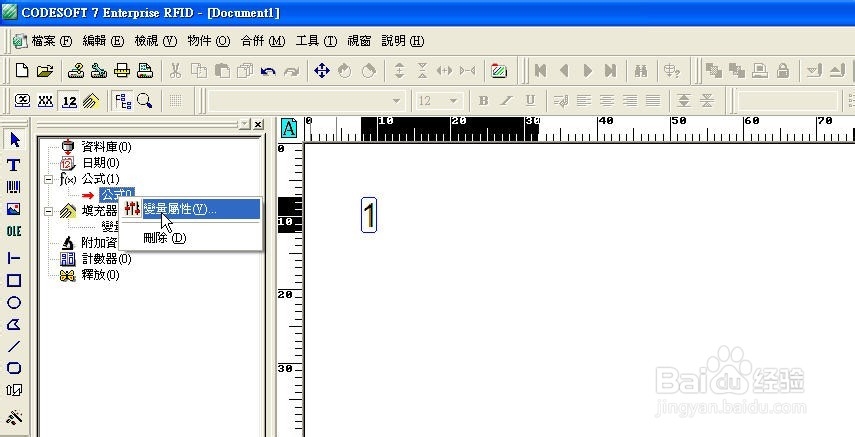
1、1.在填充器里新增"变量0",选中"变量0",然后右键点选"变量属性",进入属性设定,输入1。
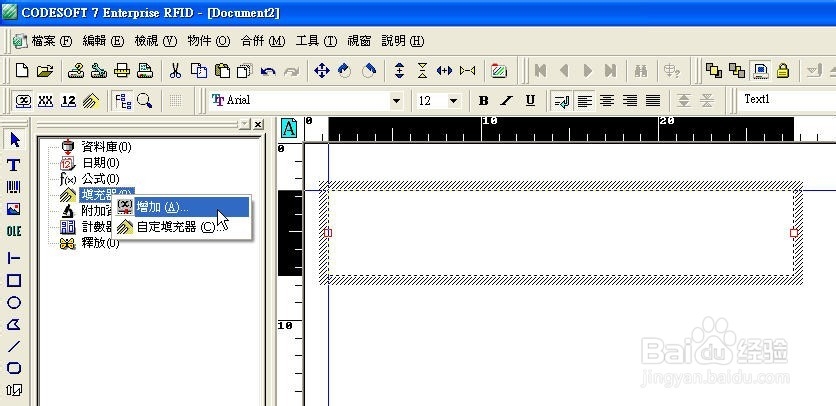
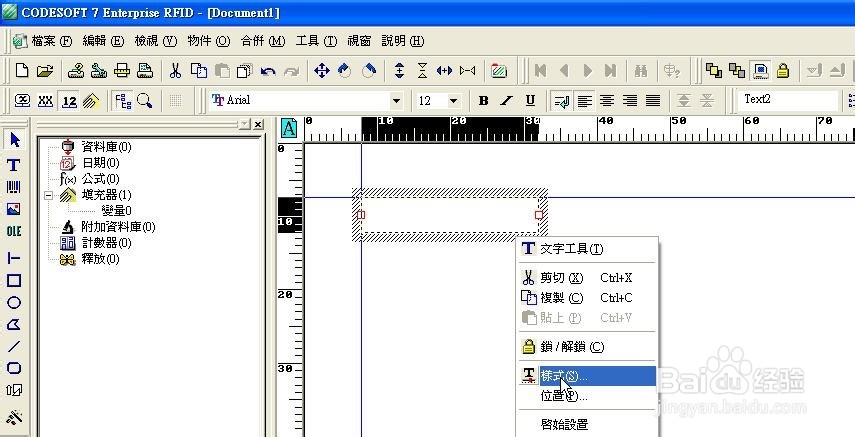
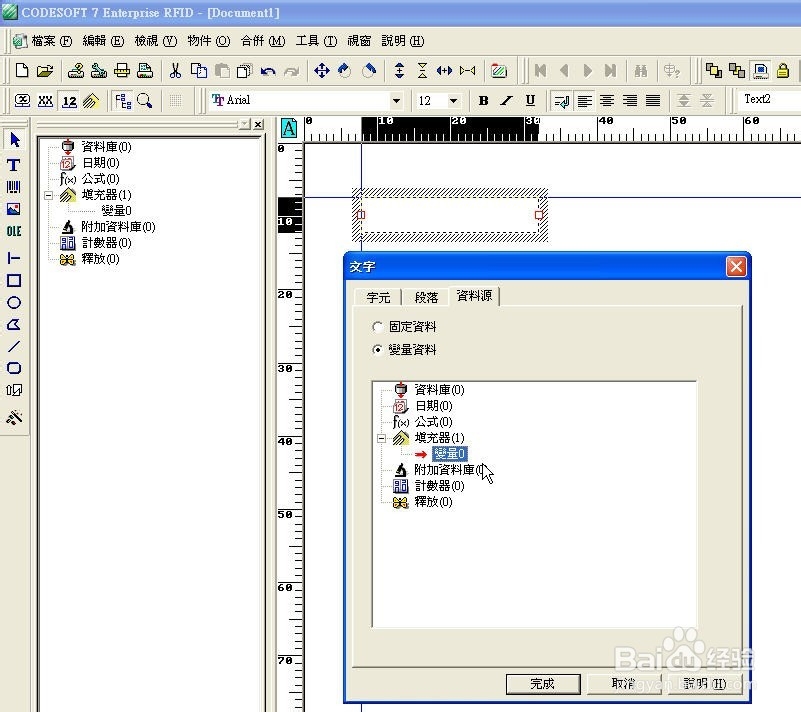
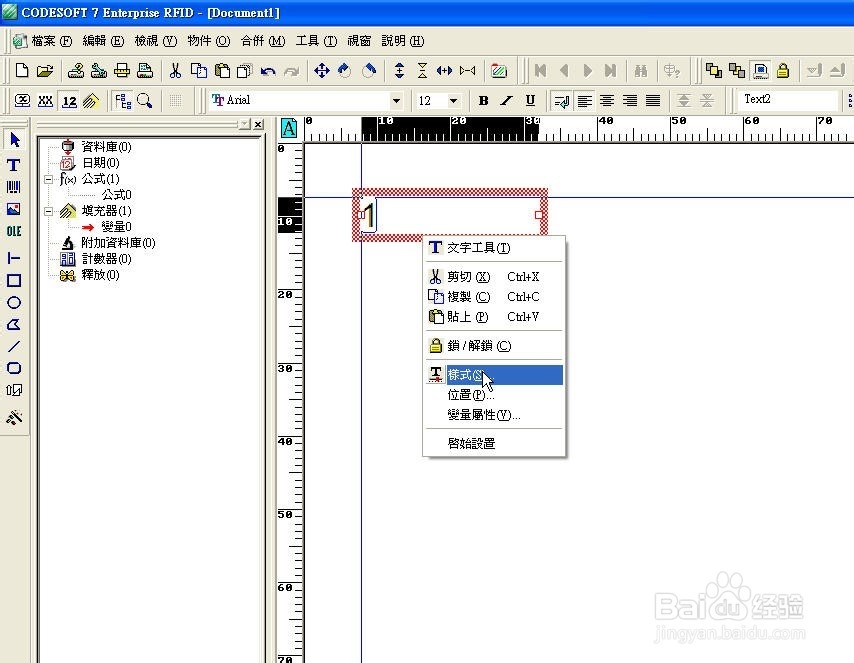
2、2.新增“文字”,然后右键点选"样式",进入文字的属性设定,在“数据来源”里选取“填充器”里的"变量0",确定。
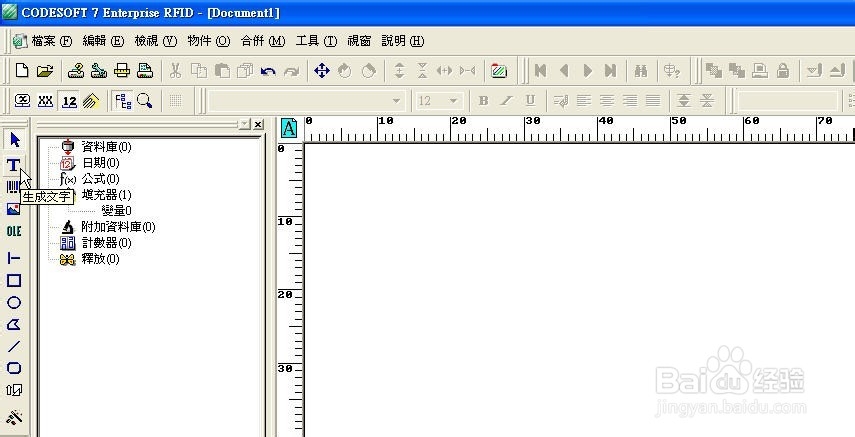
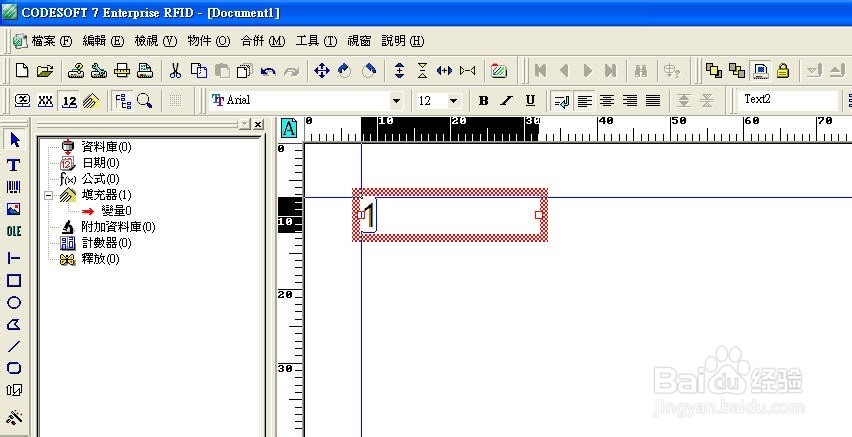
3、3.此时显示的值只是输入值。
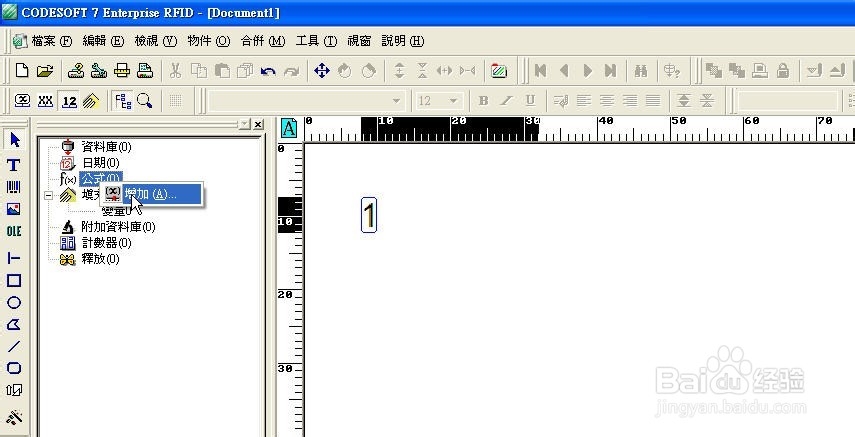
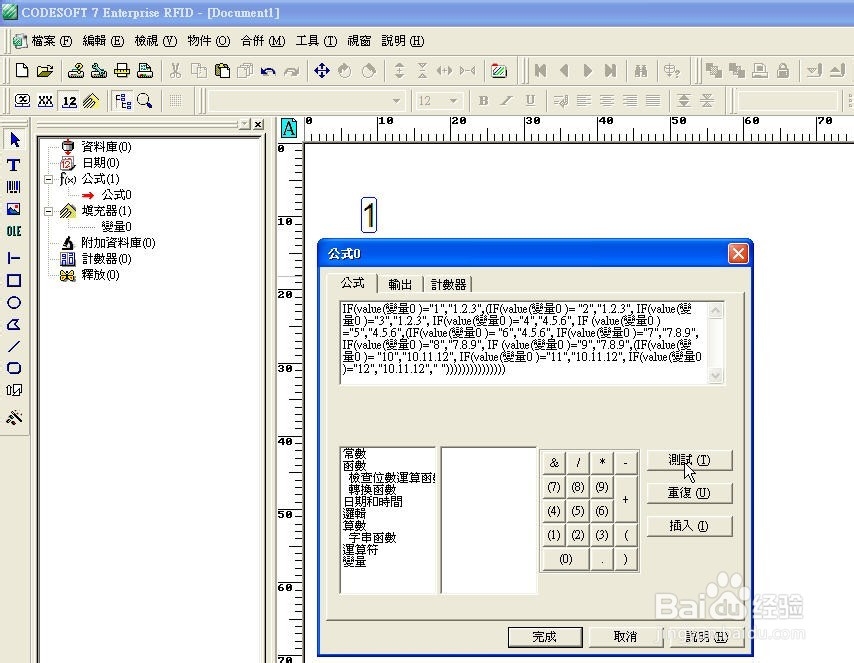
4、4.新增“公式0,复制以下公式内容并贴上:
IF(value(变量0 )="1","1.2.3",(IF(value(变量0 )= "2","1.2.3", IF(value(变量0 )="3","1.2.3", IF(value(变量0 )="4","4.5.6", IF (value(变量0 )="5","4.5.6",(IF(value(变量0 )= "6","4.5.6", IF(value(变量0 )="7","7.8.9", IF(value(变量0 )="8","7.8.9", IF (value(变量0 )="9","7.8.9",(IF(value(变量0 )= "10","10.11.12", IF(value(变量0 )="11","10.11.12", IF(value(变量0 )="12","10.11.12"," ")))))))))))))))
5、点击“测试”按钮,确保公式是可有效运算的,若发现错误时会有提示,此时应检查公式是否有错。确认没有错误后点确认。
6、6.选取”文本“,然后右键点选"样式",进入文字的属性设定,在“数据来源”里选取“公式”里的"公式0",确定。

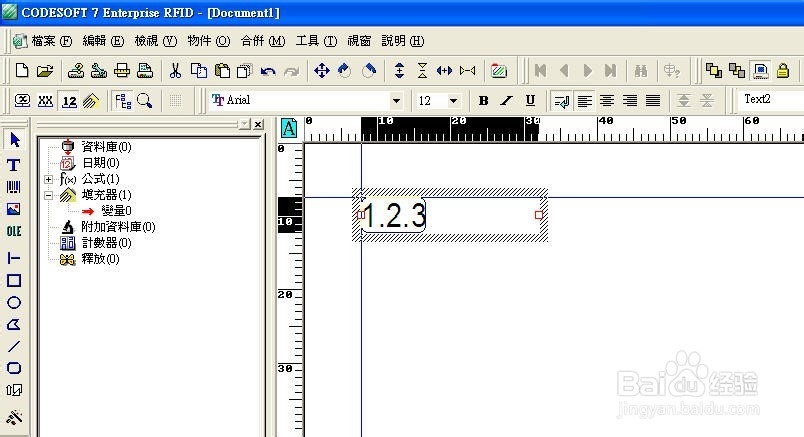
7、7.此时显示为“1.2.3”,即达到月份对应到季度的输出实现。