1、WIN+R 组合键 打开运行 并输入“Regedit.exe” 按回车键
2、找到路径 \HKEY_CURRENT_USER\Control Panel\
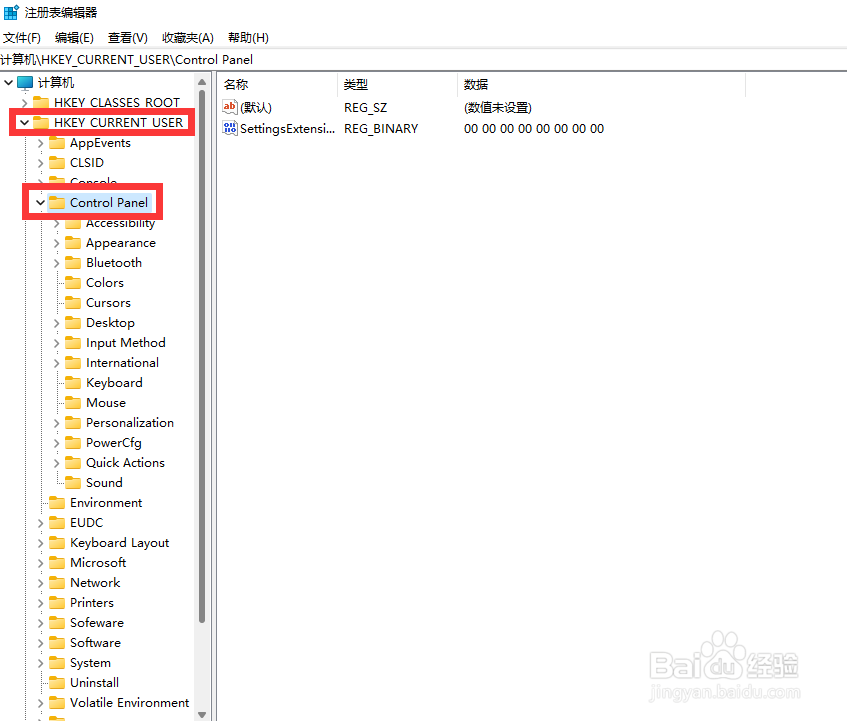
3、检查目录下有没有 UnsupportedHardwareNotificationCache 子项文件夹
4、如上图一样没有的话,则新建子文件夹,鼠标选择Control Panel文件夹,右键点击点击新建项并重命名为 UnsupportedHardwareNotificationCache
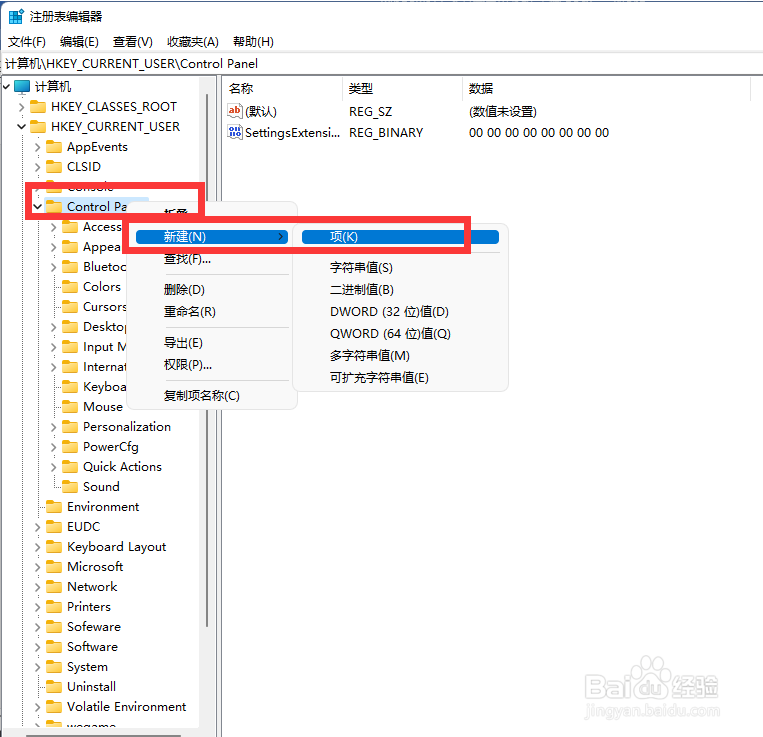

5、新建完成后,然后右键UnsupportedHardwareNotificationCache文件夹, 点 新建-DWORO(32位)值
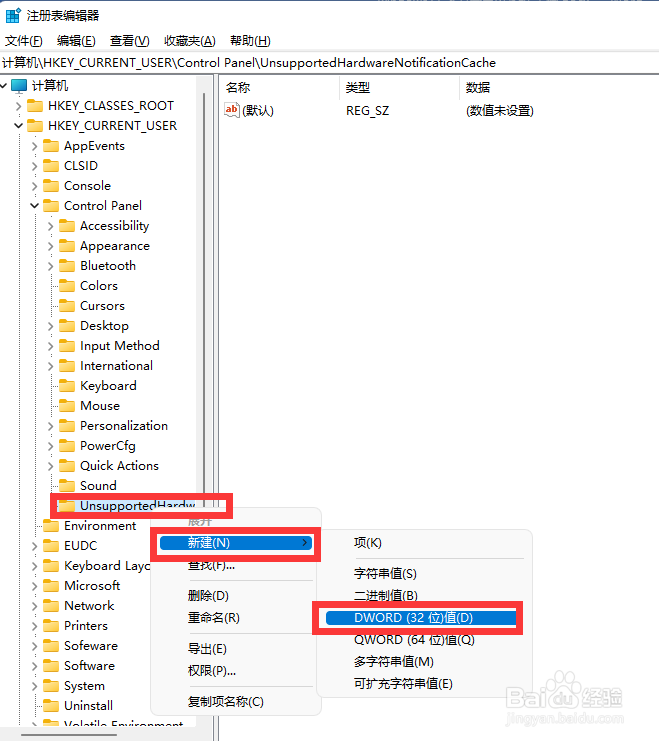
6、在项目栏将添加的子项,修改为 “SV2”
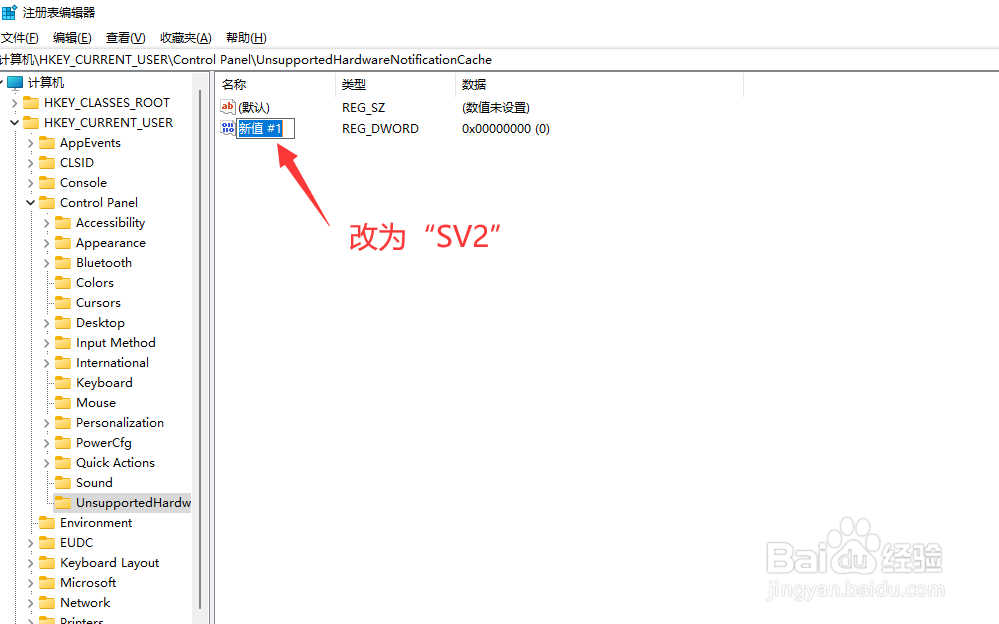
7、然后再右键 “SV2”选项 点击 修改。并将数值改为 “0”,点击确认即可
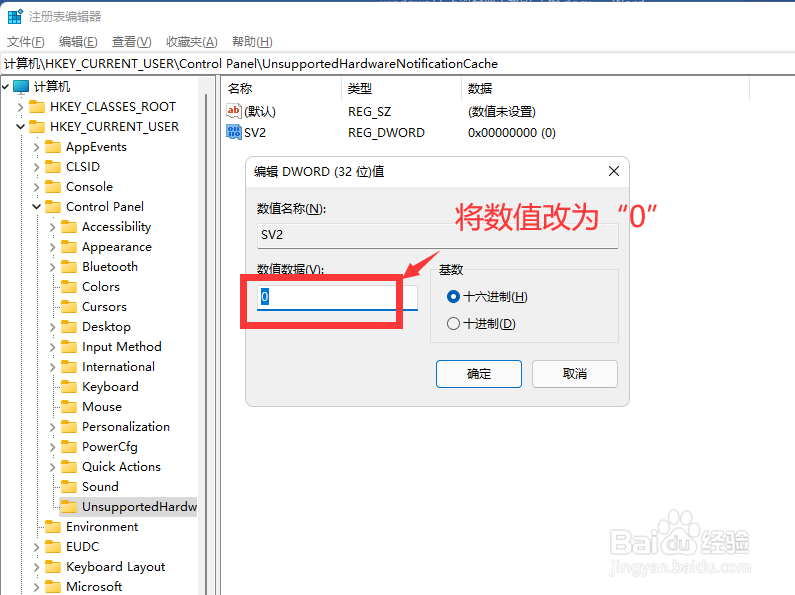
8、完成以上操作,关闭注册表重启电脑即可,数值0为关闭桌面水印,1为开启桌面水印。
