1、点击“咪咪桌面时钟”

2、在“咪咪桌面时钟”窗口中,右键点击时钟图标

3、在弹出下拉栏中,点击“定时任务”

4、在“定时任务”窗口中,点击“添加”

5、在弹出栏目中,点击“新定时任务”

6、在“新定时任务”窗口中,设置“日期、时间”等参数

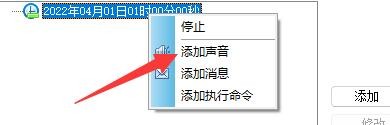
7、然后,在时钟显示栏中,右键点击已设置完成的时钟,在弹出下拉栏中,点击“添加声音”
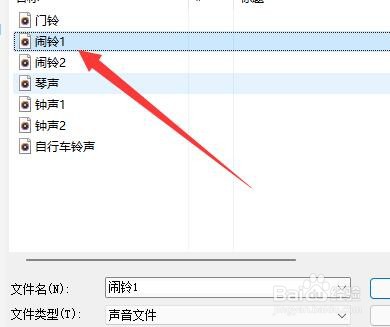
8、在弹出窗口中,选择需要使用的声音类型,如:点击闹铃1
9、点击“打开”

10、在返回定时任务窗口中,点击“确定”即可

时间:2026-04-25 23:14:39
1、点击“咪咪桌面时钟”
2、在“咪咪桌面时钟”窗口中,右键点击时钟图标
3、在弹出下拉栏中,点击“定时任务”
4、在“定时任务”窗口中,点击“添加”
5、在弹出栏目中,点击“新定时任务”
6、在“新定时任务”窗口中,设置“日期、时间”等参数
7、然后,在时钟显示栏中,右键点击已设置完成的时钟,在弹出下拉栏中,点击“添加声音”
8、在弹出窗口中,选择需要使用的声音类型,如:点击闹铃1
9、点击“打开”
10、在返回定时任务窗口中,点击“确定”即可
