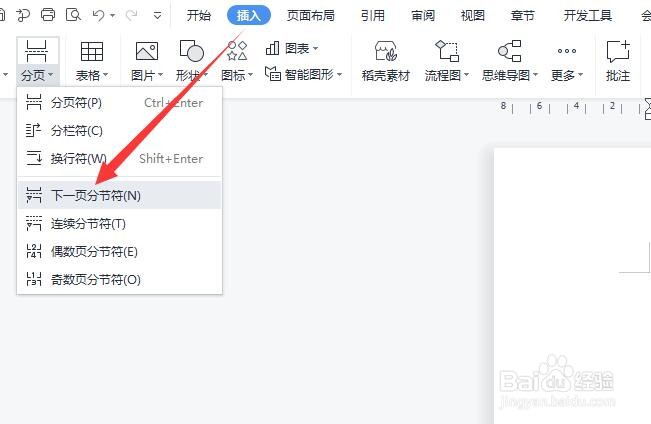
1、如果我们想在word中实现纵横页面的混合排位,则我们将鼠标放置到想要插入液面的位置,点击如图所示的下一页分隔符。
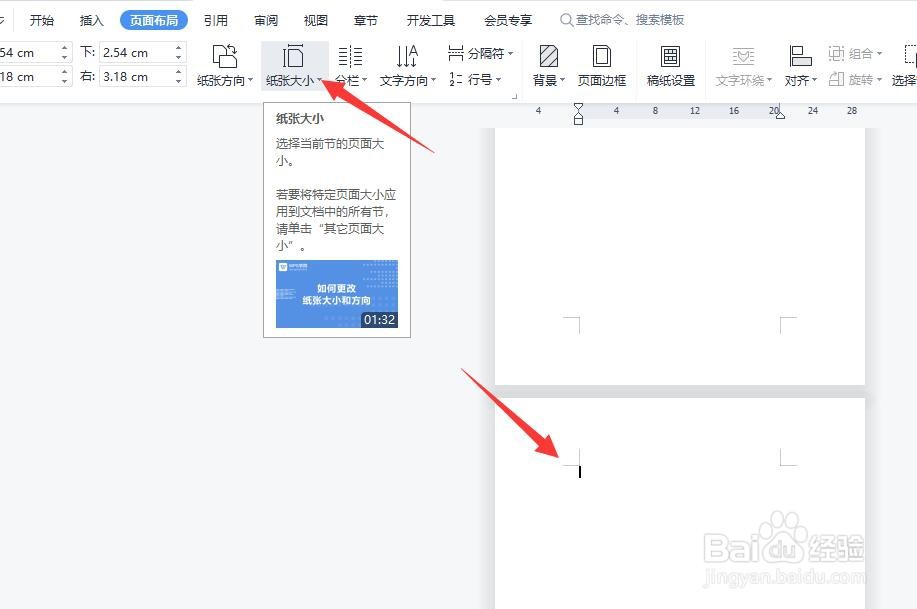
2、此时将自动插入分节符并完成新页面的插入,在此,我们可以对页面的大小进行单独的设置。
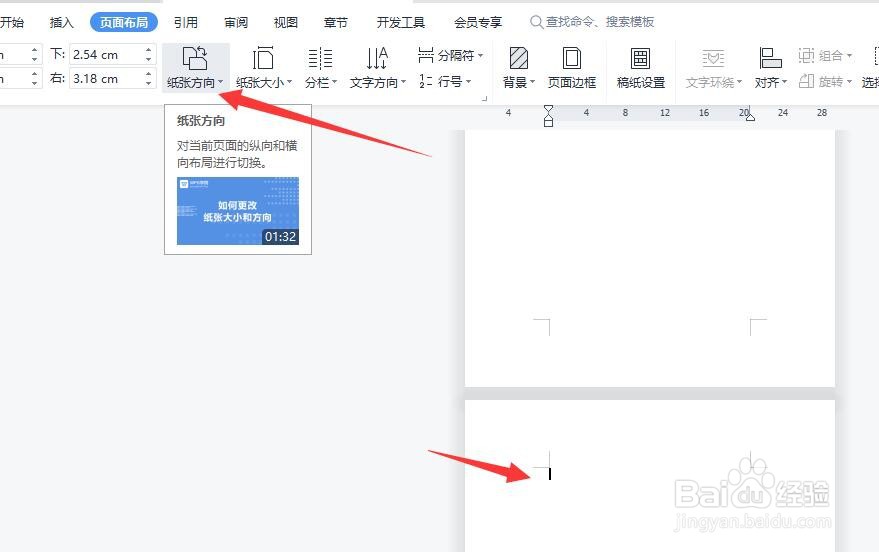
3、同时,我们也可以点击页面方向下拉列表。
4、再去页面方向下拉列表中,我们可以设置与前一页不同的页面的方向,此时效果如图所示。
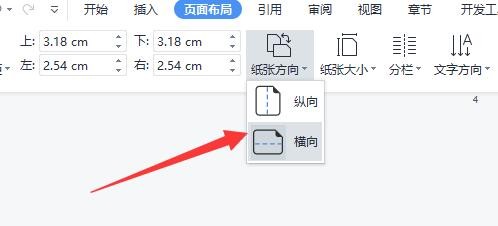
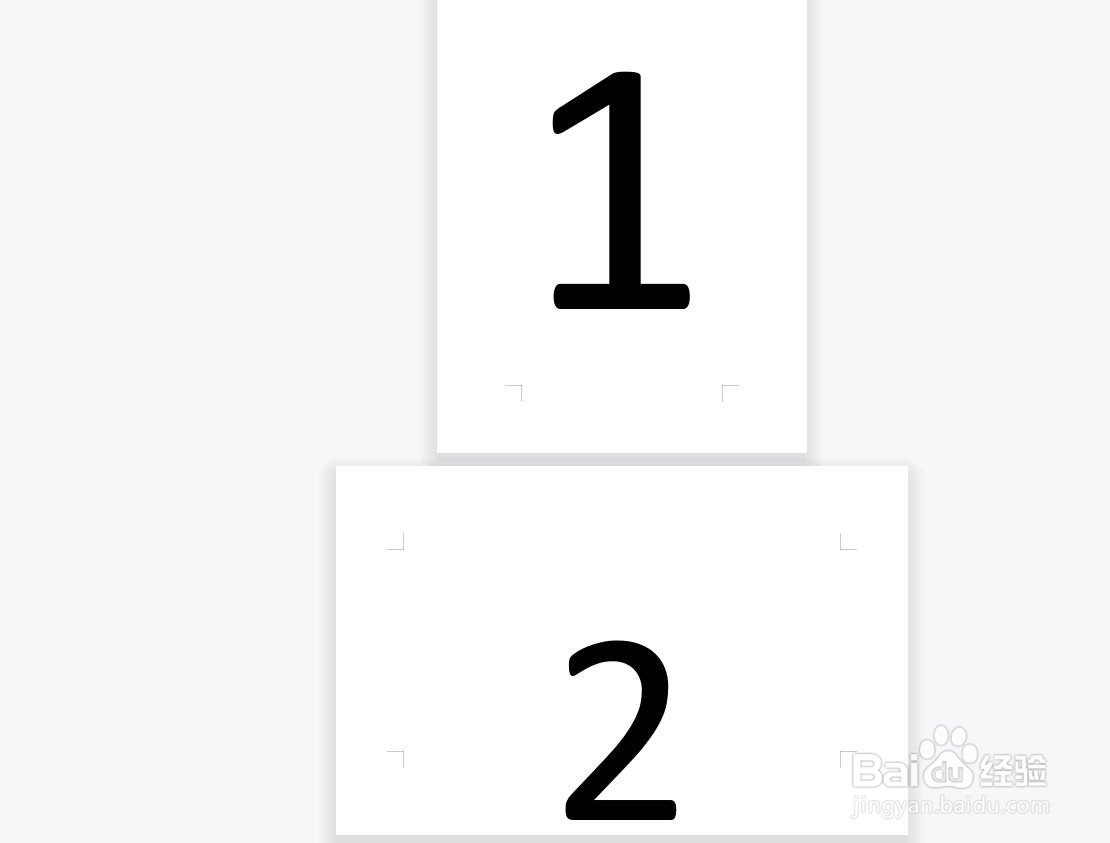
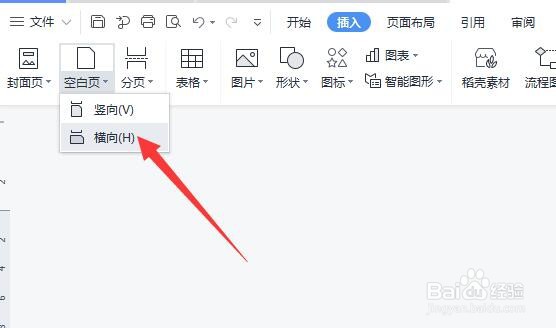
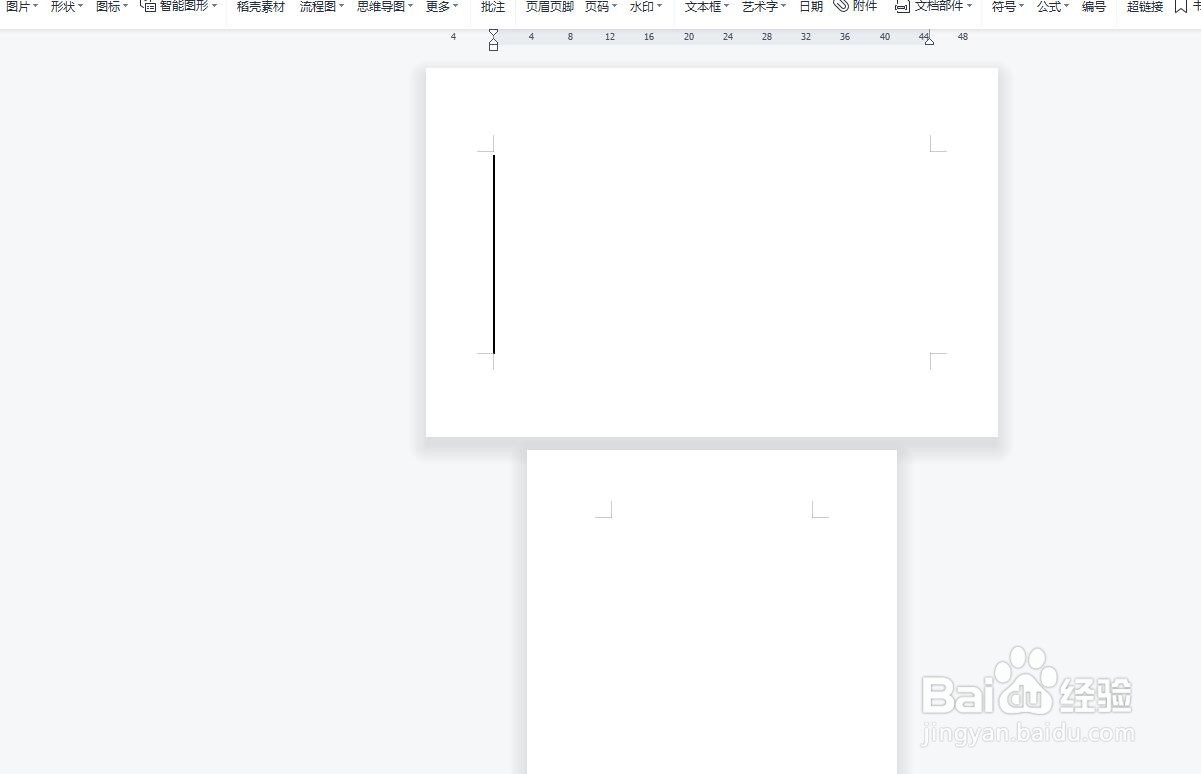
5、当然,我们也可以在插入页面的时候,根据实际需要,插入纵向或横向的页面来实现页面的混合排版操作。
时间:2026-04-21 20:46:47
1、如果我们想在word中实现纵横页面的混合排位,则我们将鼠标放置到想要插入液面的位置,点击如图所示的下一页分隔符。
2、此时将自动插入分节符并完成新页面的插入,在此,我们可以对页面的大小进行单独的设置。
3、同时,我们也可以点击页面方向下拉列表。
4、再去页面方向下拉列表中,我们可以设置与前一页不同的页面的方向,此时效果如图所示。
5、当然,我们也可以在插入页面的时候,根据实际需要,插入纵向或横向的页面来实现页面的混合排版操作。
