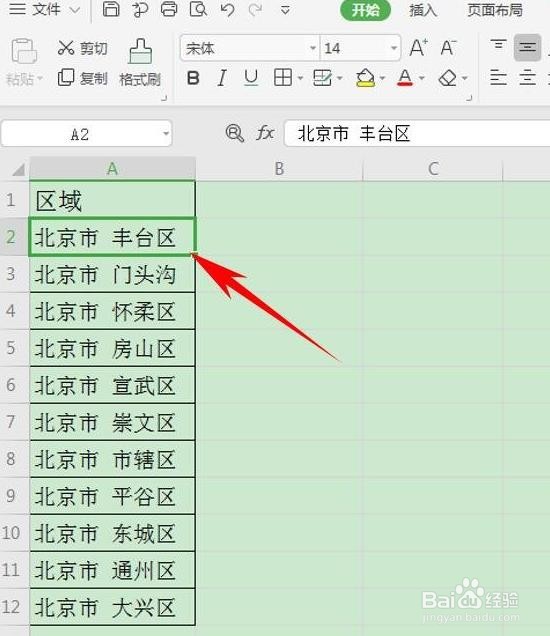
1、在表格旁边输入一列需要选定的数据。
2、选中表格,单击工具栏【数据】下的【自动筛选】,添加下拉菜单。

3、选中单元格,单击工具栏【数据】下的【有效性】。

4、弹出【数据有效性】的对话框,找到【有效性条件】下的【允许】,在下拉菜单下选择序列。

5、在来源的输入框当中,选中最开始输入的总数据A2:A12,输入框会自动添加绝对引用,单击确定。

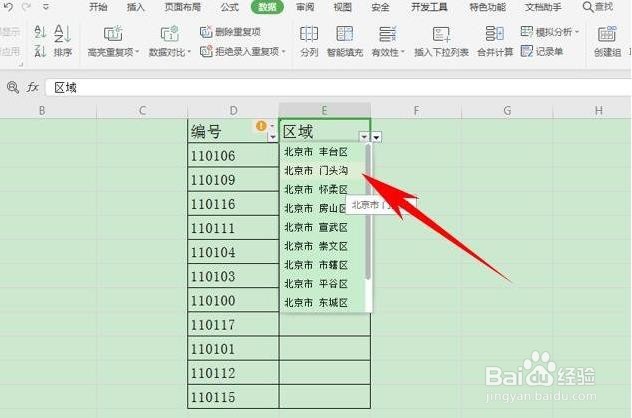
6、在下拉单元格当中,可以选中所需的特定内容,在下方单元格中输入其他内容,会弹出输入警告。
时间:2026-04-30 01:05:28
1、在表格旁边输入一列需要选定的数据。
2、选中表格,单击工具栏【数据】下的【自动筛选】,添加下拉菜单。
3、选中单元格,单击工具栏【数据】下的【有效性】。
4、弹出【数据有效性】的对话框,找到【有效性条件】下的【允许】,在下拉菜单下选择序列。
5、在来源的输入框当中,选中最开始输入的总数据A2:A12,输入框会自动添加绝对引用,单击确定。
6、在下拉单元格当中,可以选中所需的特定内容,在下方单元格中输入其他内容,会弹出输入警告。
