1、首先需要在网上下载常用材质库。


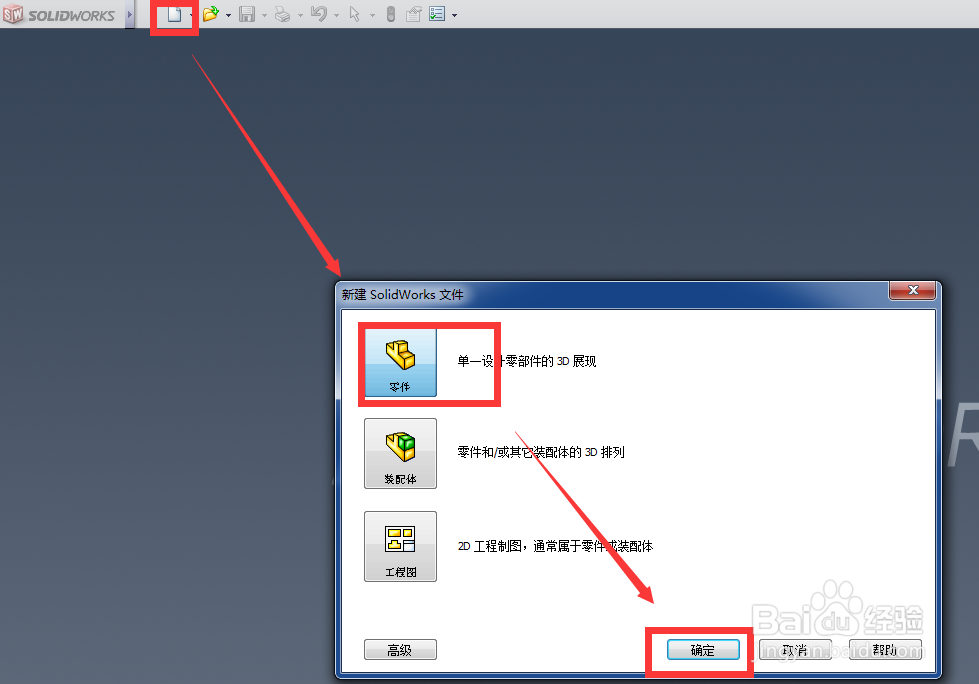
1、首先打开SolidWorks

2、新建零件
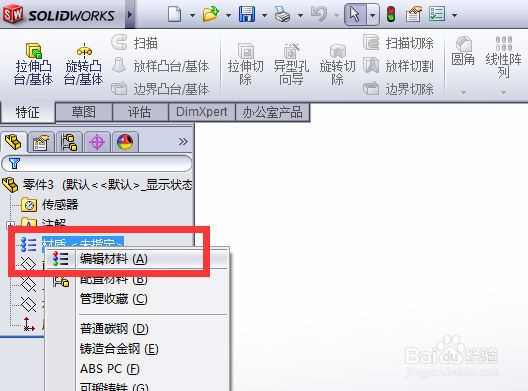
3、在新建零件中编辑材料,并按下图找到材质库文件所在位置。
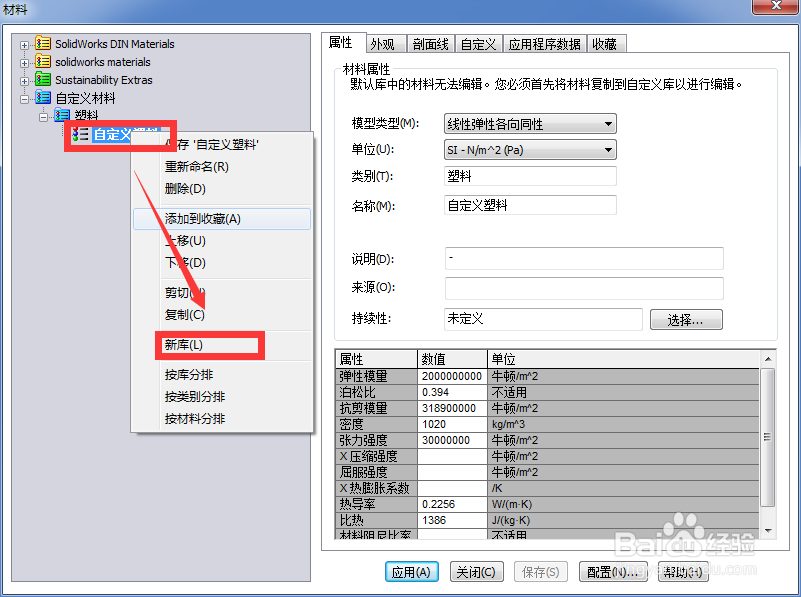
4、复制文件位置
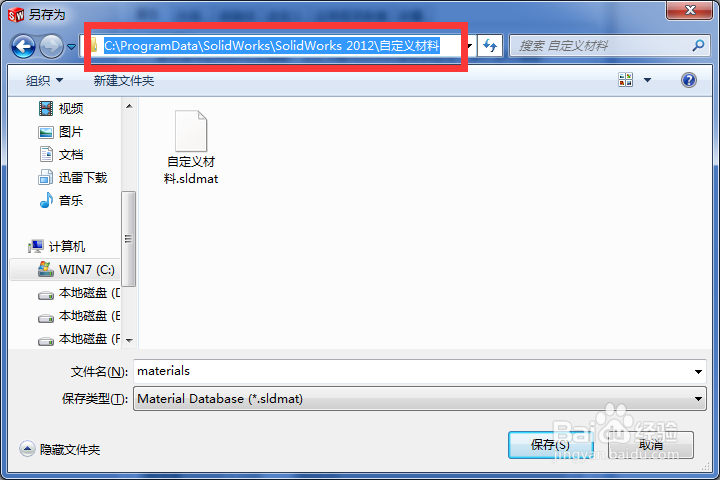
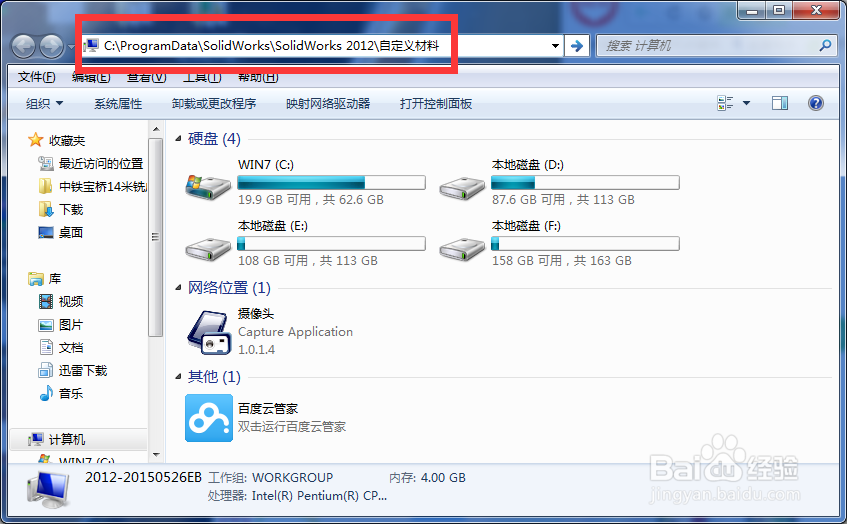
5、关闭sw,打开“我的电脑”将复制的地址粘贴进去。
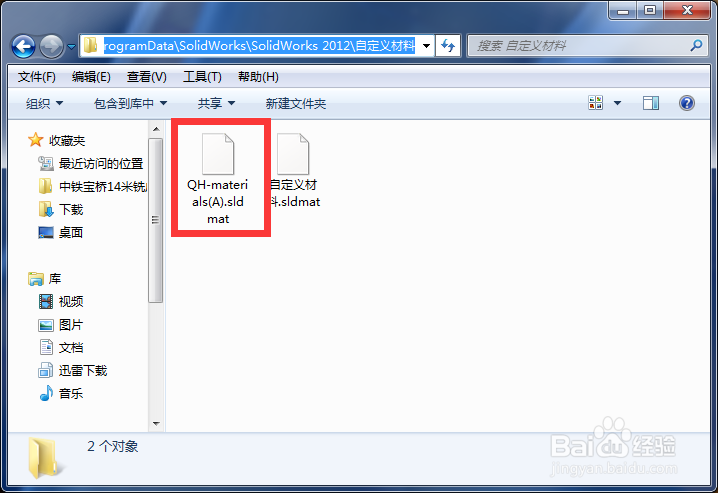
6、把下载好的材料库文件复制进去。材料库添加完成了。
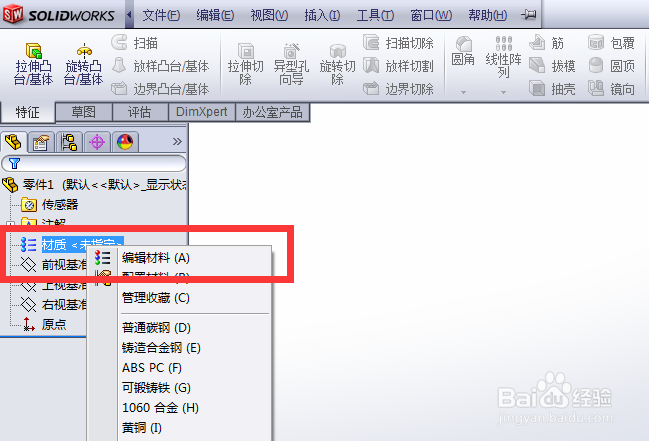
1、打开sw,新建零件后右击“材质(未指定)”拉下对话框后选择编辑材料。
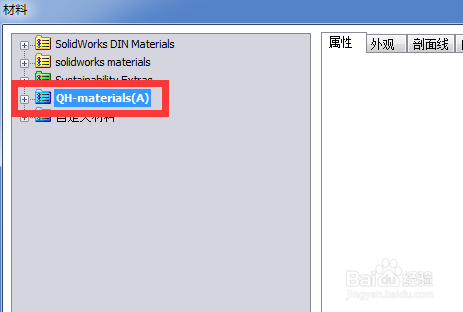
2、在添加好的材质库中选择自己需要的材料并确定就完成了。
时间:2026-04-30 17:18:31
1、首先需要在网上下载常用材质库。
1、首先打开SolidWorks
2、新建零件
3、在新建零件中编辑材料,并按下图找到材质库文件所在位置。
4、复制文件位置
5、关闭sw,打开“我的电脑”将复制的地址粘贴进去。
6、把下载好的材料库文件复制进去。材料库添加完成了。
1、打开sw,新建零件后右击“材质(未指定)”拉下对话框后选择编辑材料。
2、在添加好的材质库中选择自己需要的材料并确定就完成了。
