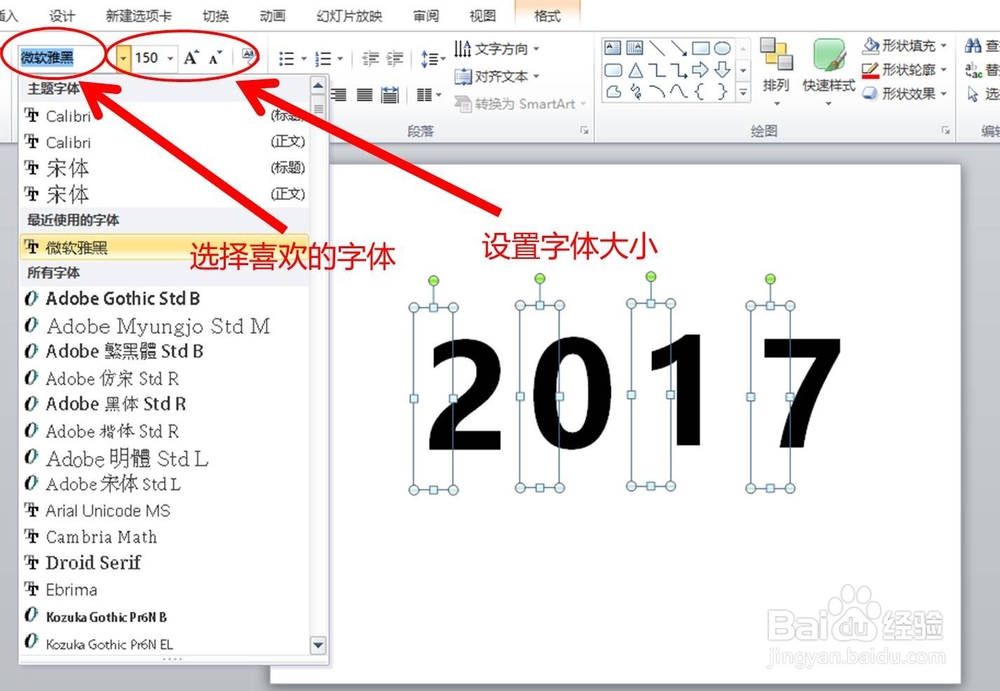
1、打开PPT软件.路径:开始-插入文本框-输入你想设计的3D数字内容(例如2017)(注意:4个数字使用4个文本框,千万别用一个文本框将4个数字全部输入)

2、输入数字:将数字字体和大小调节至自己喜欢的类型.
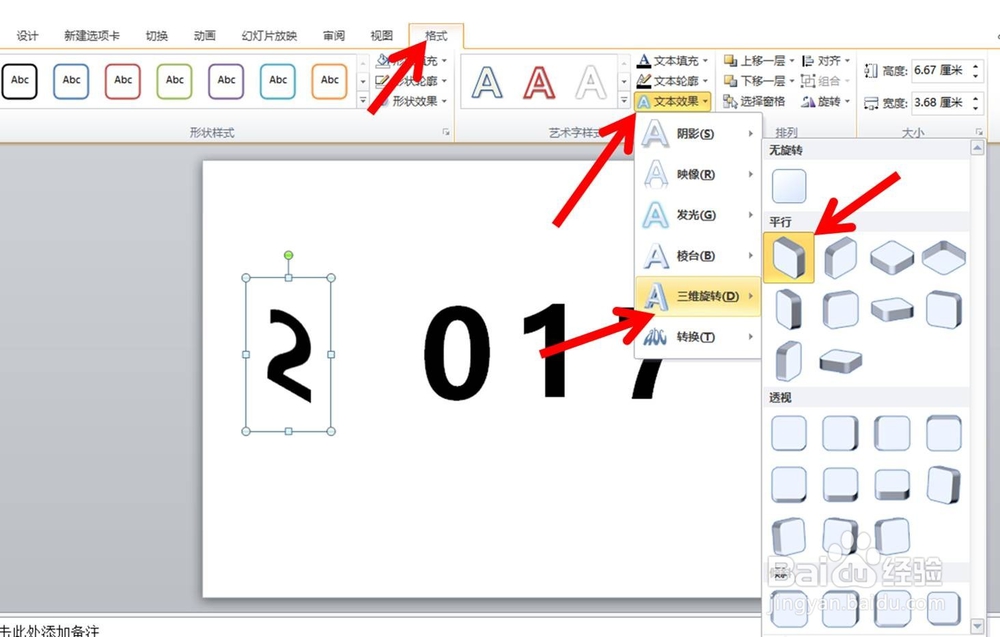
3、三维旋转:选中1个对象(这里选中第一个数字2)-格式-文本效果-三维旋转-平行-等轴左下

4、三维旋转:格式-文本效果-三维旋转-三维旋转选项-三维格式-深度-颜色-白色-深度-30磅

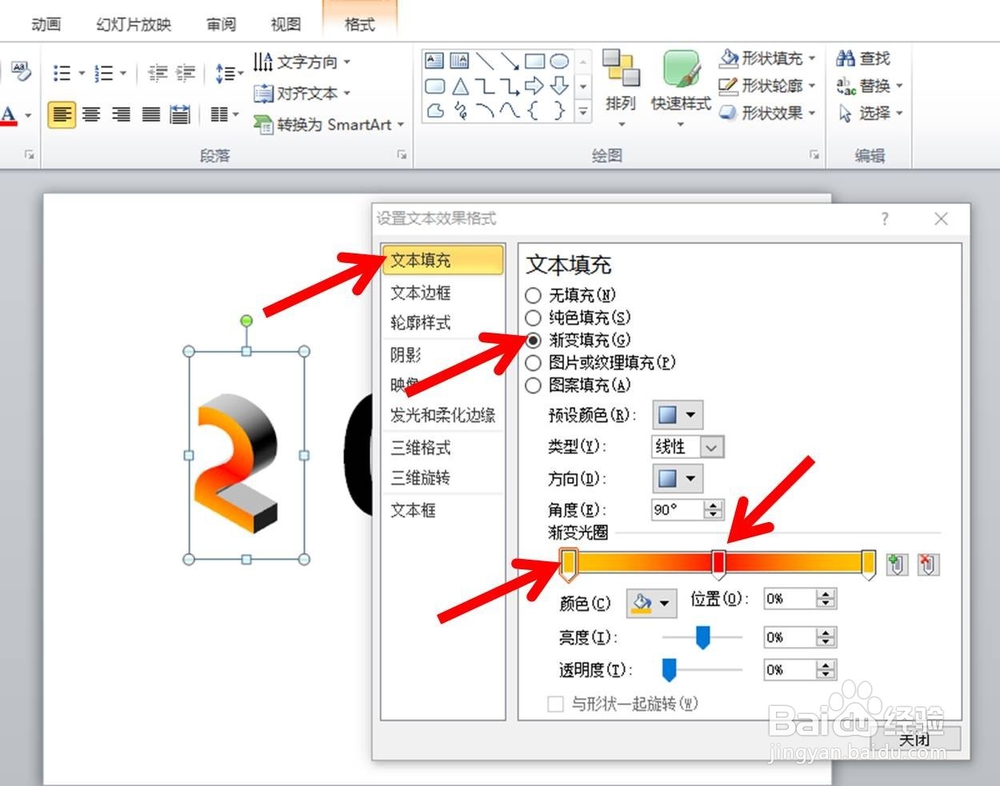
5、颜色设计:文本填充-渐变填充-颜色-黄色-颜色-红色
6、处理所有数字.按照以上步骤对其余数字进行一一处理,只是每个数字的三维旋转角度不一样

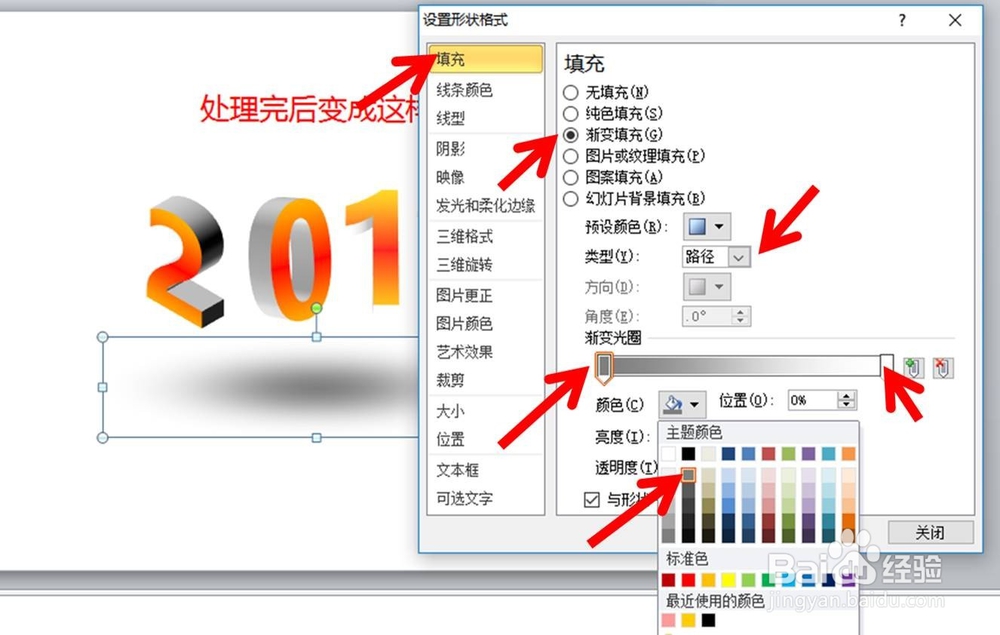
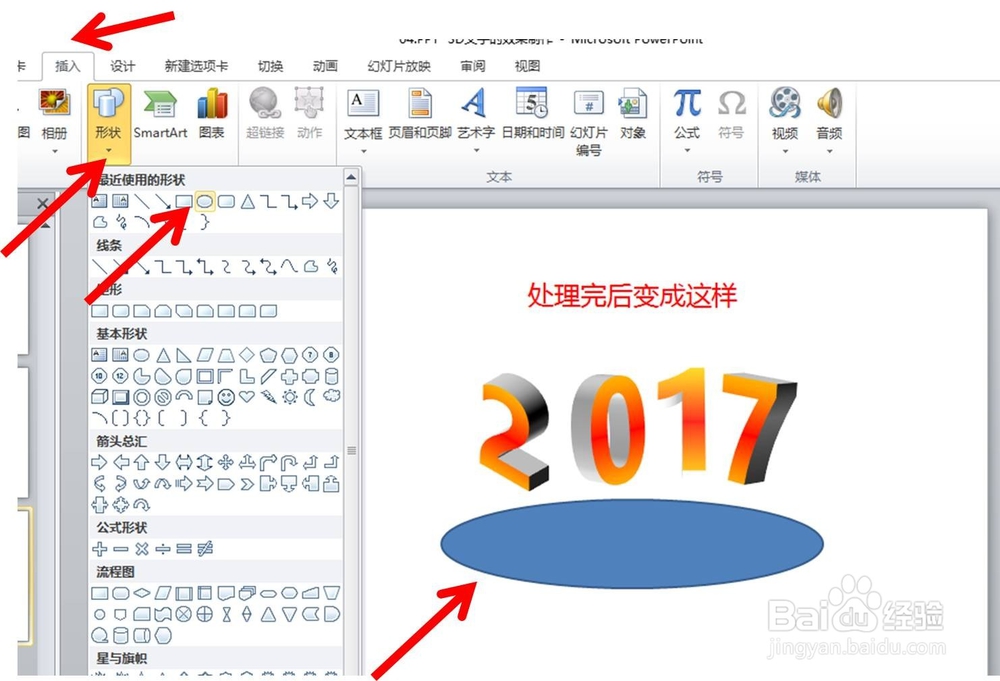
7、开始绘制数字下方的阴影部分.路径:①插入-形状-椭圆;②选中椭圆-单击鼠标右键-设置形状格式
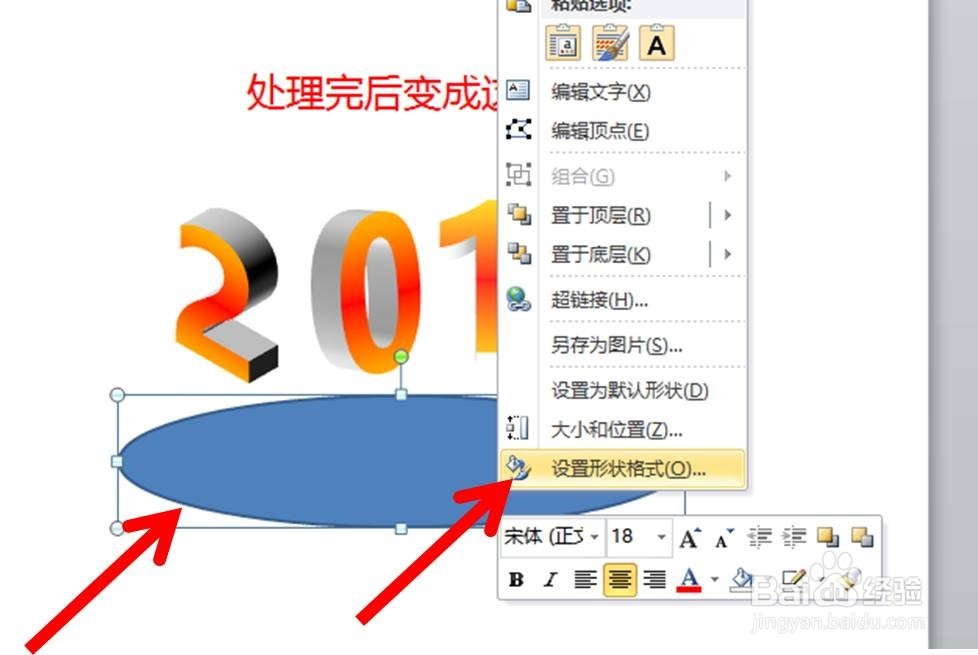
8、完成数字下方的阴影部分的设计.路径:线条颜色-无颜色-填充-渐变填充-类型-路径-渐变光圈-颜色-灰色-颜色-白色