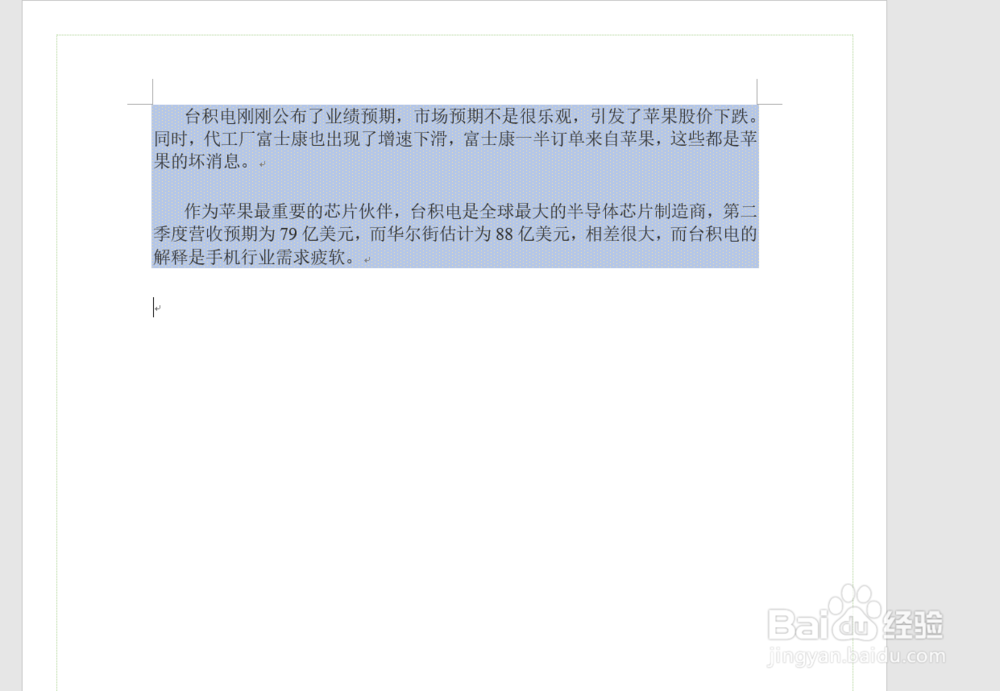
1、选中所需设置边框与底纹的文本,如图所示。
2、选择“开始”——“段落”——“边框”右的倒三角形——“选择自己所需要的边框类型”。例如:下框线。也可以选择“开始”——“边框”——“边框和底纹”——“边框”,在弹出新的对话框后,从中选择所需的边框。

3、底纹及页面边框的设置,通过选择“开始”——“段落”——“边框和底纹”。在弹出的对话框中,会出现“页面边框”、“底纹”选项。点击进去进行设置。

4、对于底纹,对“填充”,“图案”中的样式、颜色进行选择设置。选择好后,也可点击右边的“预览”来查看效果。


5、关于页面边框,也可在弹出的“边框与底纹”的对话框中进行选择设置。进行“样式”、“颜色”、“宽度”、“艺术型”的选择。设置完后,可进行“预览”,再点击“确定”完成。


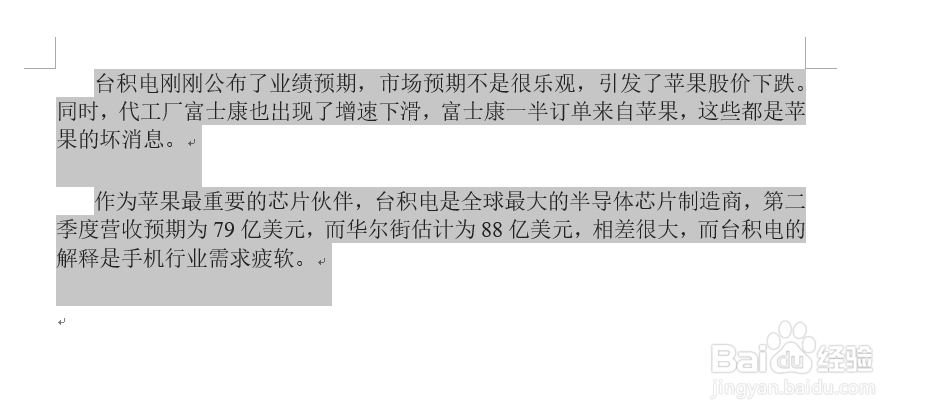
6、这样,边框、底纹、页面边框的设置操作就完成了。效果图如下。