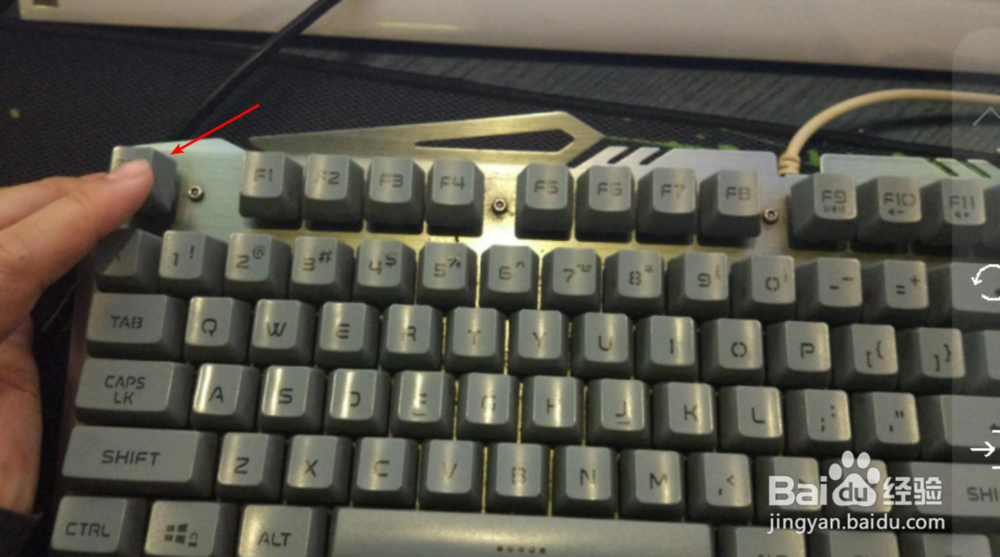
1、按下电脑开机键后,不停的按键盘上的del按键 。


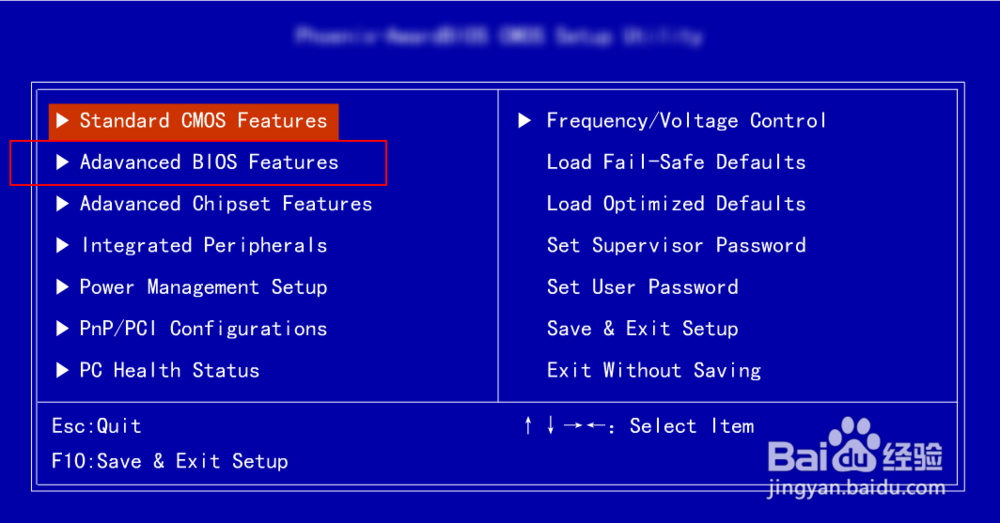
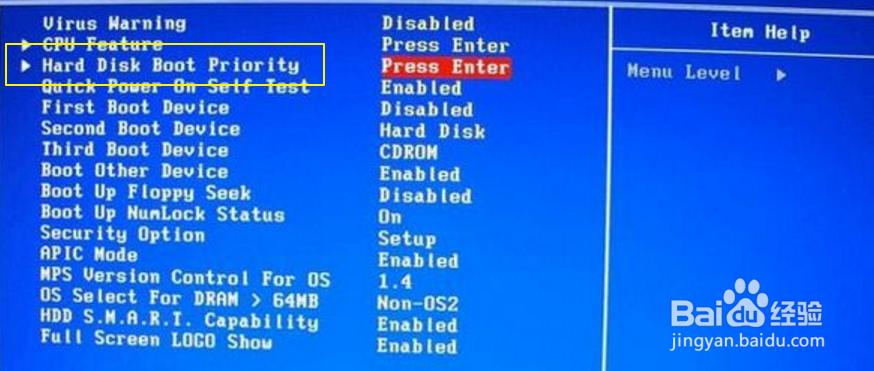
2、找到bios上面的左侧的高级设择脂置,进入到hard disk这选项,接着进入下级菜单选择1st boot ,选择你的硬盘。

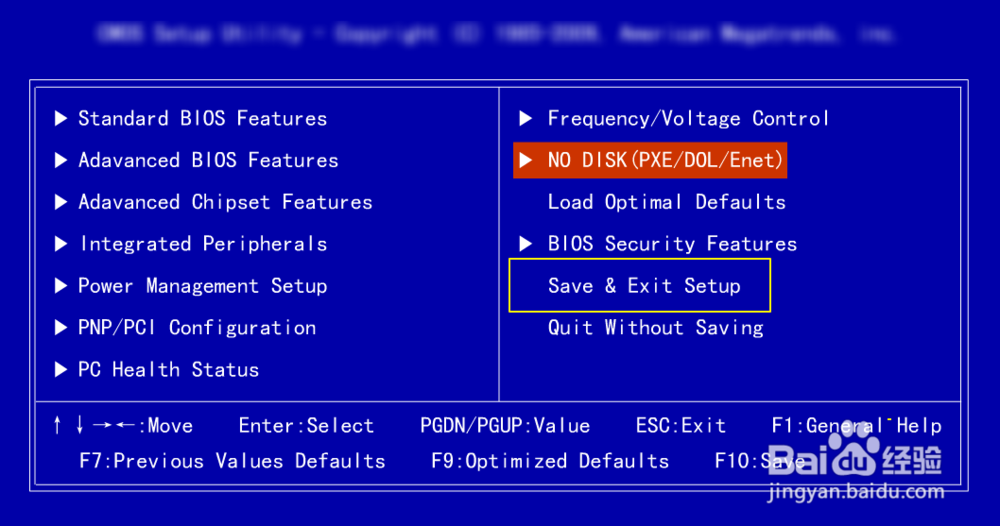
3、设置好了后按键盘上的esc按键排倘科退到上一菜单,选择右边巨铲的save& exit setup。
4、设置好了电脑会自动黑屏,并进入重启,重启后就可以进入桌面。


时间:2026-04-23 20:02:49
1、按下电脑开机键后,不停的按键盘上的del按键 。
2、找到bios上面的左侧的高级设择脂置,进入到hard disk这选项,接着进入下级菜单选择1st boot ,选择你的硬盘。
3、设置好了后按键盘上的esc按键排倘科退到上一菜单,选择右边巨铲的save& exit setup。
4、设置好了电脑会自动黑屏,并进入重启,重启后就可以进入桌面。
