如何使用PS制作血量条效果图

 时间:2026-02-13 12:46:55

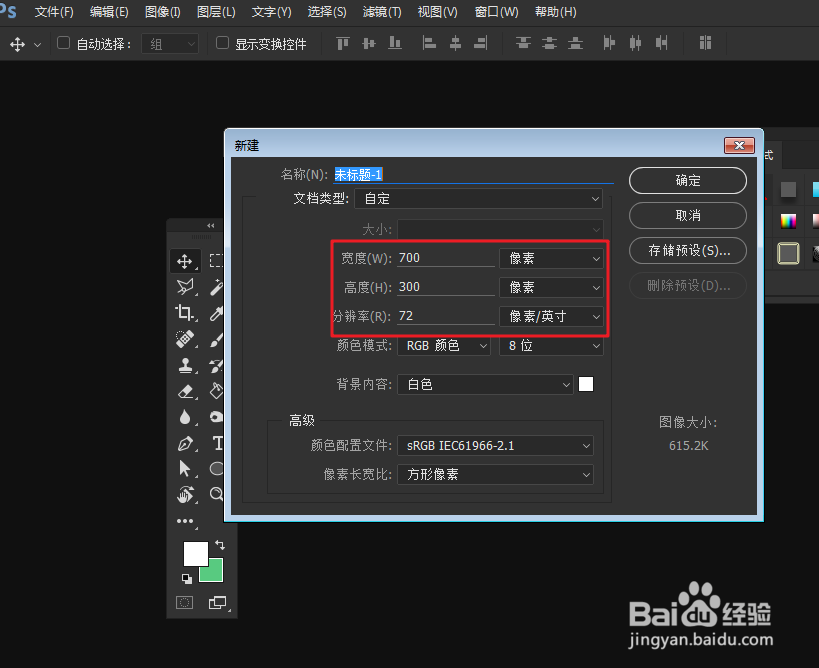
1、通过执行命令:“文件>新建”,创建一个新的文档。

如何使用PS制作血量条效果图

2、将文档尺寸大小:700×300,分辨率大小设为:72像素/英寸。

如何使用PS制作血量条效果图

1、在工具箱上长按鼠标左键,选择矩形工具。

如何使用PS制作血量条效果图

2、在画布空白区域绘制,长方形的矩形选区。

如何使用PS制作血量条效果图

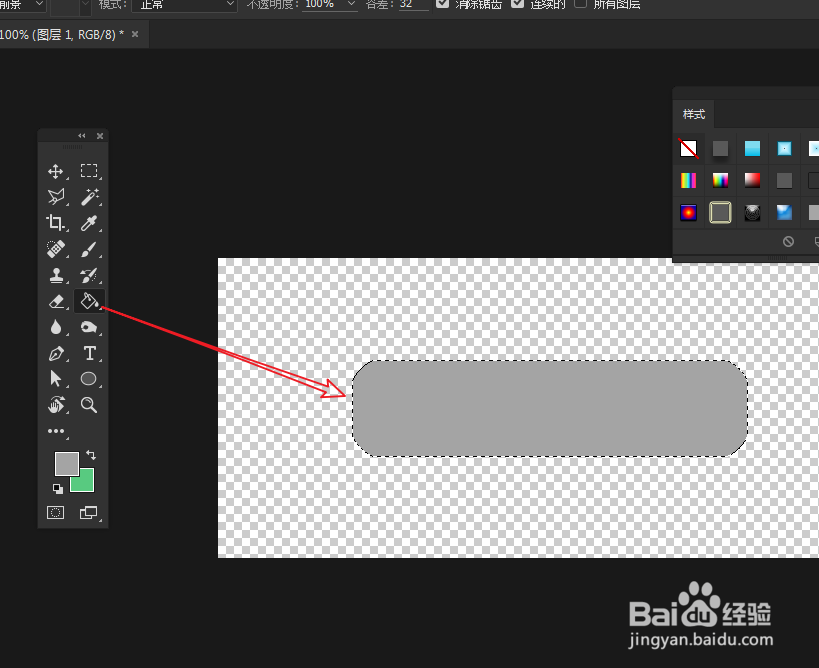
1、在前景的色块上单击鼠标,更改颜色为灰色(#A4A4A4)。

如何使用PS制作血量条效果图

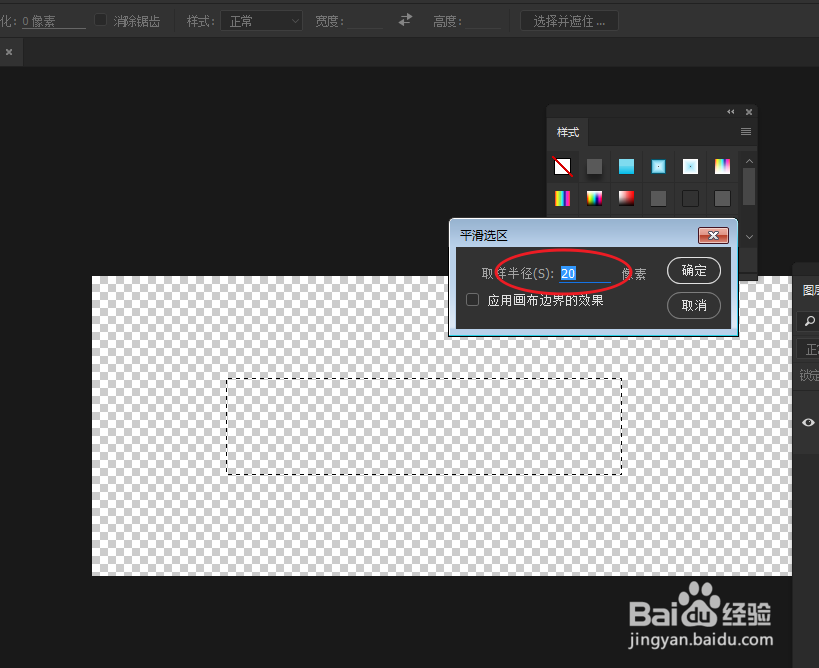
2、执行命令:“选择>修改>平滑”,设置平滑参数使选区平滑。

如何使用PS制作血量条效果图

如何使用PS制作血量条效果图

3、使用油漆桶工具,填充选区即可!

如何使用PS制作血量条效果图

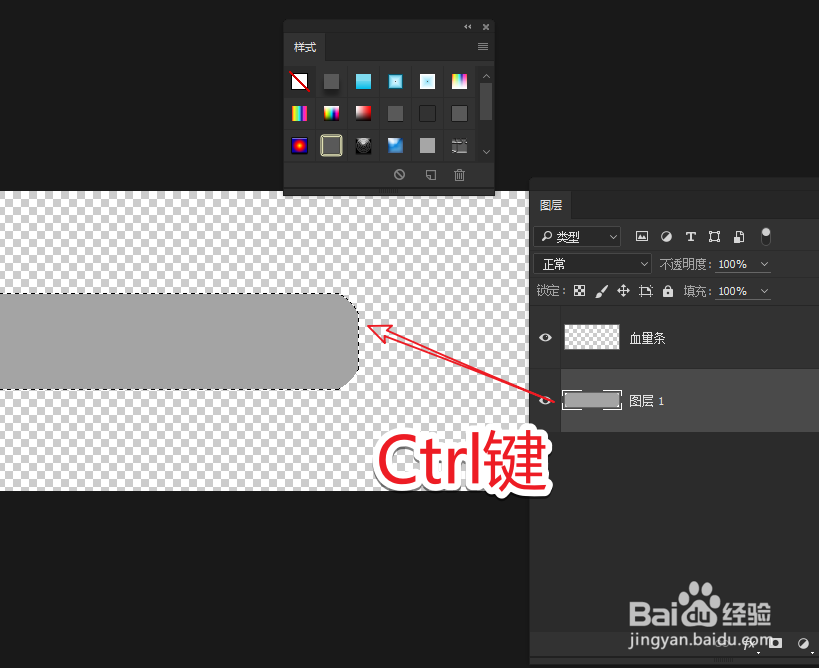
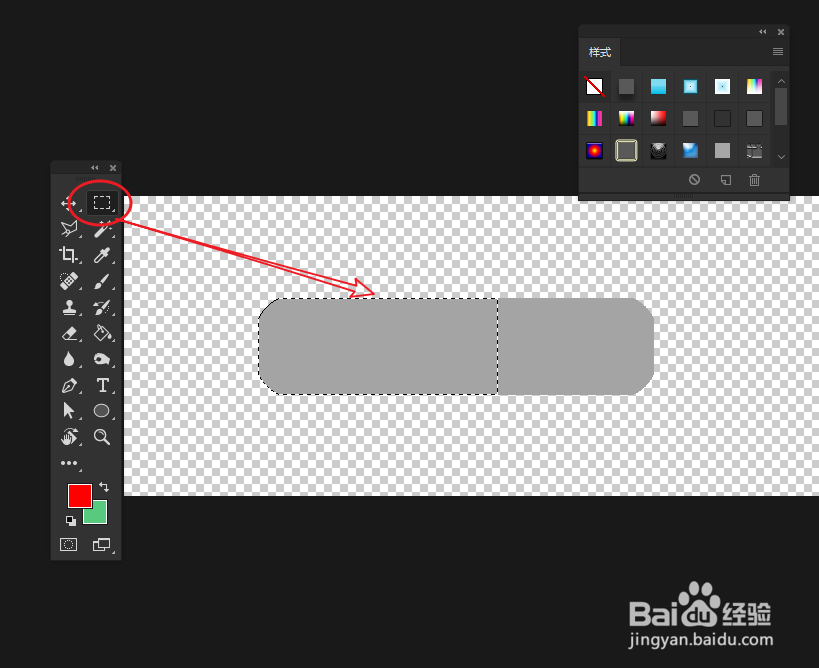
1、按住Ctrl键,单击图层的缩略图,调取选区。

如何使用PS制作血量条效果图

2、创建一个新的图层,将其重命名为:“血量条”。

如何使用PS制作血量条效果图

3、按住Alt键,减去不需要的选区。

如何使用PS制作血量条效果图

如何使用PS制作血量条效果图

4、将前景颜色设为:红色(#ff0000),填充选区完成效果。

如何使用PS制作血量条效果图

5、最后为其添加文本,完成最终的血量条制作。

如何使用PS制作血量条效果图

  • PS如何快速做出药瓶图案
  • PS如何制作花朵
  • 如何利用PS长发美女换背景
  • PS抠图怎样抠烟雾图片
  • Ps中如何制作裂痕效果?
  • 热门搜索
    怎么带避孕套 上课用英语怎么说 嘴唇发紫是怎么回事 雷锋怎么牺牲的 高烧不退怎么办 苹果圆点怎么设置 三高怎么办 怎么保护地球 word怎么分页 康乃馨怎么做