1、来到手机桌面,我们点击美图秀秀进入。

2、在软件界面,我们点击左侧的工具箱按钮。
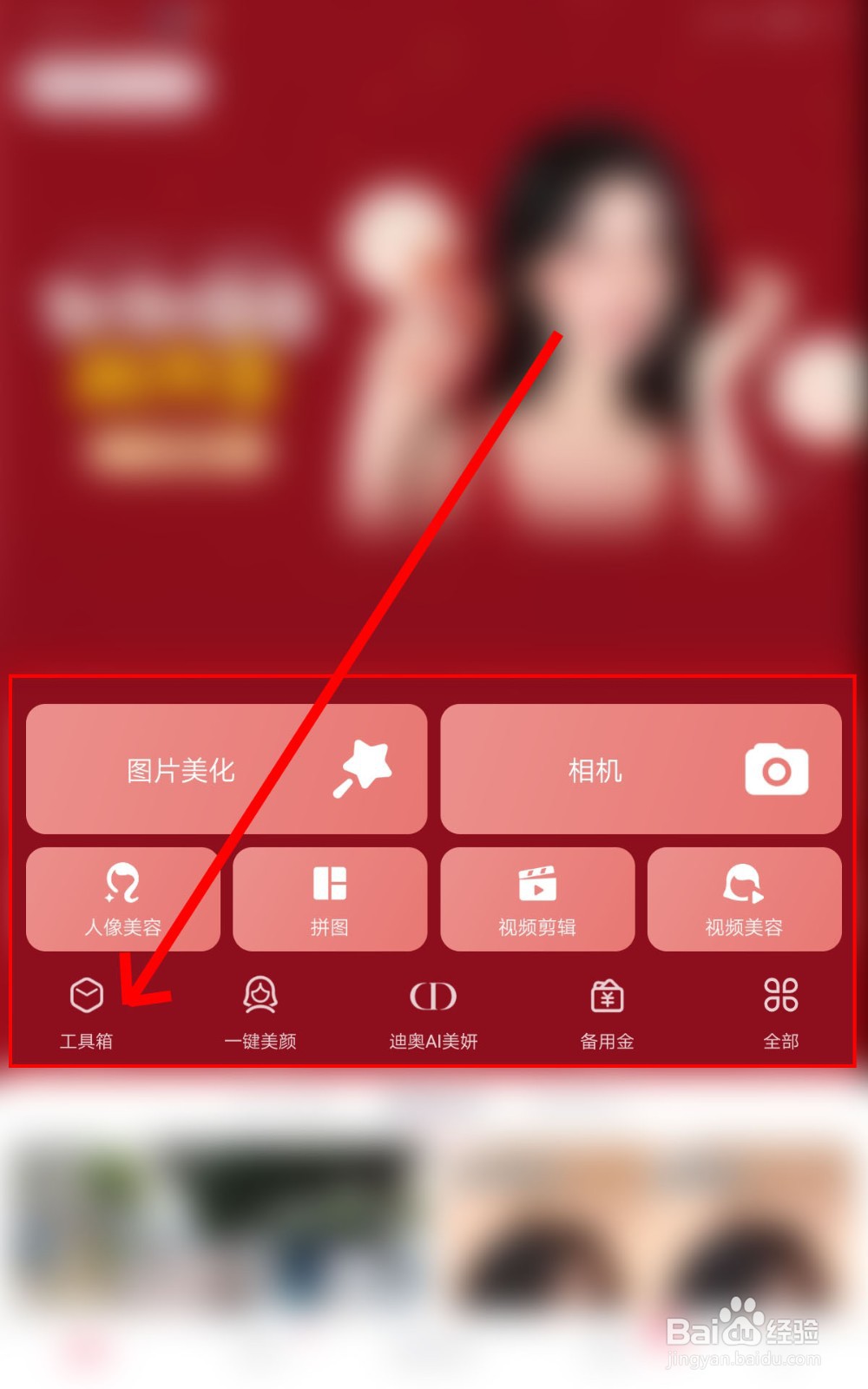
3、在工具箱页面,我们点击云端毕业照选项。

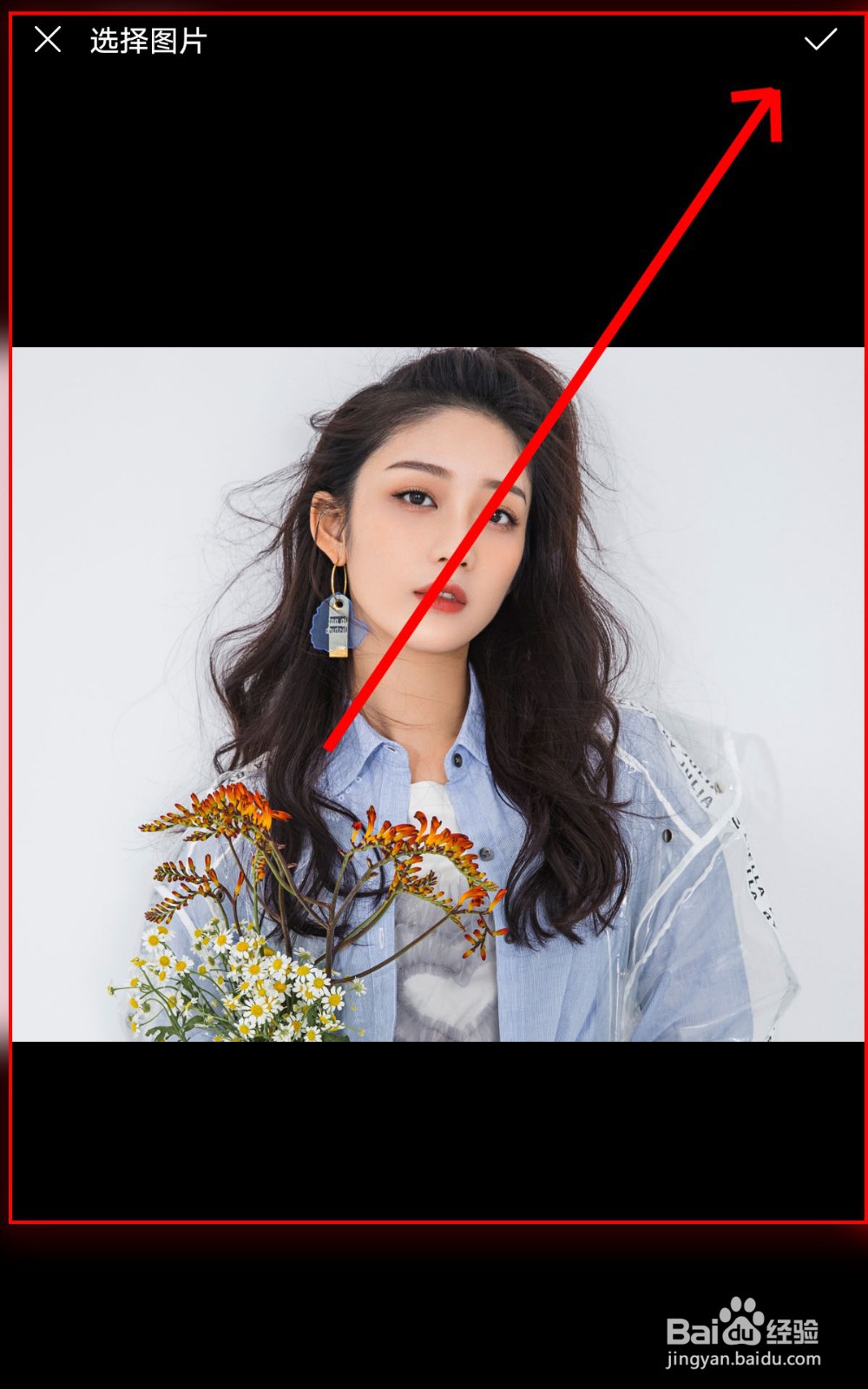
4、进入云端毕业照的编辑界面,我们点击上传照片按钮,从手机打开一张照片,点击右上角的应用按钮。

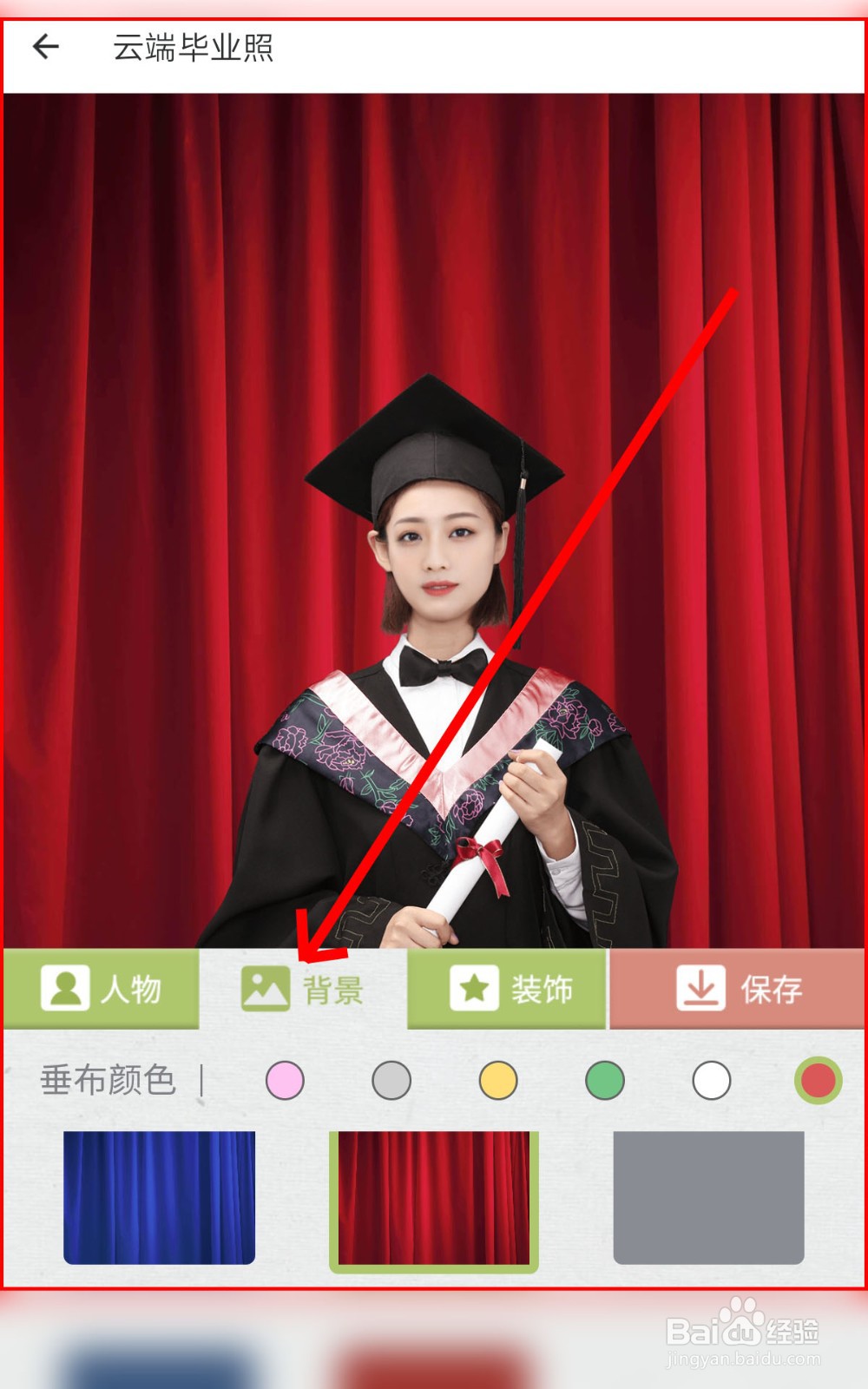
5、在编辑界面,我们可以选择不同的照片动作,也可以选择不同的服饰色彩。


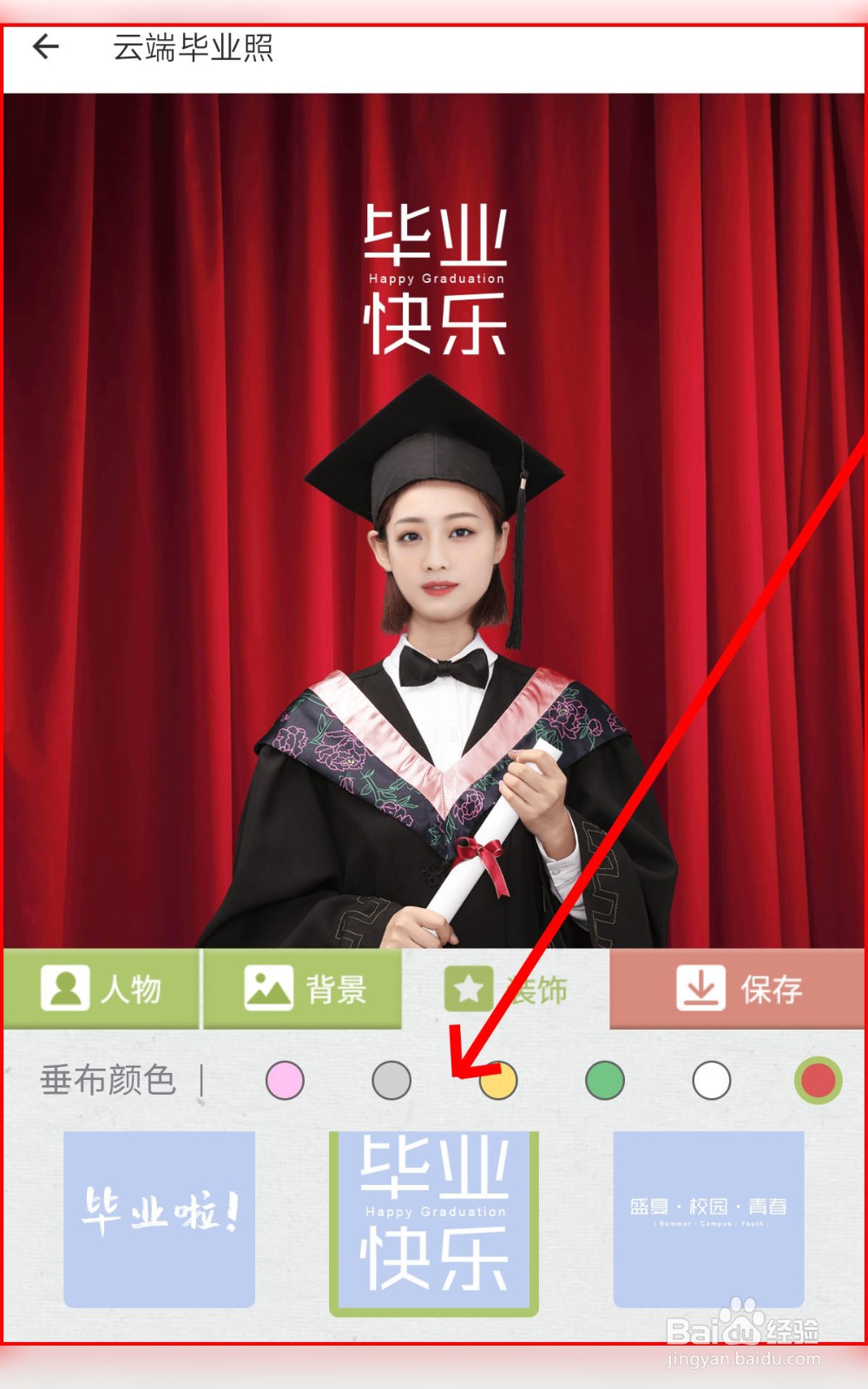
6、我们还可以选择毕业照的背景与修饰文字,调整出自己满意的照片并点击保存就可以了。
时间:2026-04-25 02:19:18
1、来到手机桌面,我们点击美图秀秀进入。
2、在软件界面,我们点击左侧的工具箱按钮。
3、在工具箱页面,我们点击云端毕业照选项。
4、进入云端毕业照的编辑界面,我们点击上传照片按钮,从手机打开一张照片,点击右上角的应用按钮。
5、在编辑界面,我们可以选择不同的照片动作,也可以选择不同的服饰色彩。
6、我们还可以选择毕业照的背景与修饰文字,调整出自己满意的照片并点击保存就可以了。
