1、启动软件,新建文件,在工具栏中找到渐变工具。

2、在上方属性栏的左侧,有一个渐变条,双击打开渐变面板。

3、我选择预设里的一个彩虹渐变,属性栏中选择菱形渐变类型,拖动填充背景颜色。

4、我们还可以打开渐变吗渐变设置杂色,在渐变类型这里选择杂色。

5、点击右侧的随机化,点击一次颜色就会随机的变换一次。

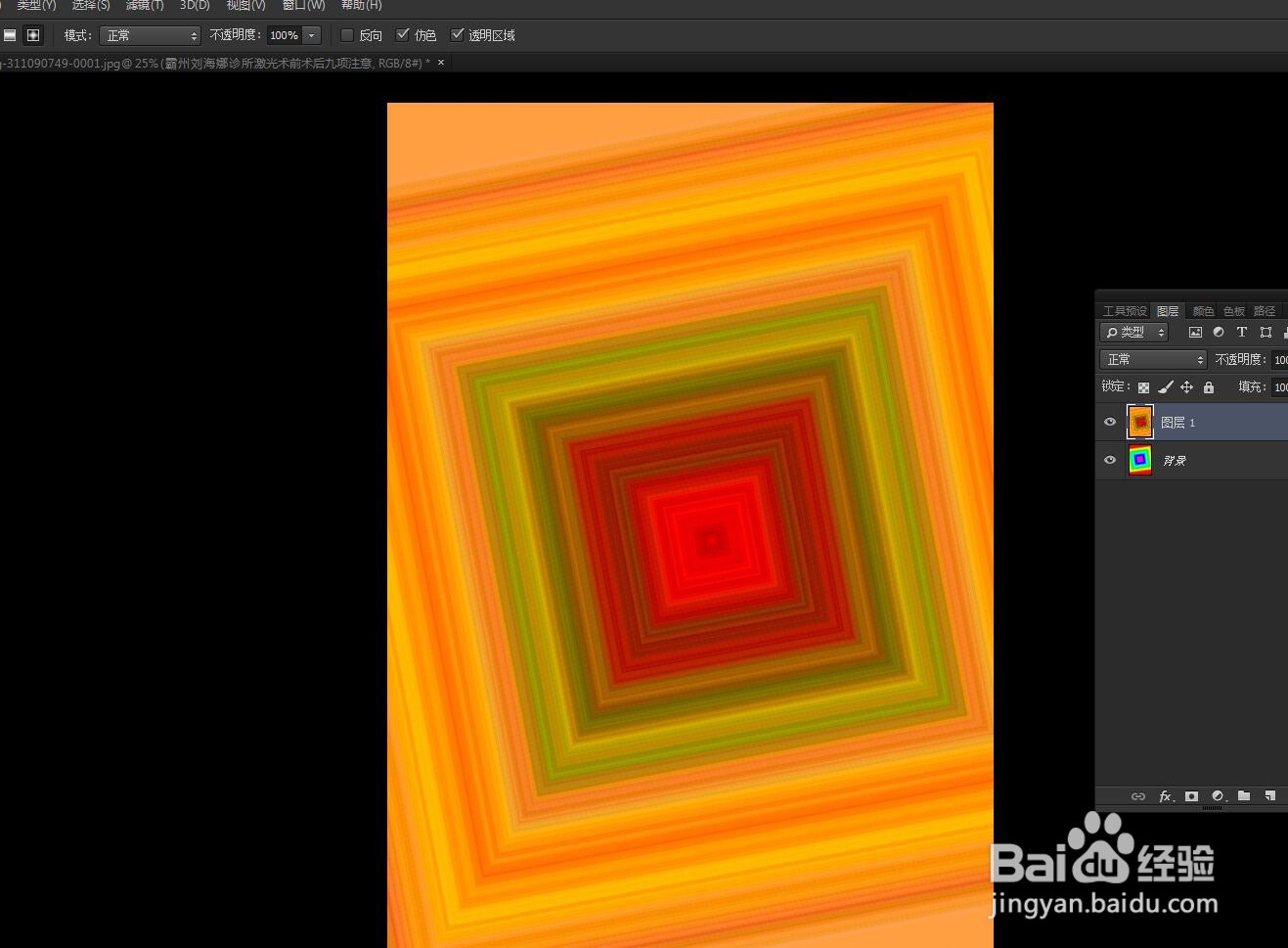
6、然后用渐变工具拖动填充,可以看到这次的效果比较唯美了。
时间:2026-04-29 22:46:38
1、启动软件,新建文件,在工具栏中找到渐变工具。
2、在上方属性栏的左侧,有一个渐变条,双击打开渐变面板。
3、我选择预设里的一个彩虹渐变,属性栏中选择菱形渐变类型,拖动填充背景颜色。
4、我们还可以打开渐变吗渐变设置杂色,在渐变类型这里选择杂色。
5、点击右侧的随机化,点击一次颜色就会随机的变换一次。
6、然后用渐变工具拖动填充,可以看到这次的效果比较唯美了。
