1、打开AutoCAD 2013软件,进入软件作图界面;

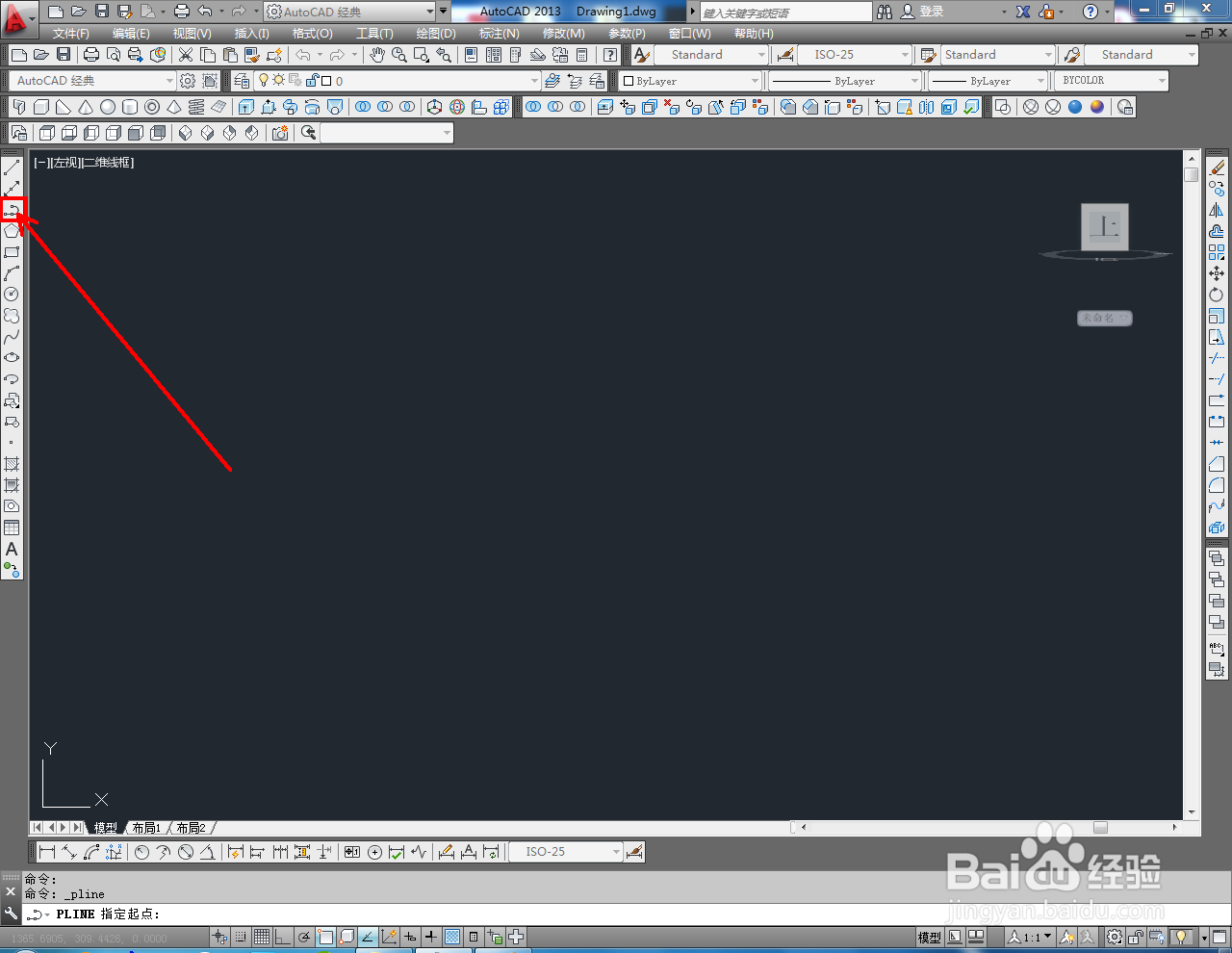
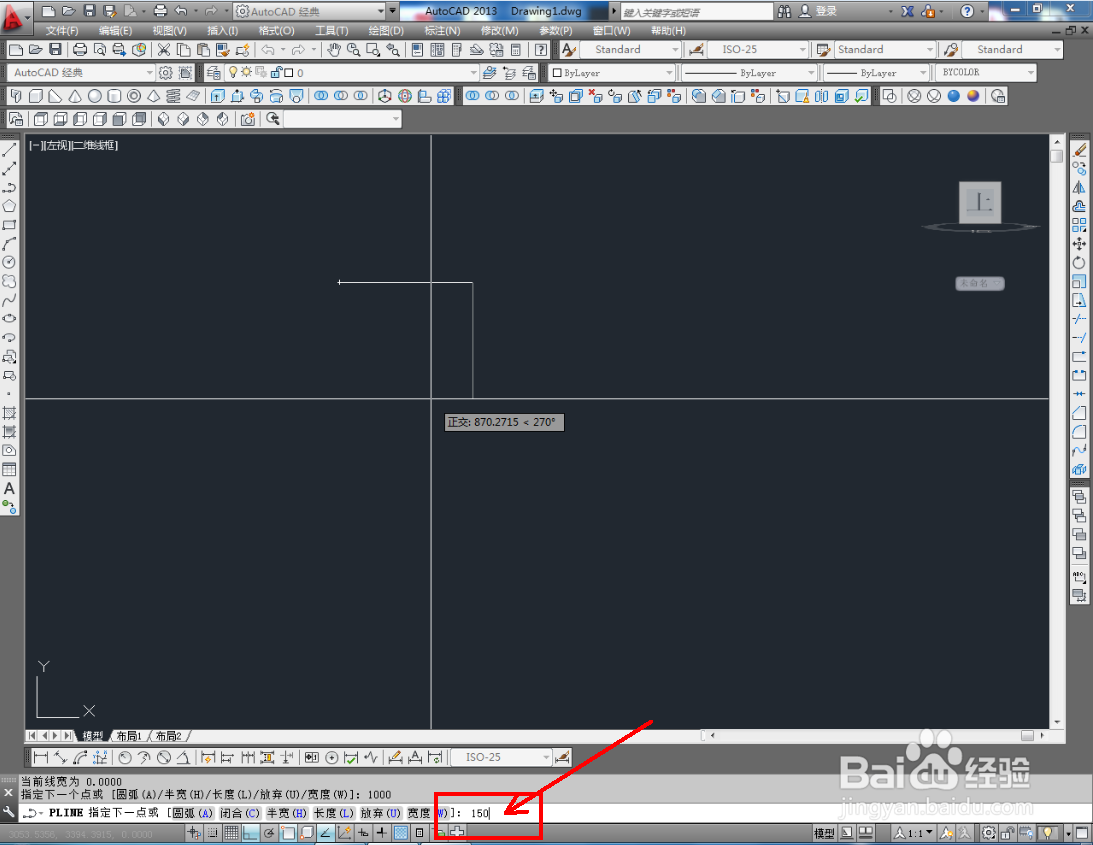
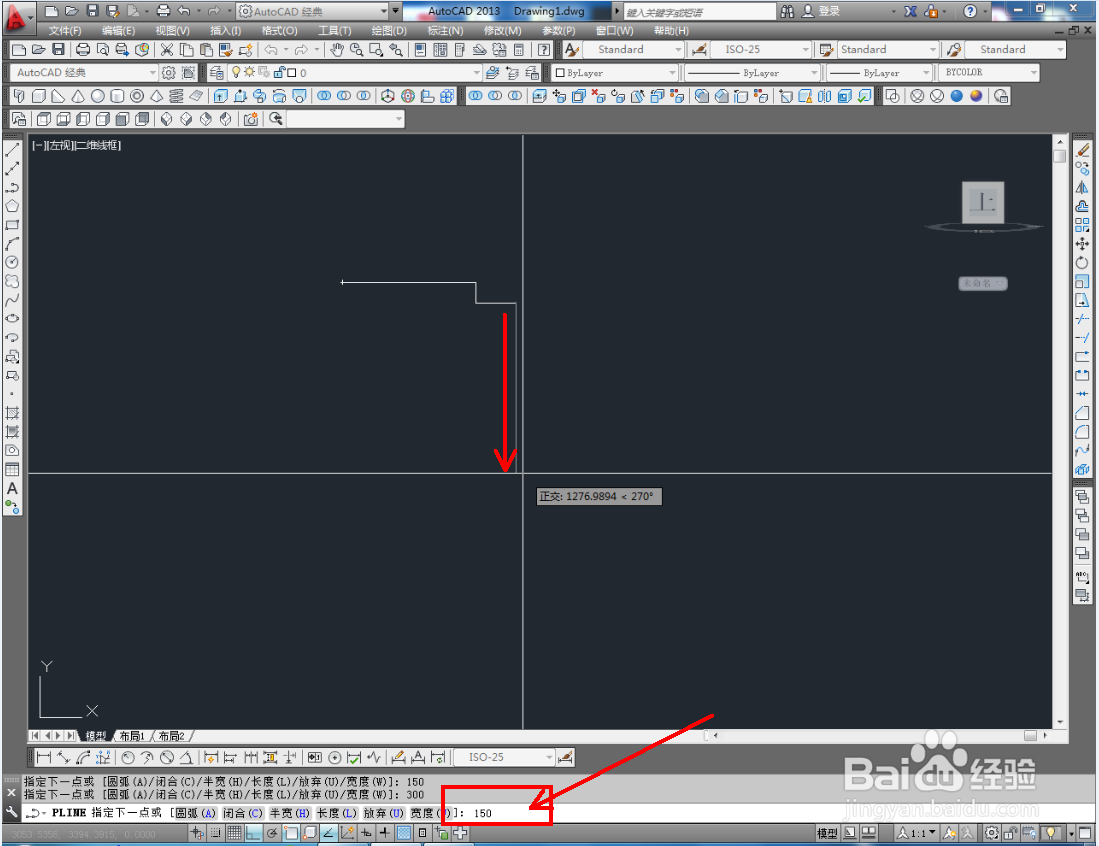
2、点击【多段线工具】,按图示依次输入平台长度:1000,步阶宽度:300以及步阶高度:150,绘制出一个楼梯图案;




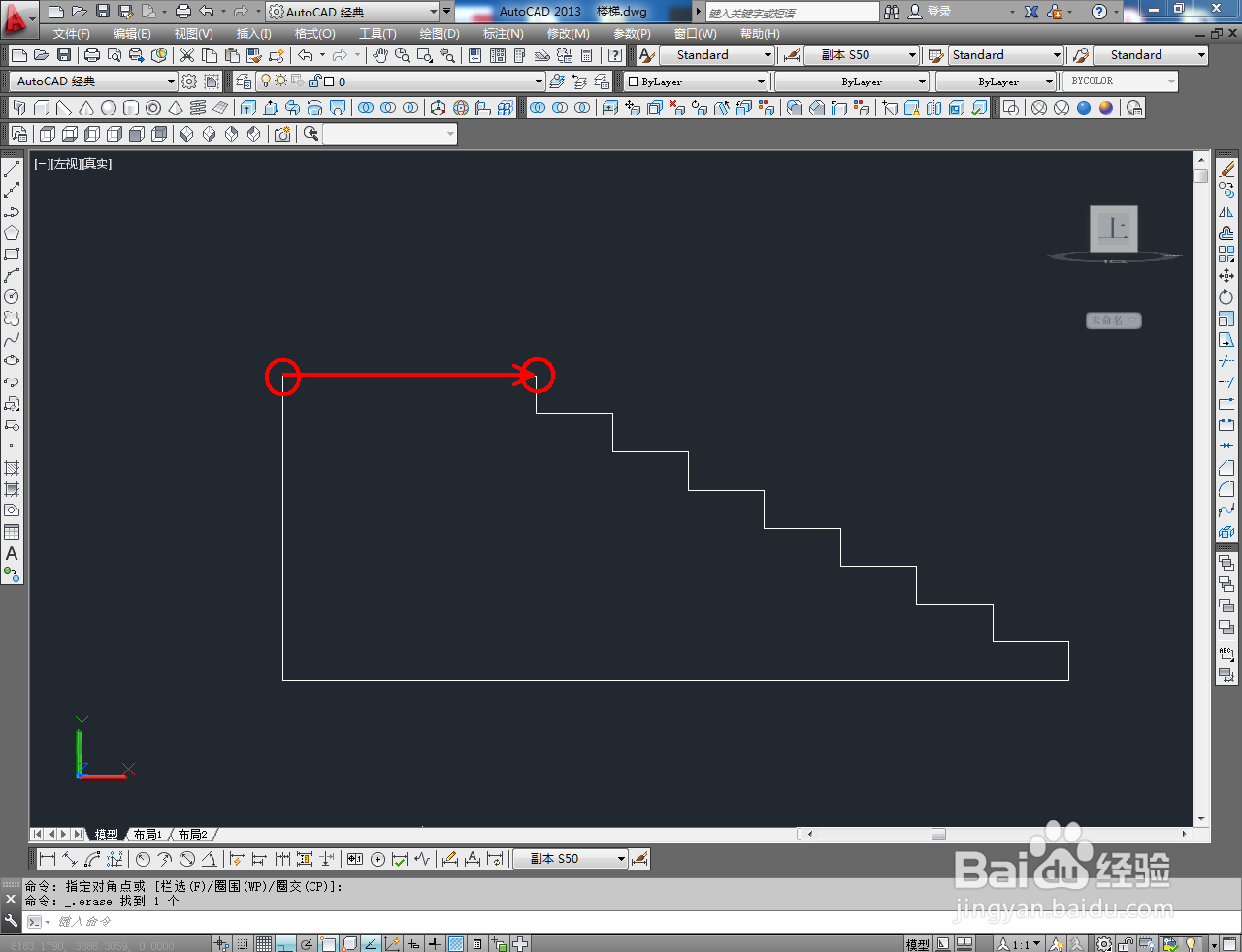
3、点击标注工具栏中的【线性工具】,按图示点选楼梯平台两个端点,完成楼梯平台尺寸的标注。同样的方法标注出楼梯长度尺寸;

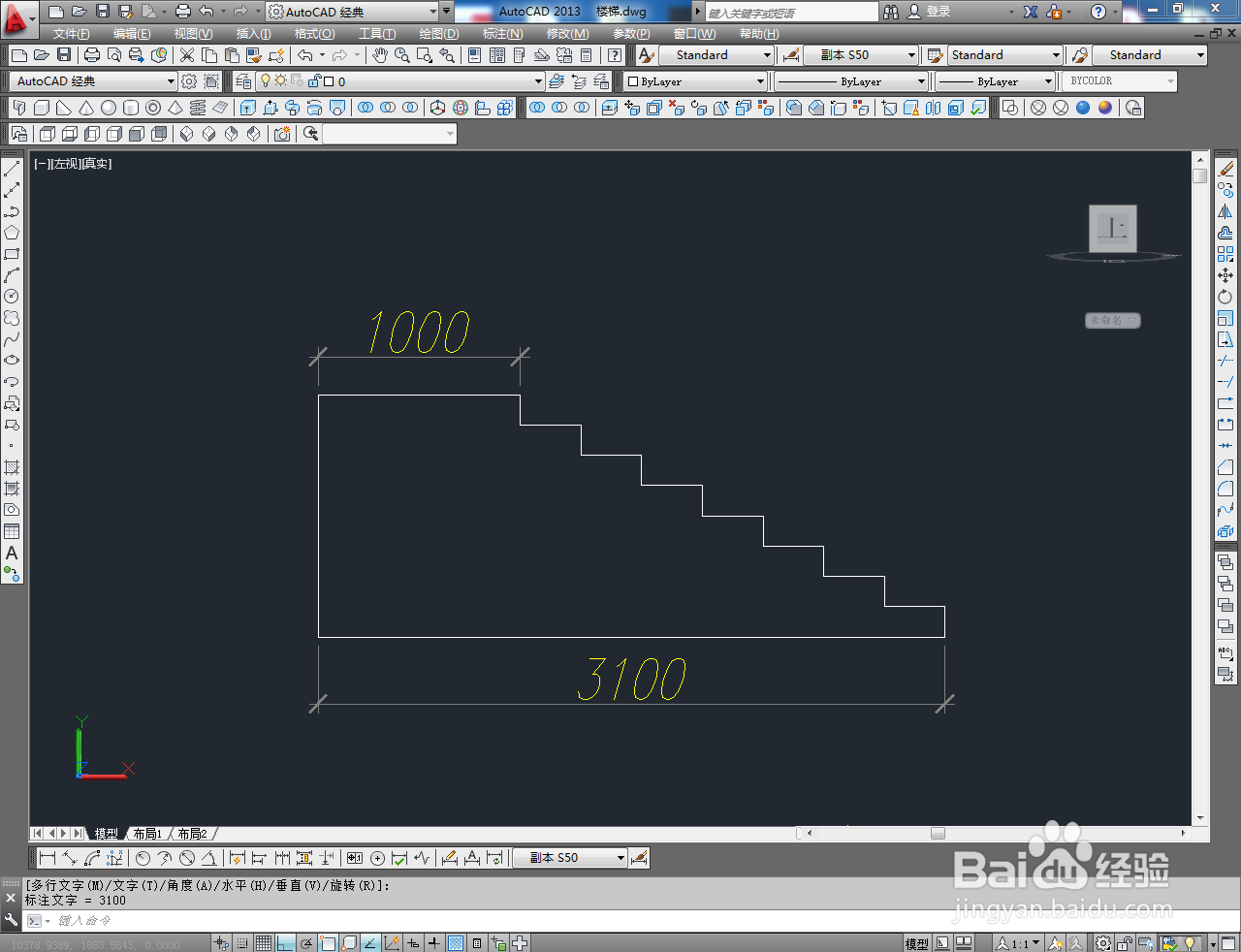
4、最后,使用线性工具点选楼梯高度的两个点,标注出楼梯高度尺寸即可。以上就是关于CAD楼梯立面图绘制方法的所有介绍。


时间:2026-04-28 03:45:50
1、打开AutoCAD 2013软件,进入软件作图界面;
2、点击【多段线工具】,按图示依次输入平台长度:1000,步阶宽度:300以及步阶高度:150,绘制出一个楼梯图案;
3、点击标注工具栏中的【线性工具】,按图示点选楼梯平台两个端点,完成楼梯平台尺寸的标注。同样的方法标注出楼梯长度尺寸;
4、最后,使用线性工具点选楼梯高度的两个点,标注出楼梯高度尺寸即可。以上就是关于CAD楼梯立面图绘制方法的所有介绍。
