如何在WPS Office 表格中隐藏表格?

 时间:2026-04-22 03:17:50

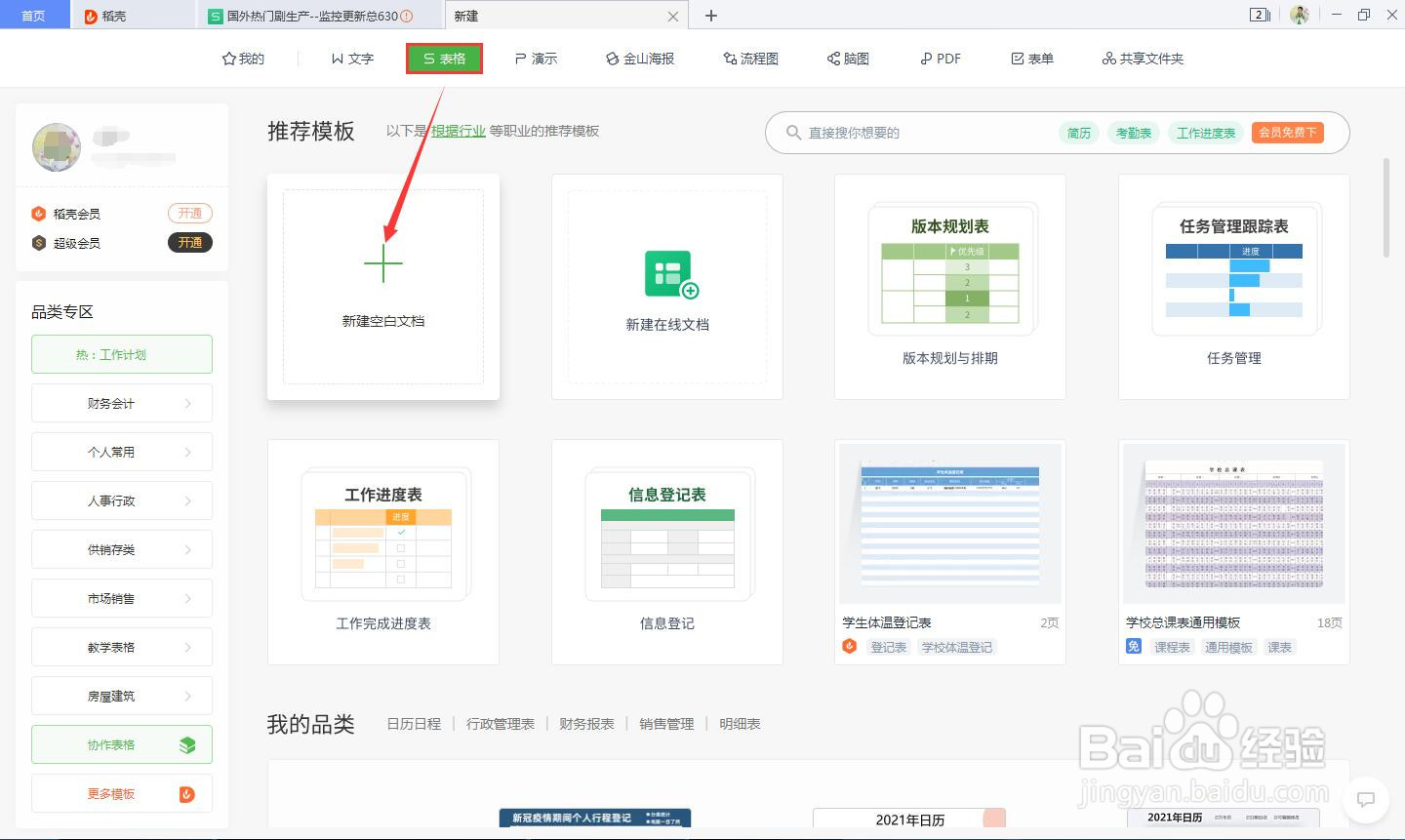
1、首先要打开WPS Office软件。
如何在WPS Office 表格中隐藏表格?

2、点击“表格-新建空白文档”为工作表1,并给表格涂色。

如何在WPS Office 表格中隐藏表格?

3、点击表格下方的“+”新建工作表2,并给表格涂色。

如何在WPS Office 表格中隐藏表格?

4、再次点击表格下方的“+”新建工作表3,并给表格涂色。

如何在WPS Office 表格中隐藏表格?

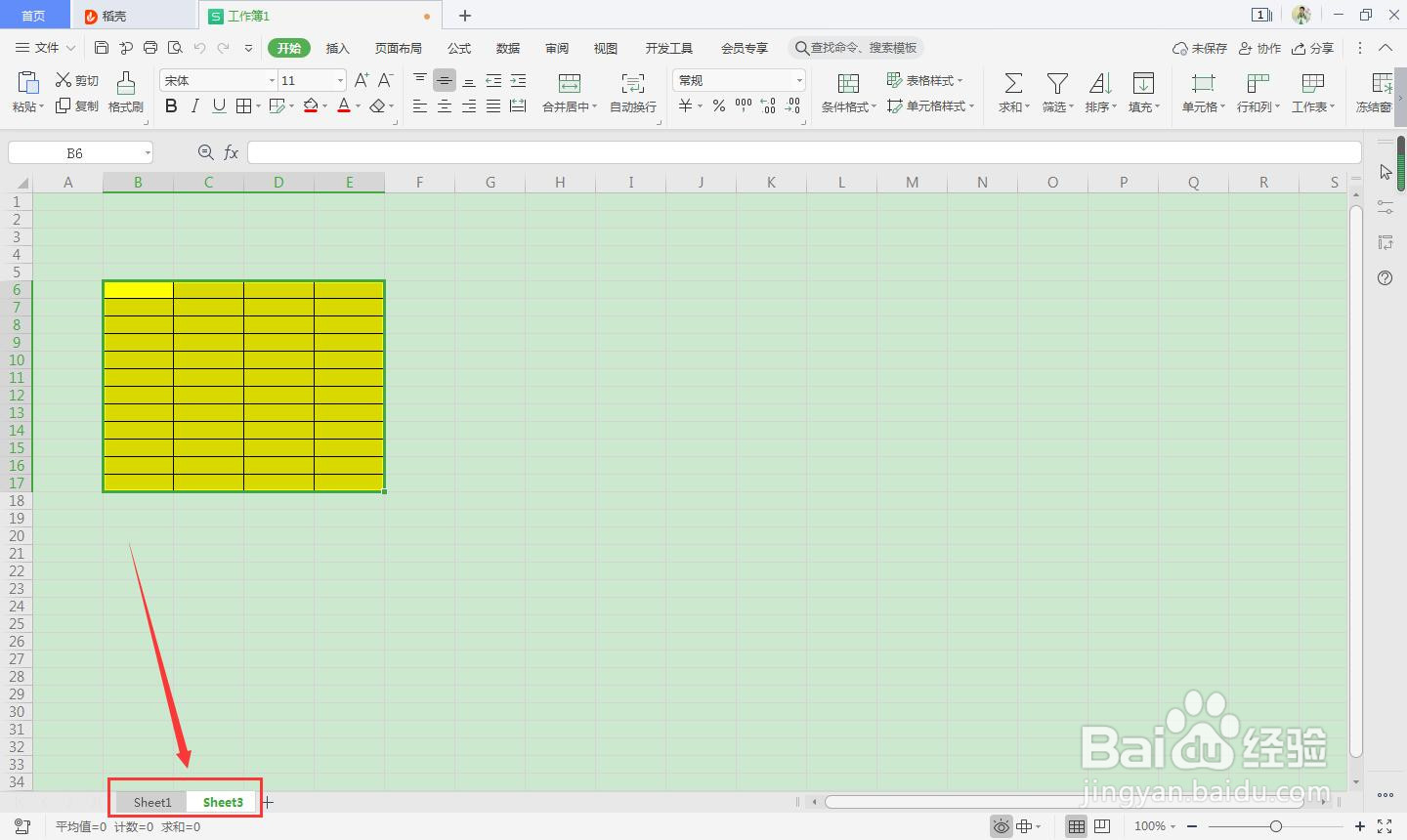
5、右击表格2的名称,在弹出的对话框中点击“隐藏工作表”。

如何在WPS Office 表格中隐藏表格?

6、此时表格2已经被隐藏,然后右击表格名,点击“取消隐藏工作表”即可把隐藏的表格给显示出来。
如何在WPS Office 表格中隐藏表格?

如何在WPS Office 表格中隐藏表格?

1、1.首先要打开WPS Office软件。


2.点击“表格-新建空白文档”为工作表1,并给表格涂色。
3.点击表格下方的“+”新建工作表2,并给表格涂色。
4.再次点击表格下方的“+”新建工作表3,并给表格涂色。
5.右击表格2的名称,在弹出的对话框中点击“隐藏工作表”。
6.此时表格2已经被隐藏,然后右击表格名,点击“取消隐藏工作表”即可把隐藏的表格给显示出来。
  • WPS如何隐藏表格
  • wps表格如何隐藏
  • WPS表格如何取消网格线?
  • wps隐藏功能在哪里设置
  • wps怎么隐藏表格不需要的部分
  • 热门搜索
    怎么写字好看 离婚手续怎么办 圣诞树怎么画 aaron怎么读 怎么注册微信账号 玻璃胶怎么用 中华保险怎么样 怎么找回密码 怎么治阳痿 怎么调节电脑亮度