1、第一步,先选择起始的单元格,如下图所示。
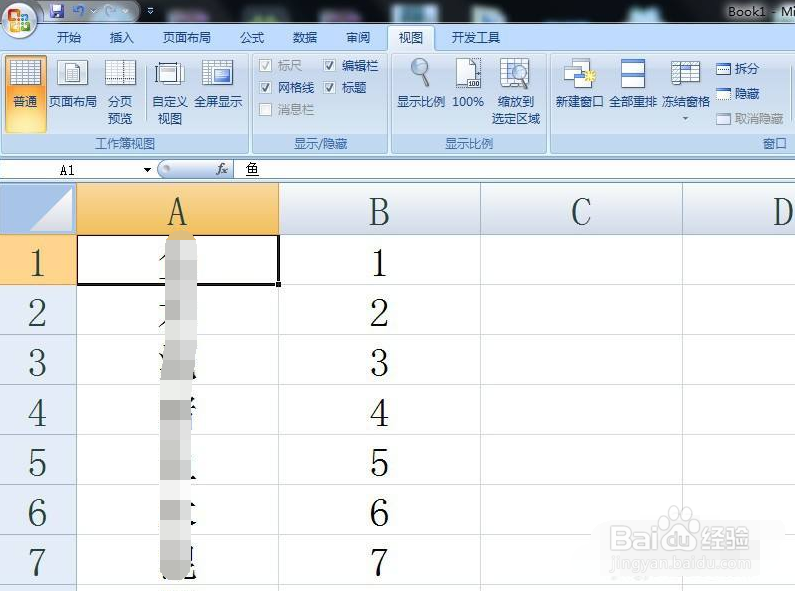
2、第二步,按下键盘上的Ctrl+Shift+↓键,如下图所示,就可以将整理连续数据区域选中。

3、第三步,也可以选择第一个单元格后,按下Shift键,如下图所示,同时双击单元格下边框,这样也能将连续区域选中。

4、第四步,选择一列连续数据区域的结果如下图所示。

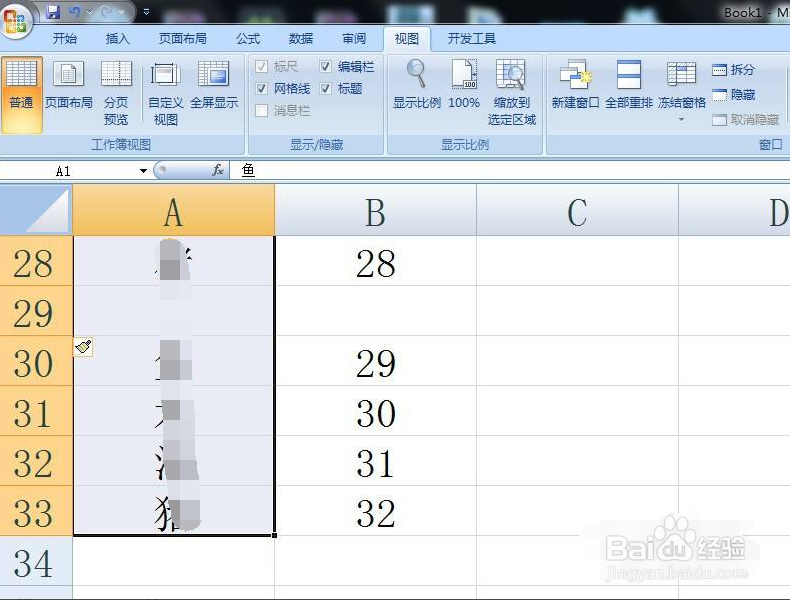
5、第五步,如果区域中存在空单元格,则在名称框中输入起始单元格:结束单元格,如下图所示。

6、第六步,按下回车键,就可以将所输入的区域选中,结果如下图所示。
时间:2026-05-07 10:43:11
1、第一步,先选择起始的单元格,如下图所示。
2、第二步,按下键盘上的Ctrl+Shift+↓键,如下图所示,就可以将整理连续数据区域选中。
3、第三步,也可以选择第一个单元格后,按下Shift键,如下图所示,同时双击单元格下边框,这样也能将连续区域选中。
4、第四步,选择一列连续数据区域的结果如下图所示。
5、第五步,如果区域中存在空单元格,则在名称框中输入起始单元格:结束单元格,如下图所示。
6、第六步,按下回车键,就可以将所输入的区域选中,结果如下图所示。
