1、打开一个我们需要编辑的excel表格。
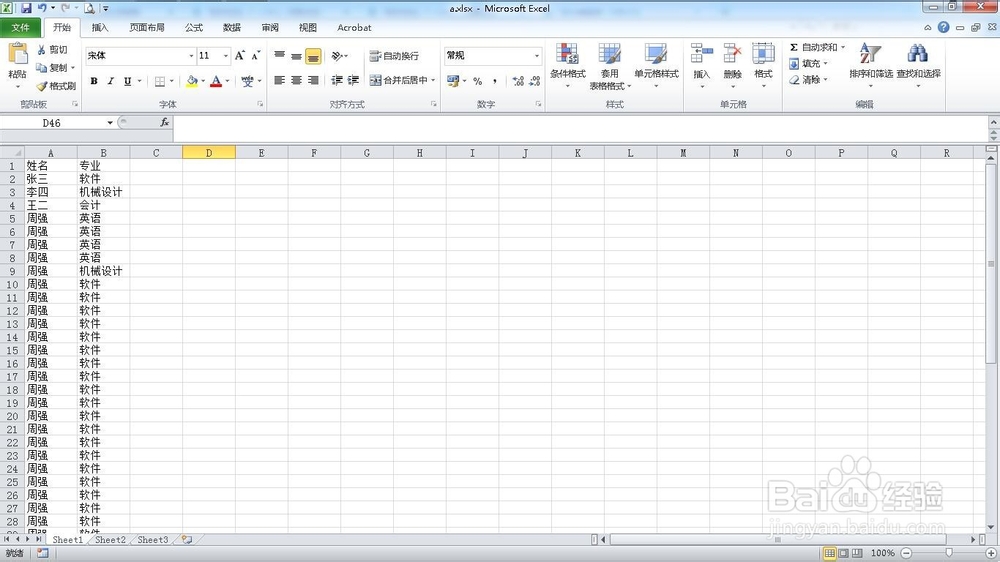
2、选中当前数据。
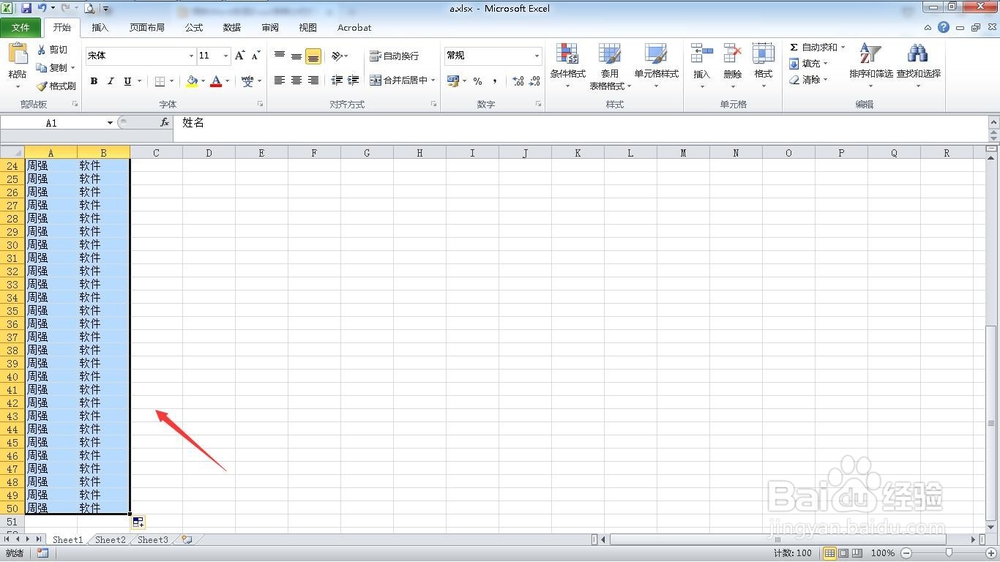
3、将数据复制粘贴到word中。

4、点击“页面布局”菜单。

5、单击“分栏”按钮。
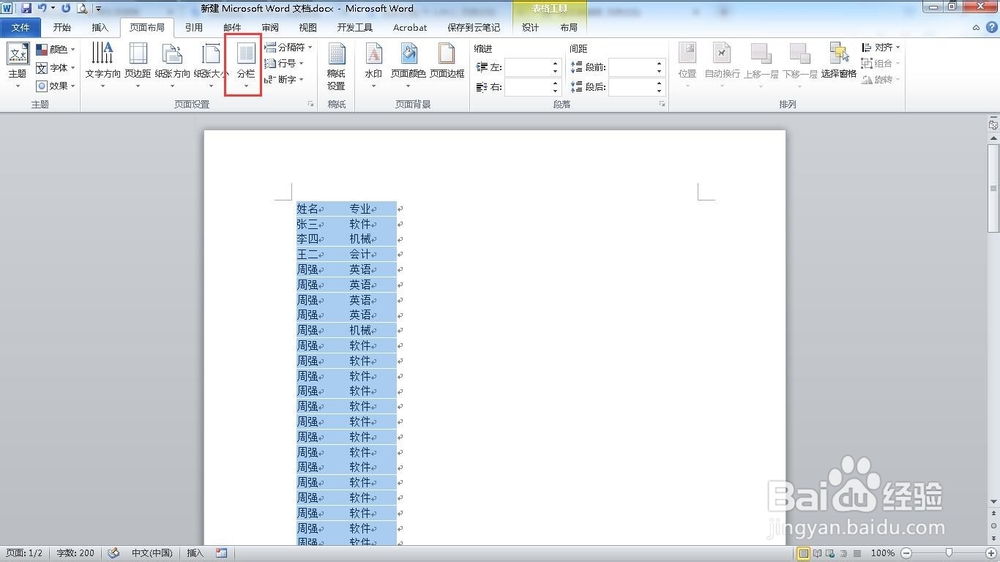
6、选择“两栏”功能。

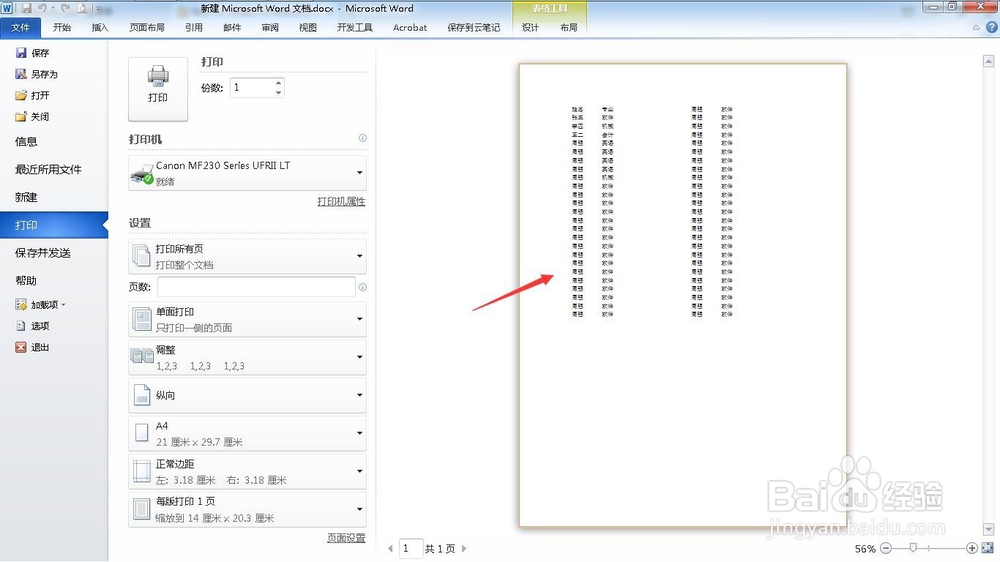
7、这样就可以快速实现两栏的效果了。

8、再看一下,打印预览,发现都在一个分栏页面了。
时间:2026-04-22 15:32:32
1、打开一个我们需要编辑的excel表格。
2、选中当前数据。
3、将数据复制粘贴到word中。
4、点击“页面布局”菜单。
5、单击“分栏”按钮。
6、选择“两栏”功能。
7、这样就可以快速实现两栏的效果了。
8、再看一下,打印预览,发现都在一个分栏页面了。
