如何用ps标注产品尺寸

 时间:2026-02-16 19:37:17

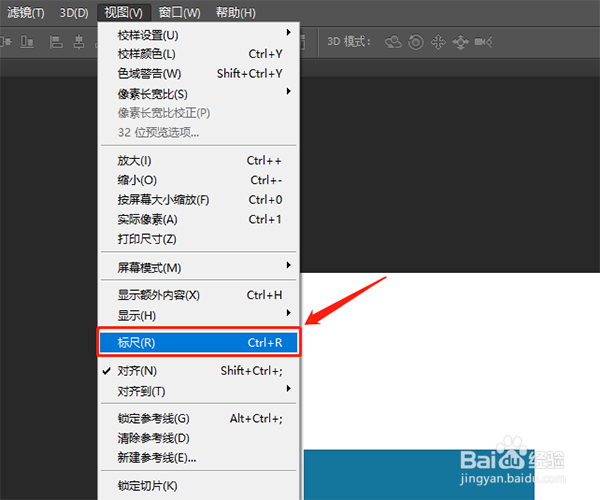
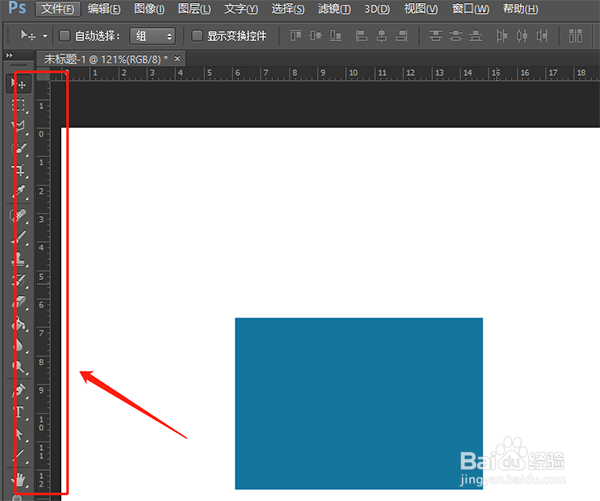
1、首先用ps软件打开需要标注的产品图片,然后在软件的菜单栏中找到“视图”,将标尺调用出来,这样使标注的更准确。

如何用ps标注产品尺寸

2、在视图的下拉菜单中,找到“标尺”,点击打开,这样就把标尺调用出来了。

如何用ps标注产品尺寸

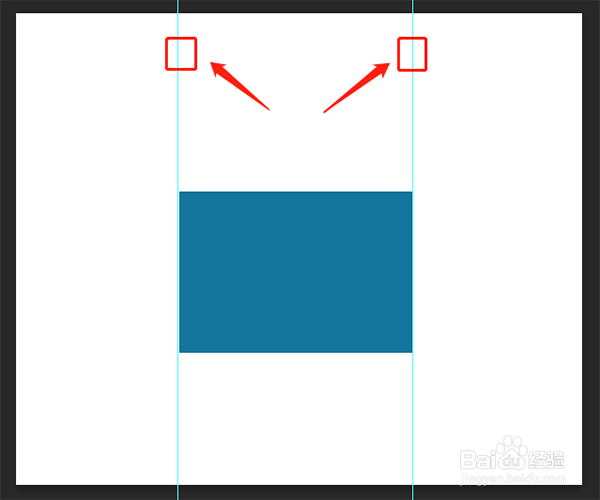
3、把光标移到到标尺的位置,按住鼠标左键拖动鼠标就可以拖出一条蓝色的标尺线。
如何用ps标注产品尺寸

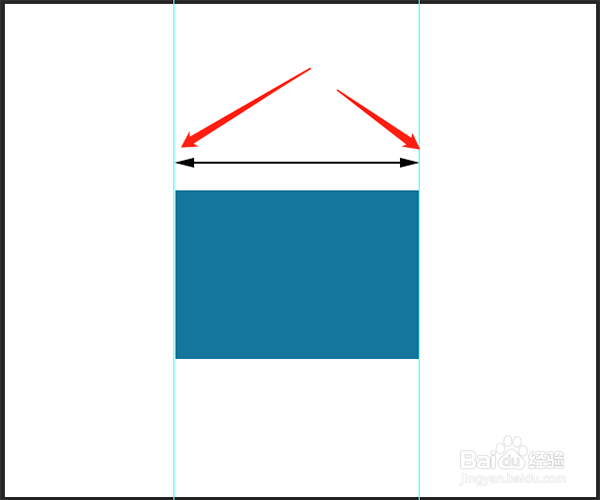
4、在产品标注的两端分别加标尺线。

如何用ps标注产品尺寸

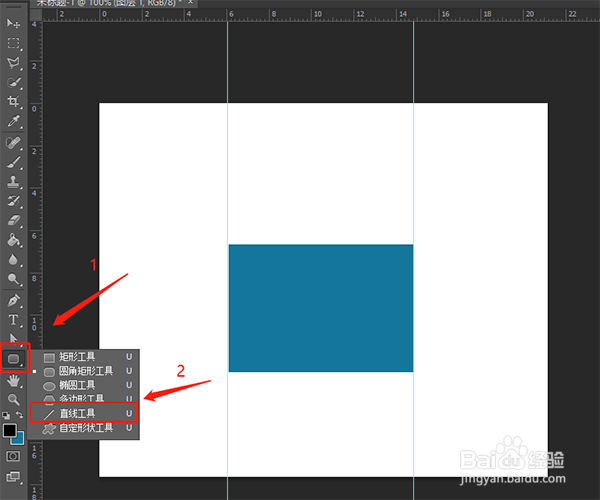
5、选择左侧工具栏的“直线工具”。

如何用ps标注产品尺寸

6、调整标注线的颜色和大小,大小先保持默认,画出来测试下,太大了调小,太小了调大。

如何用ps标注产品尺寸

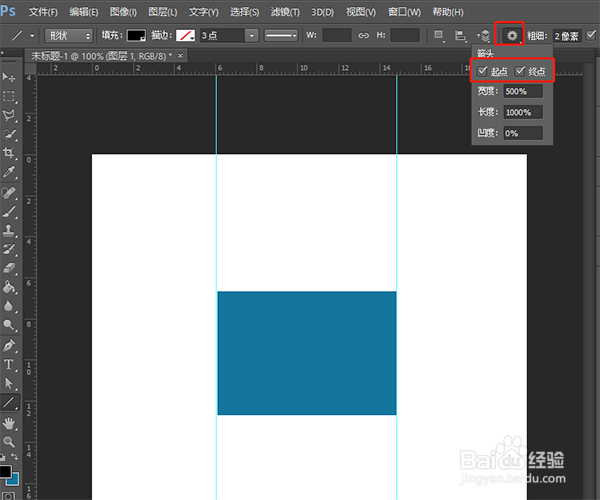
7、设置直接工具的箭头,点击设置按钮,把“起点”“终点”打勾。

如何用ps标注产品尺寸

8、在标尺线的起点位置按住鼠标左键拖动鼠标到终点位置。要保持水平需按住键盘的shift键。
如何用ps标注产品尺寸

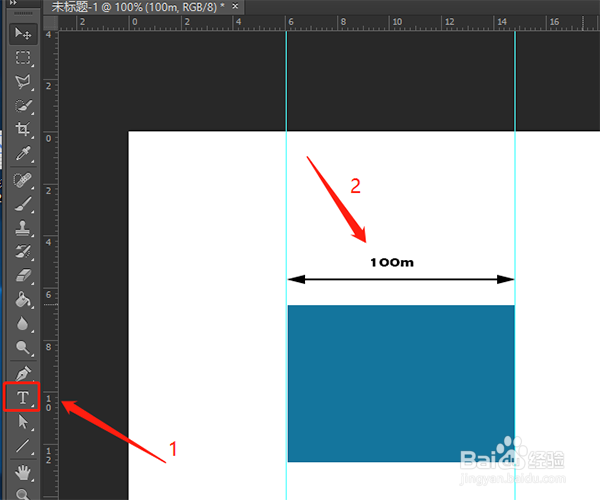
9、最后用文字工具,将尺寸标注在标注线上方,这样就完成标注了。

如何用ps标注产品尺寸

  • ps如何标注尺寸
  • Photoshop快速标注尺寸的具体使用步骤
  • 如何用PS标注图片中物品的尺寸
  • 用ps在上面的图上标注尺寸怎么做
  • ps怎么标一些尺寸线的方法
  • 热门搜索
    客厅挂什么画好 什么东西补锌 射手座和什么座最配 fancy是什么意思 mods是什么意思 兰花的养殖方法 多愁善感什么意思 有口臭是什么原因 渎职是什么意思 多运动