1、首先打开ps软件,打开一张人物图片。

2、接下来直接复制背景图层。
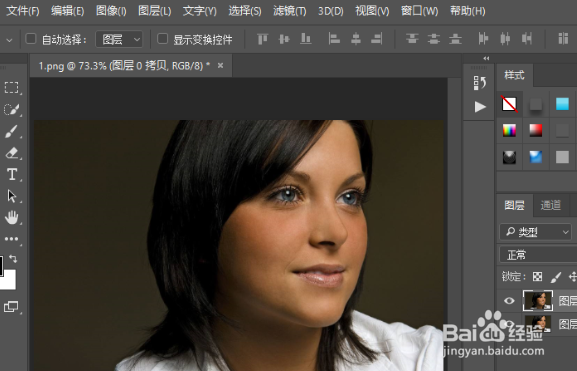
3、给复制的背景图层添加锐化滤镜效果。

4、使用曲线调整复制的图层,参数设置如图所示。

5、将复制的背景图层转化为智能对象。

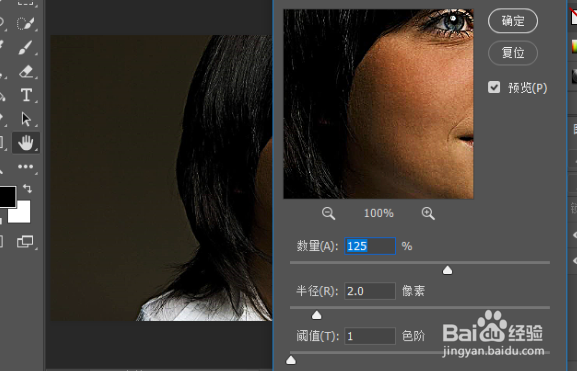
6、添加有USM锐化滤镜效果。

7、参数设置如图所示。
8、添加扩散滤镜效果。

9、参数设置如图所示。

10、执行滤镜,杂色,减少杂色命令。
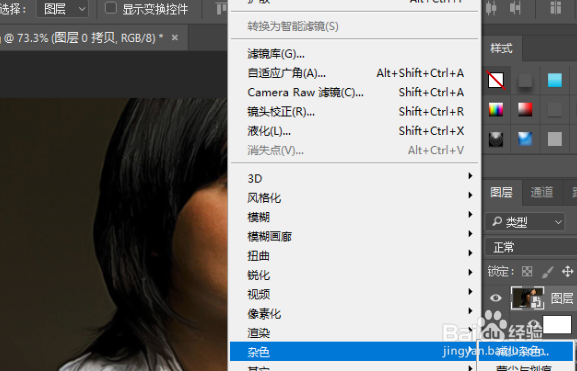
11、参数设置如图所示。

12、这样就制作好了卡通人物效果。

时间:2026-04-23 08:40:52
1、首先打开ps软件,打开一张人物图片。
2、接下来直接复制背景图层。
3、给复制的背景图层添加锐化滤镜效果。
4、使用曲线调整复制的图层,参数设置如图所示。
5、将复制的背景图层转化为智能对象。
6、添加有USM锐化滤镜效果。
7、参数设置如图所示。
8、添加扩散滤镜效果。
9、参数设置如图所示。
10、执行滤镜,杂色,减少杂色命令。
11、参数设置如图所示。
12、这样就制作好了卡通人物效果。
