在VMware中部署server 2012虚拟机的操作步骤

 时间:2026-02-18 03:56:33

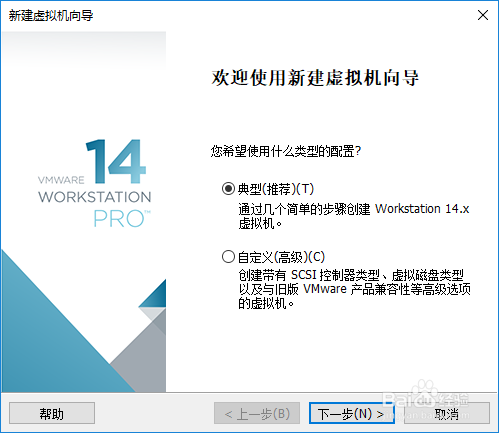
1、打开VMware Workstation,点击创建新的虚拟机;

在VMware中部署server 2012虚拟机的操作步骤

2、新建虚拟机向导自动开启;

在VMware中部署server 2012虚拟机的操作步骤

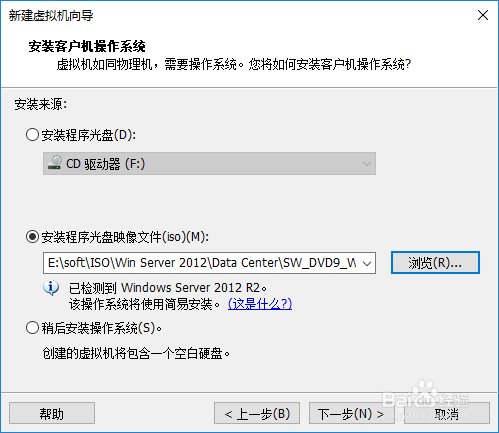
3、指定系统镜像,点击下一步;

在VMware中部署server 2012虚拟机的操作步骤

4、设定用户名,点击下一步;

在VMware中部署server 2012虚拟机的操作步骤

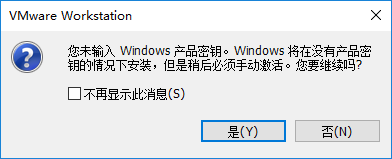
5、提示产品密钥,后期手动激活,点击确定;

在VMware中部署server 2012虚拟机的操作步骤

6、指定虚拟机名称和存储位置;

在VMware中部署server 2012虚拟机的操作步骤

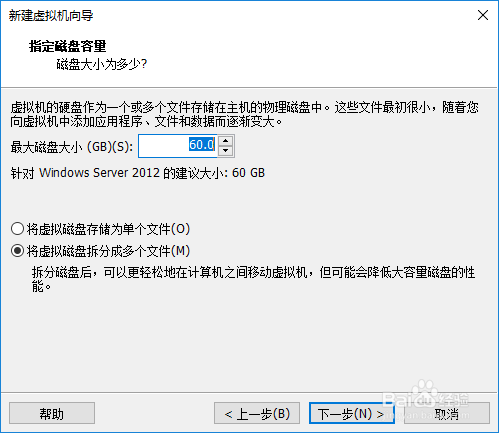
7、指定磁盘容量;

在VMware中部署server 2012虚拟机的操作步骤

8、确认虚拟机设置信息,点击完成,新建虚拟机向导自动完成;

在VMware中部署server 2012虚拟机的操作步骤

9、虚拟机自动开启。

在VMware中部署server 2012虚拟机的操作步骤

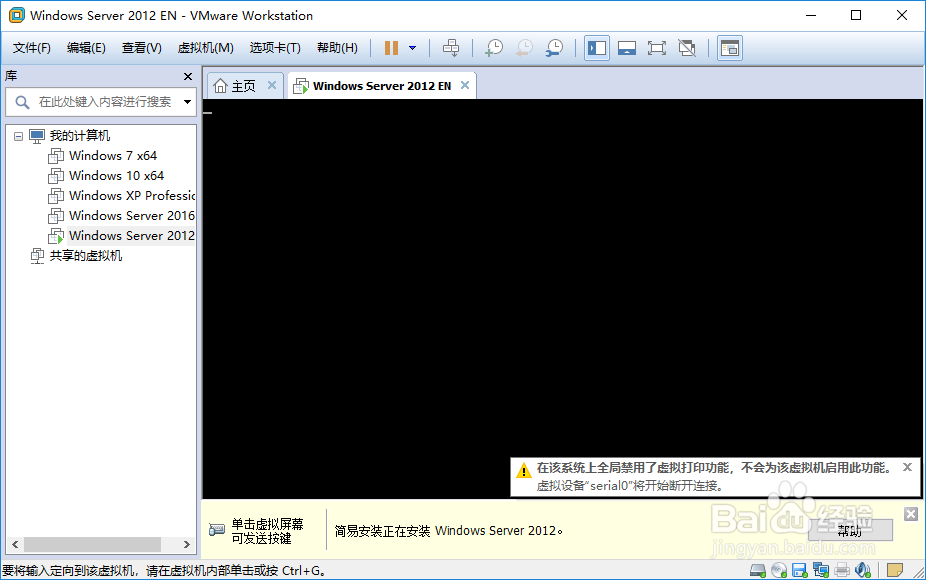
1、自动引导镜像;

在VMware中部署server 2012虚拟机的操作步骤

在VMware中部署server 2012虚拟机的操作步骤

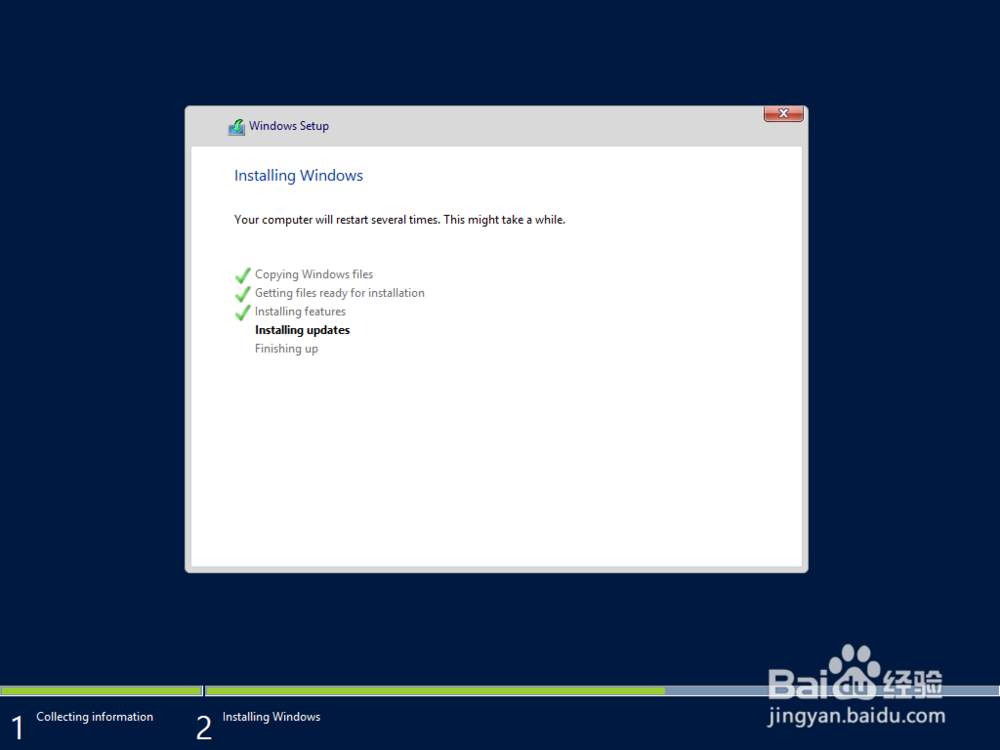
2、自动进行系统安装;

在VMware中部署server 2012虚拟机的操作步骤

在VMware中部署server 2012虚拟机的操作步骤

在VMware中部署server 2012虚拟机的操作步骤

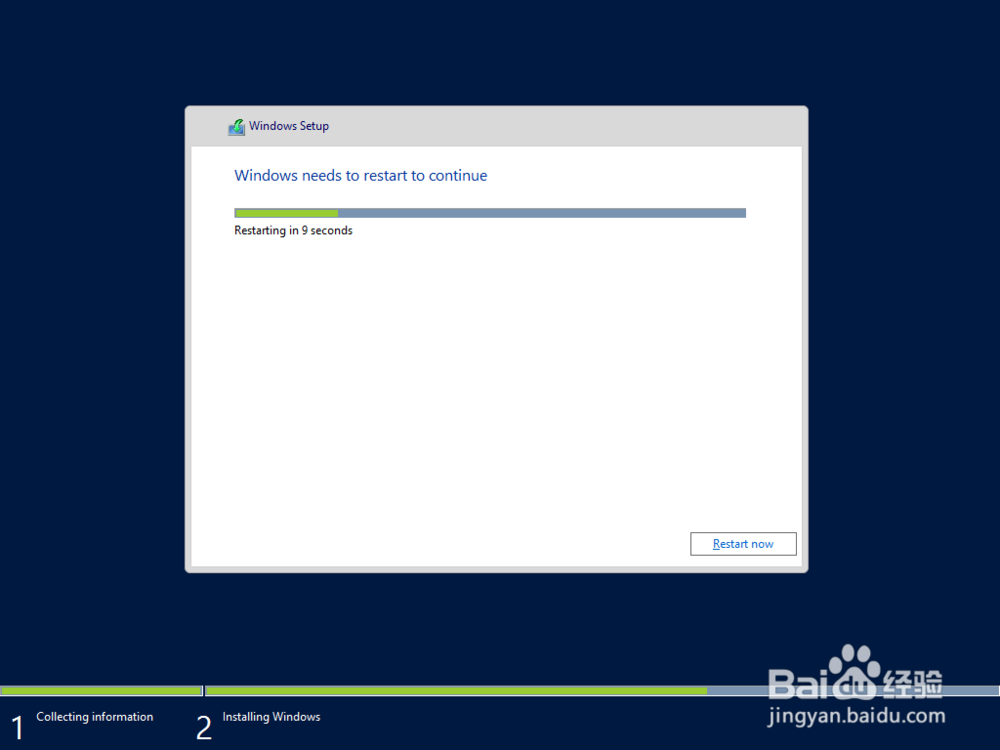
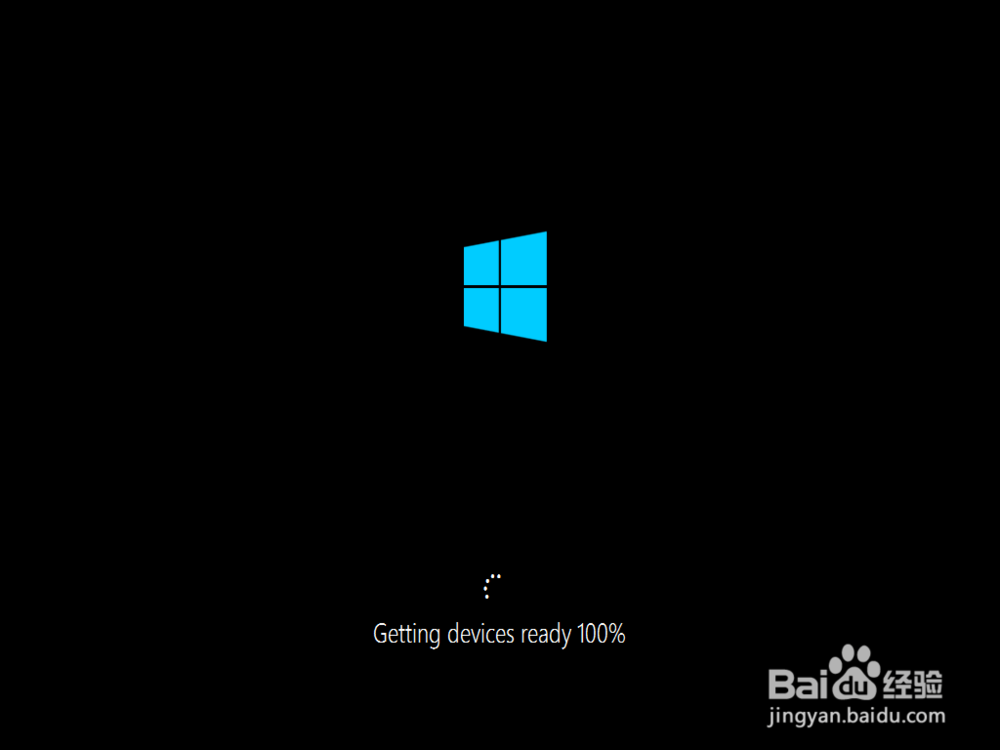
3、安装过程中,自动重启;

在VMware中部署server 2012虚拟机的操作步骤

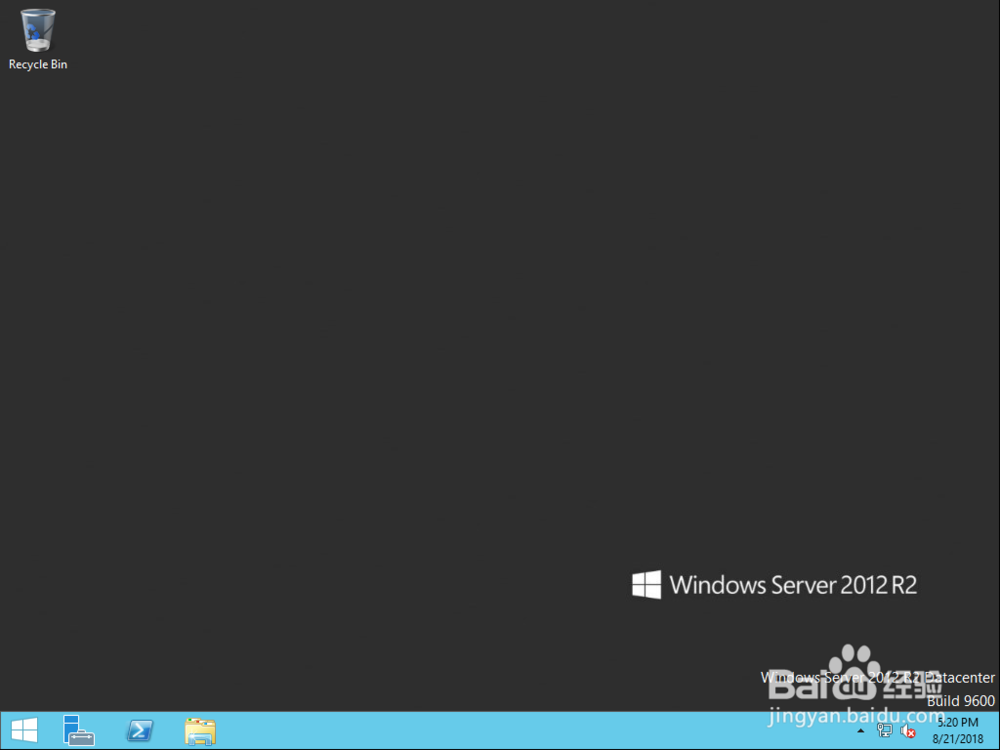
4、系统启动后,进入系统桌面,虚拟机部署完成。

在VMware中部署server 2012虚拟机的操作步骤

在VMware中部署server 2012虚拟机的操作步骤

在VMware中部署server 2012虚拟机的操作步骤

  • Mysql中特有的循环REPEAT…UNTIL你了解么?
  • 在jquery中change()方法有什么作用
  • Android开发学习:[1]列表视图(ListView)
  • win7系统怎么新建用户及添加管理员权限?
  • Error: Cannot find a valid baseurl for repo
  • 热门搜索
    哈尔滨工业大学简介 银杏叶片怎么样 东山岛旅游攻略 福州攻略 dnf疲劳值怎么恢复 风衣搭配什么鞋子 北京简介 贞观攻略 mido手表怎么样 鬼武者攻略