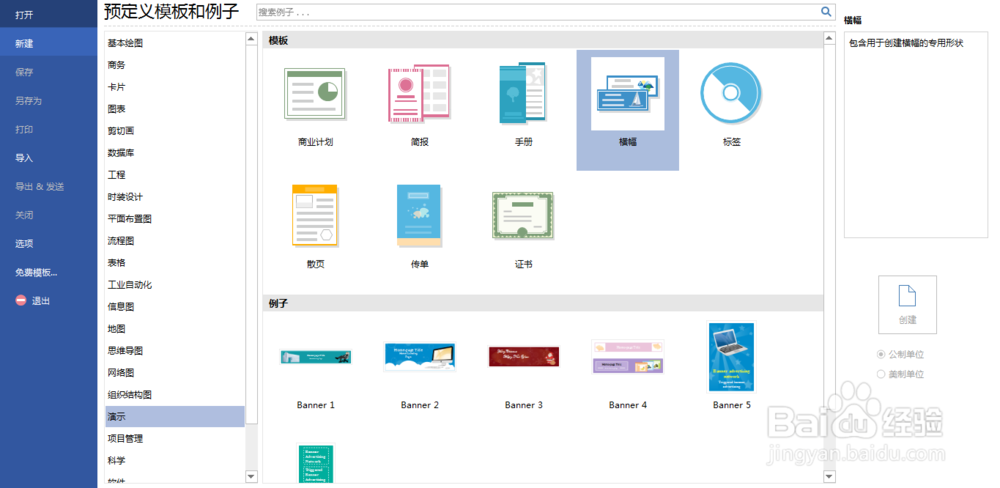
1、第一步,双击打开Edraw Max设计软件,按照以下步骤操作
“新建--->演示--->横幅”,如下图所示:
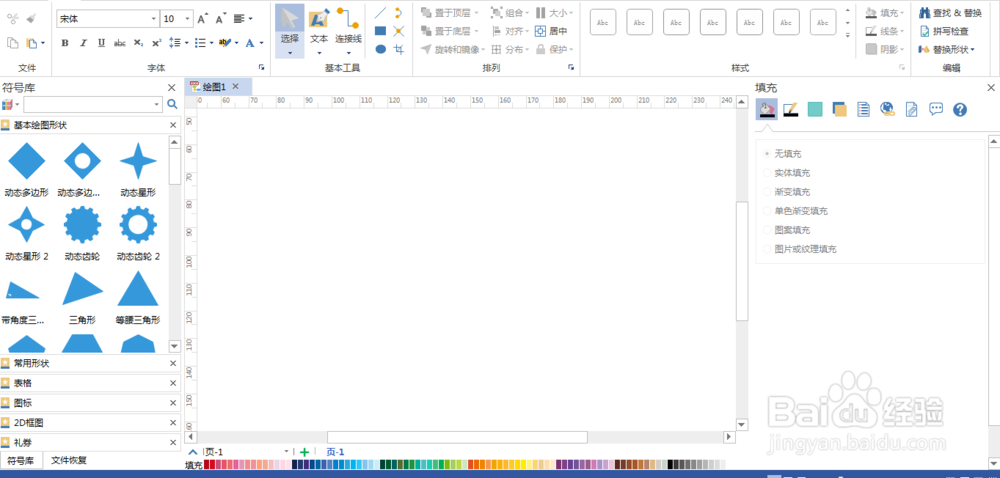
2、第二步,创建空白的画布,查看左侧常用形状、表格、图标、2D框图等,如下图所示:
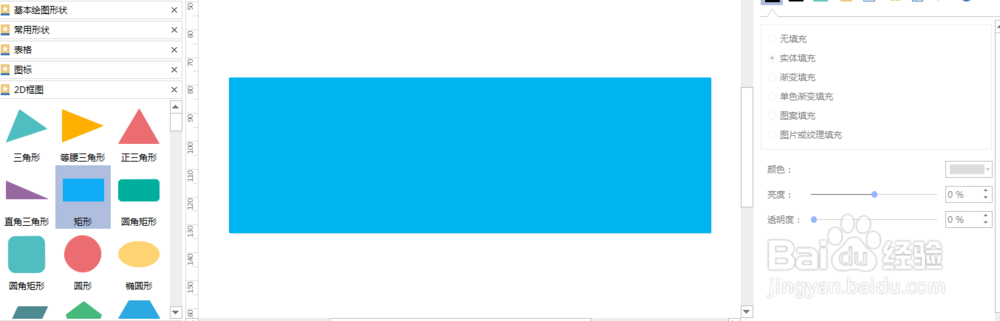
3、第三步,在“2D框图”找到矩形,拖曳一个到画布上,如下图所示:
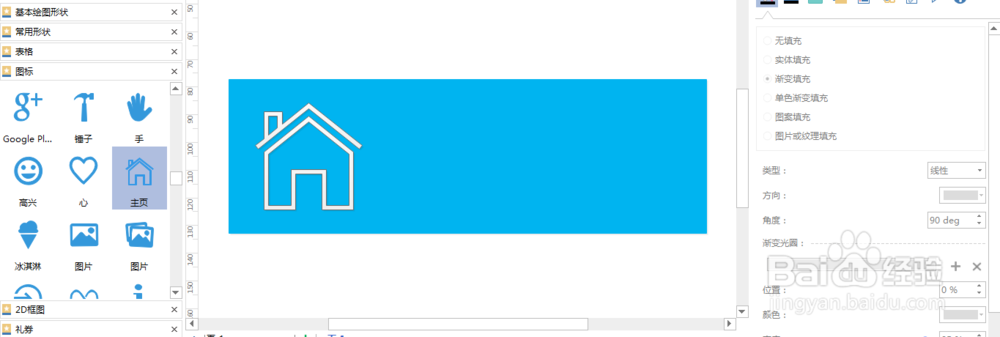
4、第四步,在“图标”里找到“主页”,拖曳一个到矩形上,如下图所示:
5、第五步,再次在“图标”里找到人物图像到画布上,放在矩形框上,如下图所示:

6、第六步,分别选中主页和人物图像,设置它们的填充色,预览该模型图,如下图所示:

时间:2026-02-19 12:55:48
1、第一步,双击打开Edraw Max设计软件,按照以下步骤操作
“新建--->演示--->横幅”,如下图所示:
2、第二步,创建空白的画布,查看左侧常用形状、表格、图标、2D框图等,如下图所示:
3、第三步,在“2D框图”找到矩形,拖曳一个到画布上,如下图所示:
4、第四步,在“图标”里找到“主页”,拖曳一个到矩形上,如下图所示:
5、第五步,再次在“图标”里找到人物图像到画布上,放在矩形框上,如下图所示:
6、第六步,分别选中主页和人物图像,设置它们的填充色,预览该模型图,如下图所示:
