excel如何行列互换(转置)?横向和纵向互换?

 时间:2026-02-15 07:06:24

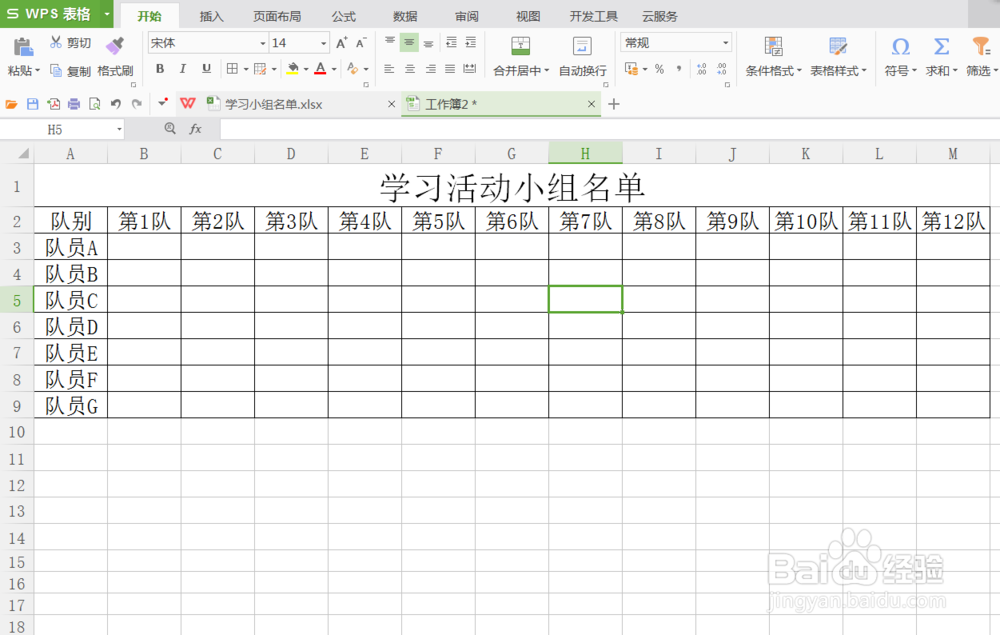
1、新建空白文档,在表格中输入需要的数据。如图所示:
excel如何行列互换(转置)?横向和纵向互换?

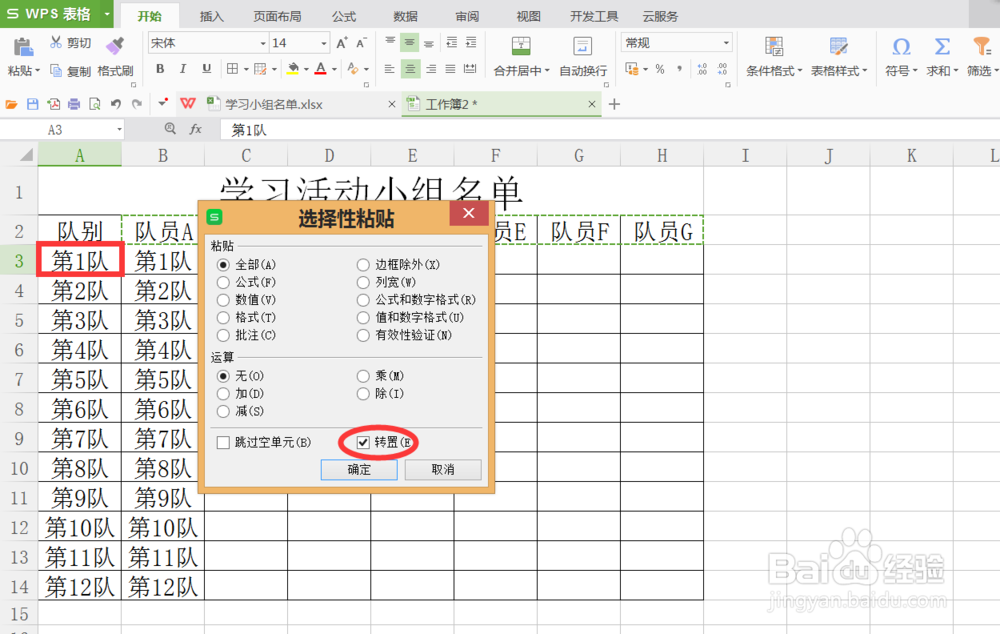
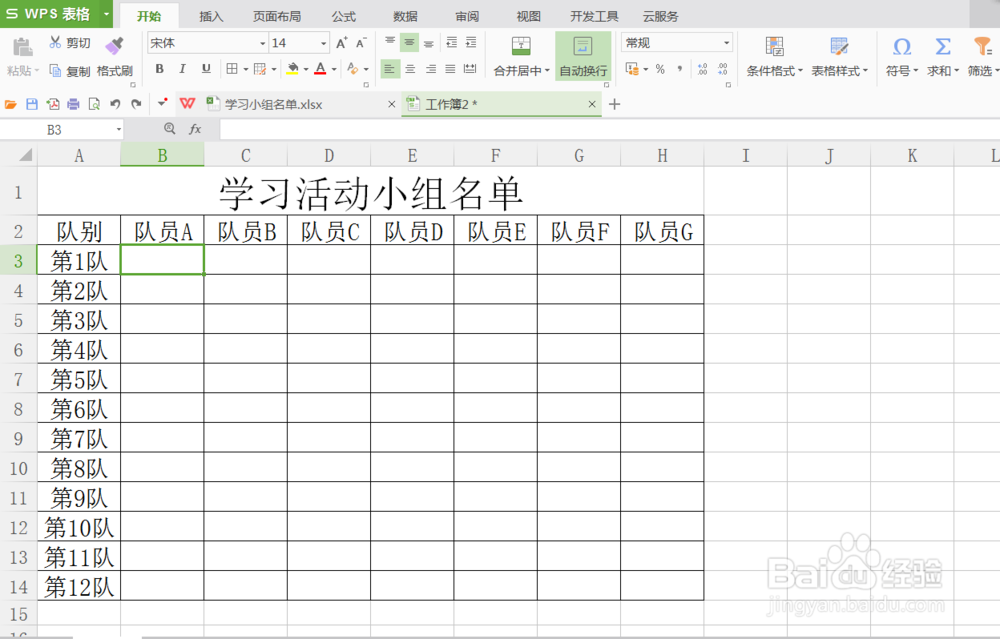
2、先把纵向数据复制到其他不会被覆盖的区域,否则就会被新数据覆盖。如图所示:
excel如何行列互换(转置)?横向和纵向互换?

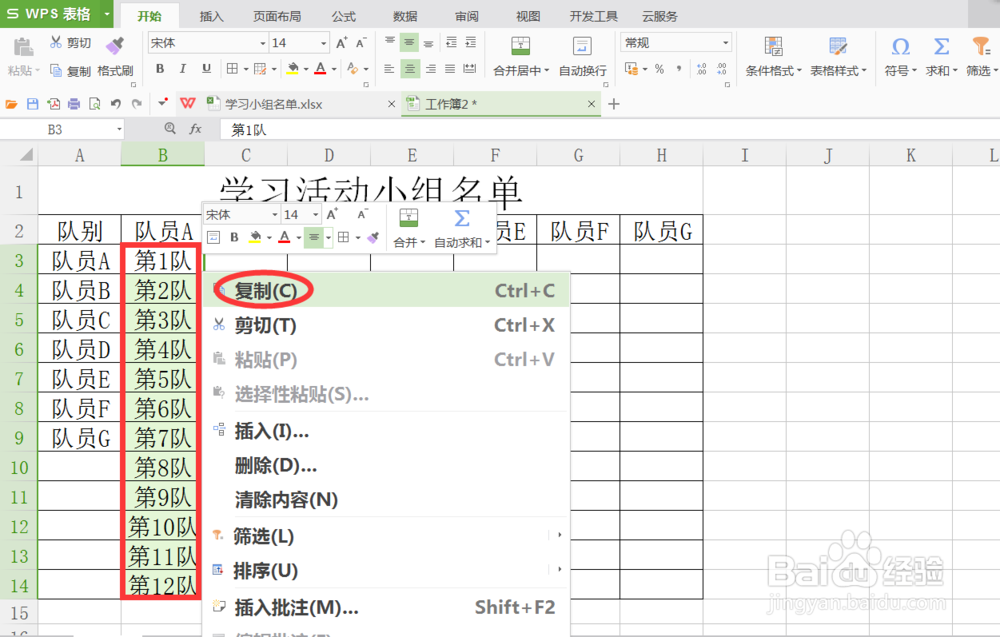
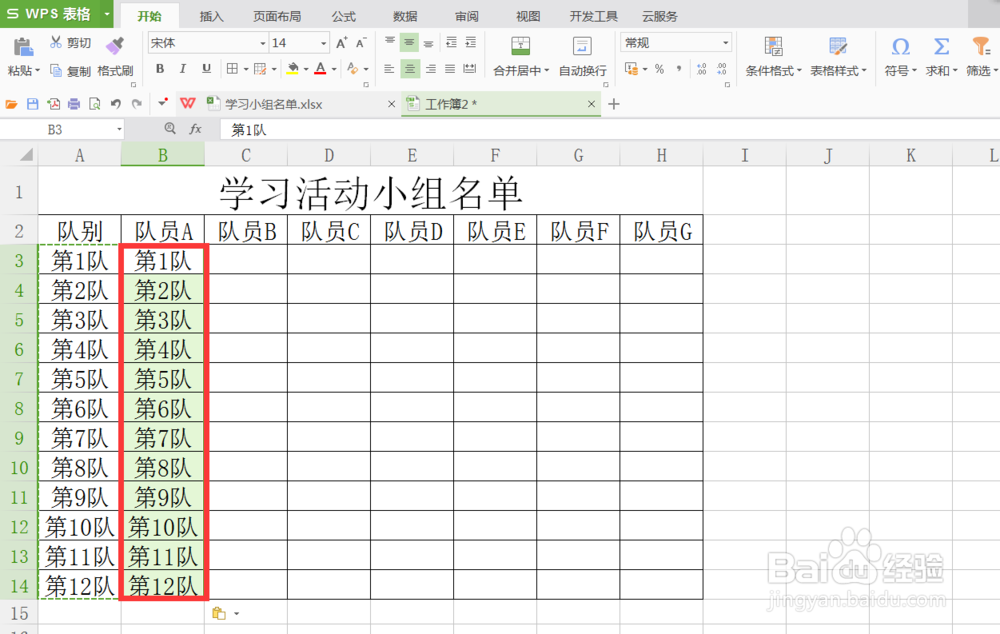
3、全部选中横向数据,然后进行复制操作。如图所示:

excel如何行列互换(转置)?横向和纵向互换?

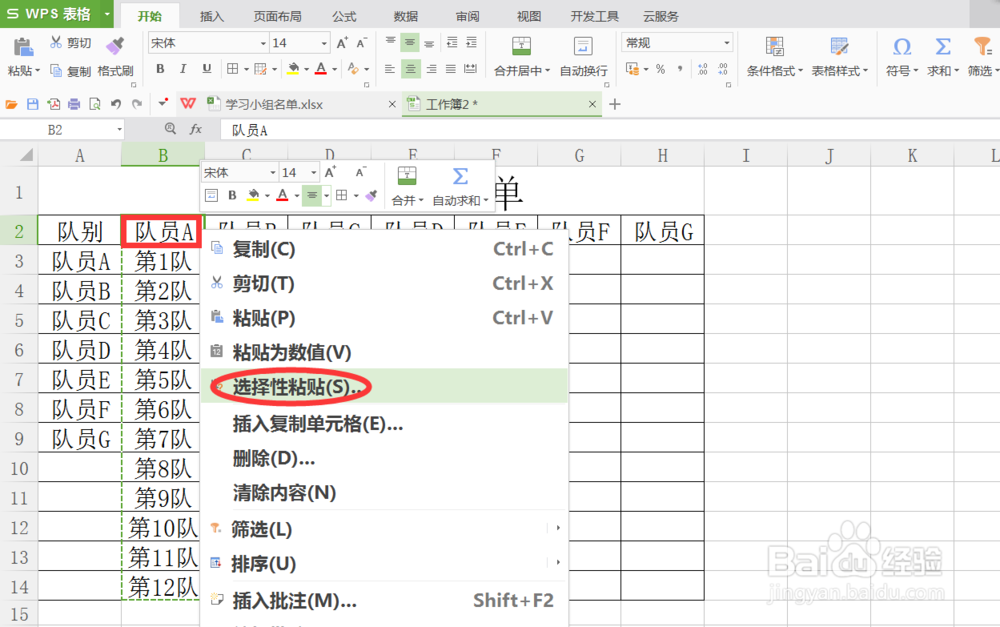
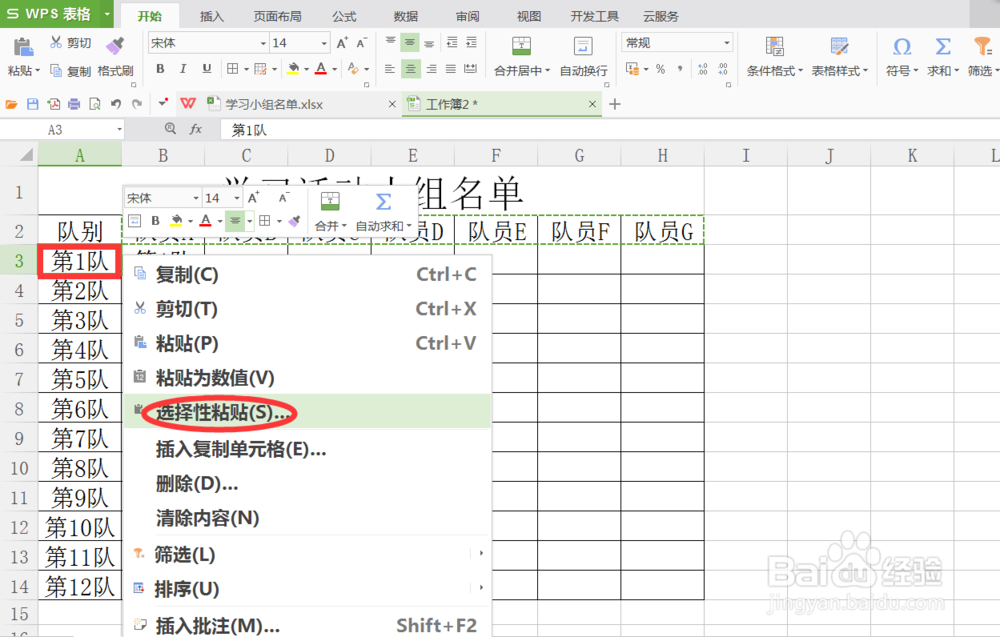
4、光标定位到纵向数据的第一个单元格(图中红色方框区域),右键点击该单元格,在弹出的快捷菜单中选择“选择性粘贴”选项。如图所示:
excel如何行列互换(转置)?横向和纵向互换?

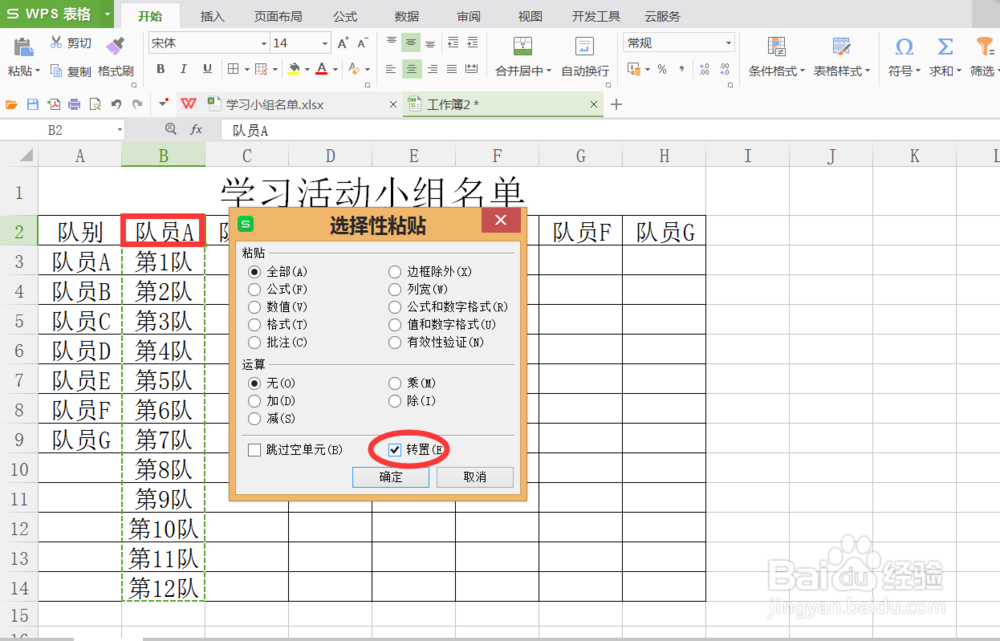
5、在弹出的选择性粘贴对话框中,勾选“转置”功能。如图所示:

excel如何行列互换(转置)?横向和纵向互换?

6、选中并且复制刚才的纵向数据,同样使用转置功能。如图所示:

excel如何行列互换(转置)?横向和纵向互换?

excel如何行列互换(转置)?横向和纵向互换?

excel如何行列互换(转置)?横向和纵向互换?

7、删除多余的数据后,重新设置表格的内外边框线即可。如图所示:

excel如何行列互换(转置)?横向和纵向互换?

  • 利用word邮件合并功能制作考试座位表标签
  • excel中,怎么制作任意拖动不变形的双斜线表头
  • 如何在word表格中快速插入有序编号和日期
  • 怎样使excel中某列/行单元格按照特定顺序排序?
  • Excel利用公式向导从中间截取文本指定内容?
  • 热门搜索
    小孩高烧不退怎么办 爱信变速箱怎么样 word怎么调行距 我的世界熔炉怎么做 右胳膊麻是怎么回事 徐庶怎么死的 浙江理工大学怎么样 微星主板怎么样 新百伦怎么辨别真假 络腮胡怎么办