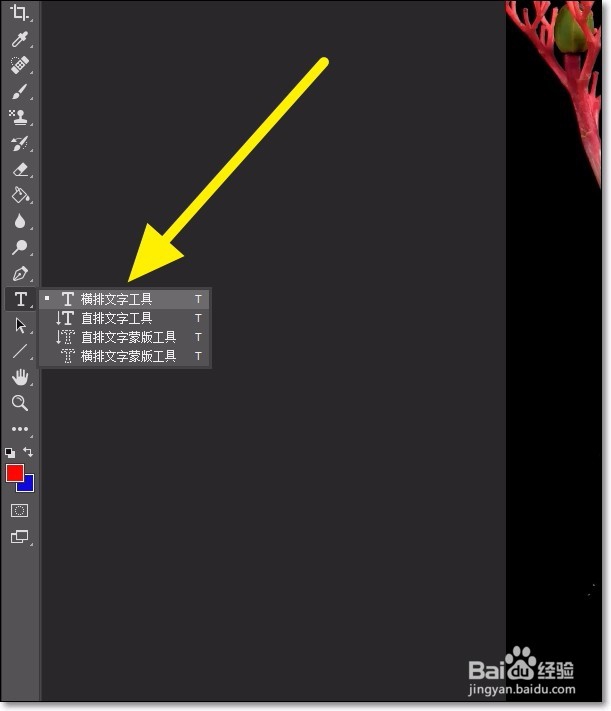
1、首先我们使用photoshop2018,打开图片,然后选择左侧工具栏中的横排文字工具。
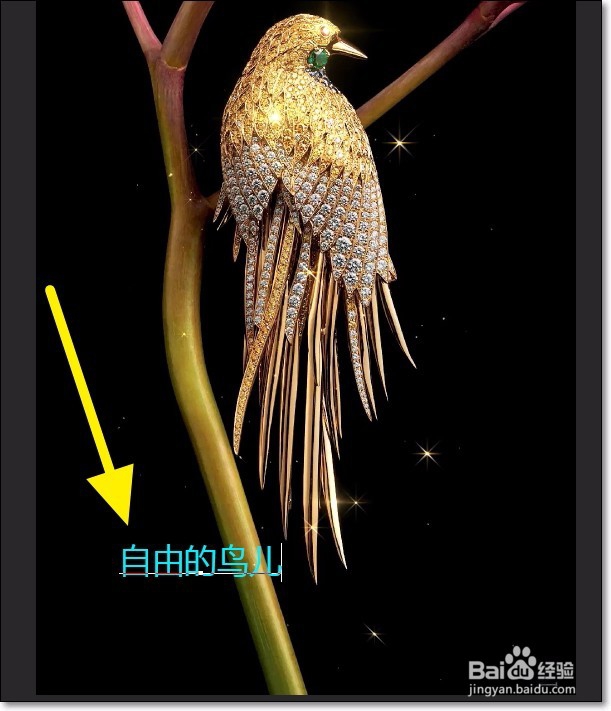
2、接着在图片,我们想要输入文字的地方点击一下,输入自己想要输入的文字。
3、接着我们点击界面右侧的文字调节图标。
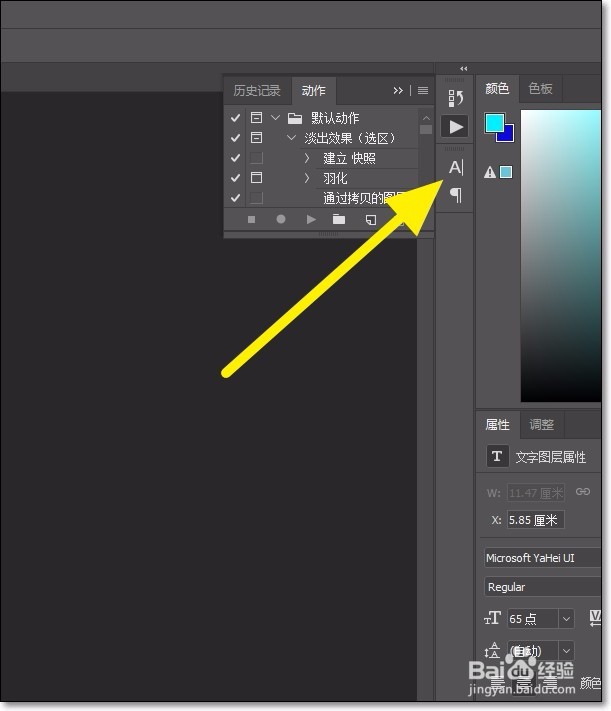
4、在打开的页面中间,我们可以点击颜色调节文字的颜色。

5、我们还可以调节字体的大小。

6、接着最上方,我们可以选择,自己喜欢的字体。
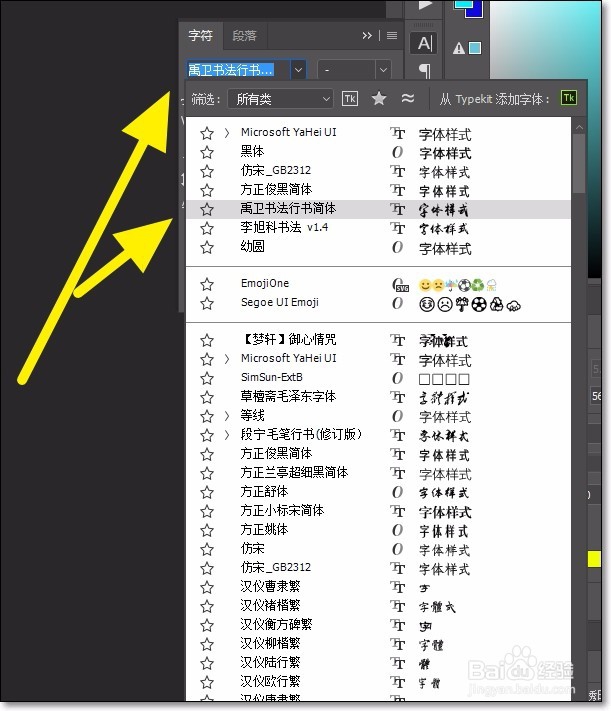
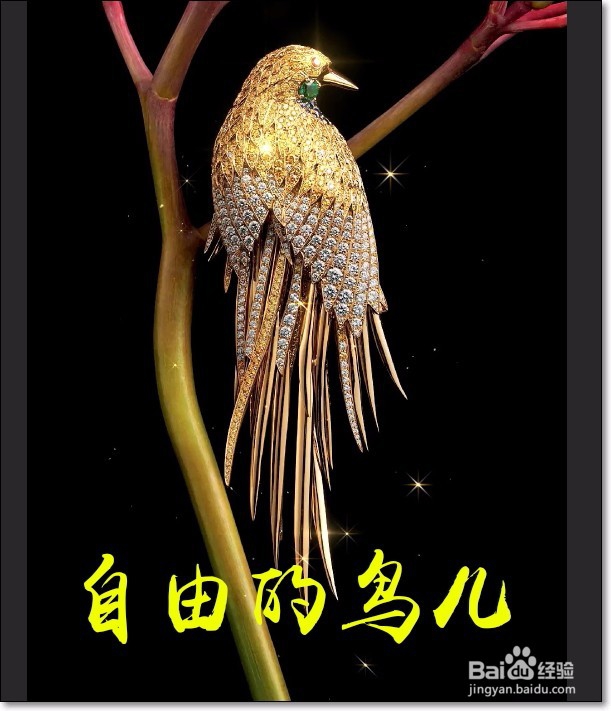
7、调节完成之后,我们可以看到在图片的最下方,添加了一些比较个性的文字,特别的好看。
时间:2026-05-08 11:46:53
1、首先我们使用photoshop2018,打开图片,然后选择左侧工具栏中的横排文字工具。
2、接着在图片,我们想要输入文字的地方点击一下,输入自己想要输入的文字。
3、接着我们点击界面右侧的文字调节图标。
4、在打开的页面中间,我们可以点击颜色调节文字的颜色。
5、我们还可以调节字体的大小。
6、接着最上方,我们可以选择,自己喜欢的字体。
7、调节完成之后,我们可以看到在图片的最下方,添加了一些比较个性的文字,特别的好看。
