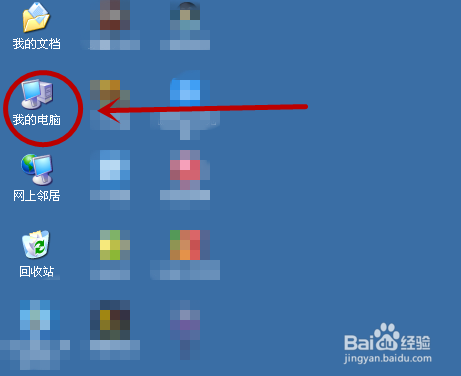
1、打开【我的电脑】 图标, 如图所示。
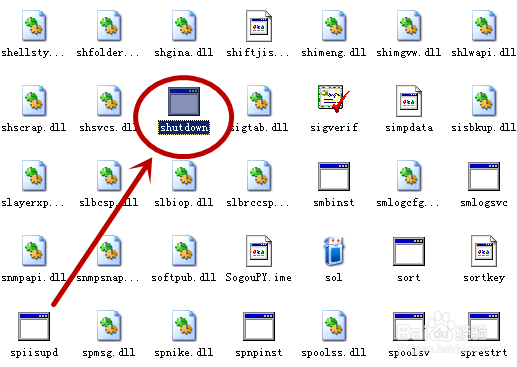
2、然后双击进入C盘,如果文件夹是隐藏的,可以点击左上角的显示文件夹的内容,然后在【WINDOWS \ SYSTEM32】目录下找到【shutdown.exe】文件图标,如图所示。
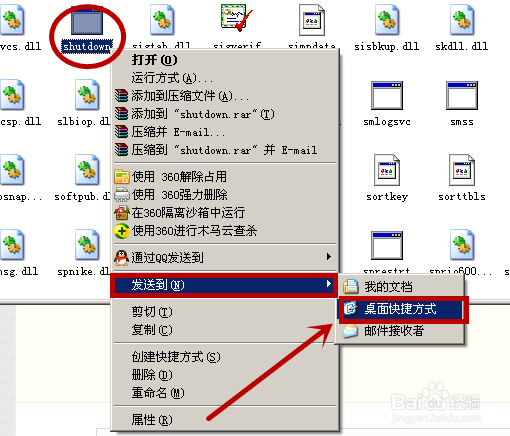
3、然后用鼠标右键点击 【shutdown.exe】文件图标, 在弹出的菜单中选择【发送到 】【桌面快捷方式】如图所示。
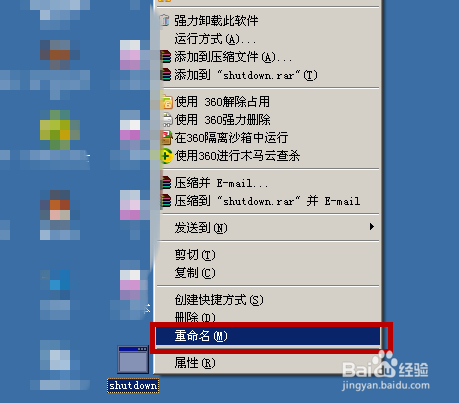
4、在桌面用鼠标右击【shutdown.exe】文件图标,在菜单中选择重命名,将名字更改为【快速关机】如图所示。
5、用鼠标右击快速关机图标,选择属性,打开属性对话框,选择【快捷方式】选项卡,在【目标】文本框中的文字后面加上 -s_t3然后点击确定,如图所示。在这里数字3表示3秒内关机,你也可以选择2或1,看个人而定。

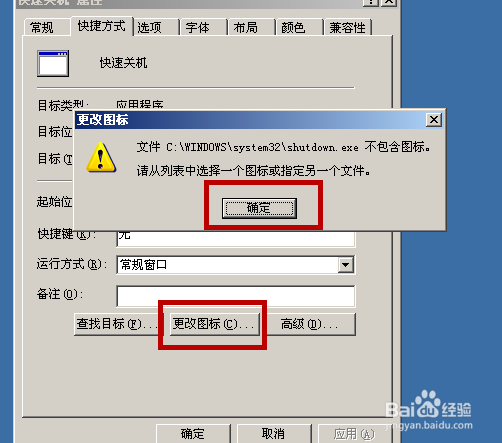
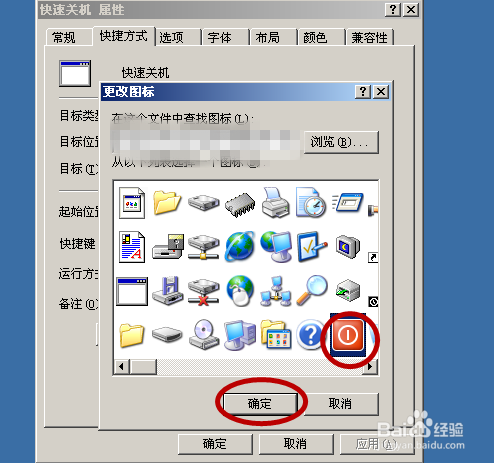
6、为了给快速关机换个好看像样的图标,依然打开属性对话框,然后点击【更改图标】如图所示。
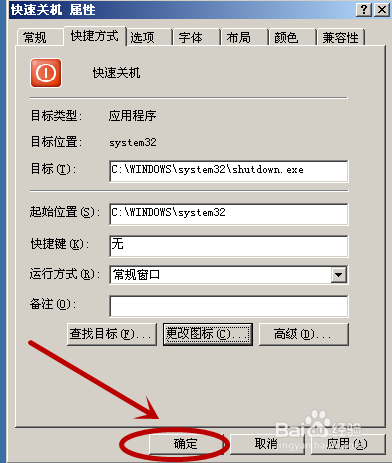
7、最后在桌面双击【快速关机】电脑会在3秒后快速关闭,快吧。
