1、首先打开PowerPoint2010,通过“插入”选项卡中的“图片”插入图片


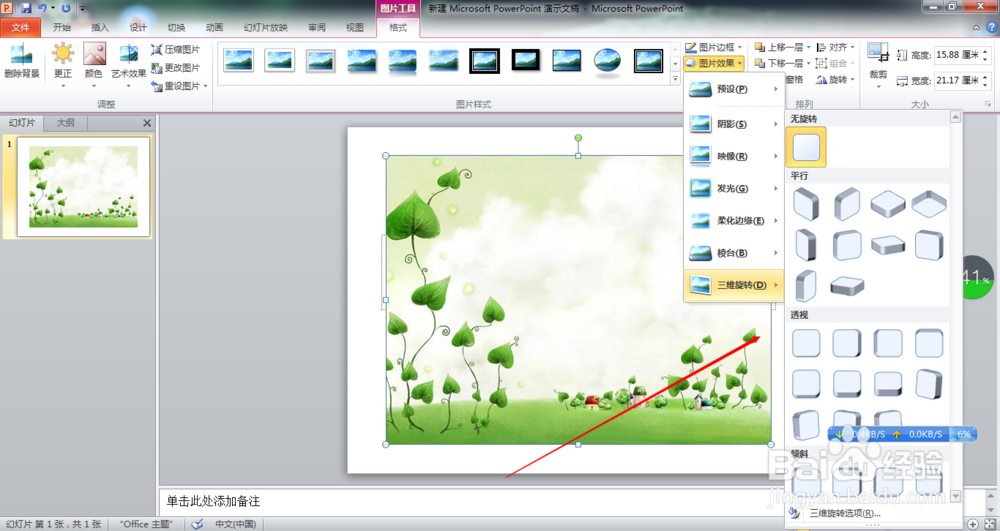
2、进入如图所示页面,在“图片样式”中找到“图片效果”,单击一下

3、这时弹出下拉,将光标移动轻轻移动到“三维旋转”上

4、此时出现除“无旋转”外“平行”“透视”“倾斜”三类下的各种三维立体效果,单击选择自己喜欢的效果
5、如果对以上三维立体效果不满意,可以单击下拉中的“三维旋转选项”,弹出设置图片格式对话框,对图片的旋转角度与距地面高度进行设置


时间:2026-04-22 02:46:39
1、首先打开PowerPoint2010,通过“插入”选项卡中的“图片”插入图片
2、进入如图所示页面,在“图片样式”中找到“图片效果”,单击一下
3、这时弹出下拉,将光标移动轻轻移动到“三维旋转”上
4、此时出现除“无旋转”外“平行”“透视”“倾斜”三类下的各种三维立体效果,单击选择自己喜欢的效果
5、如果对以上三维立体效果不满意,可以单击下拉中的“三维旋转选项”,弹出设置图片格式对话框,对图片的旋转角度与距地面高度进行设置
