ps绘制Triangulation插画风格海报

 时间:2026-02-15 10:11:44

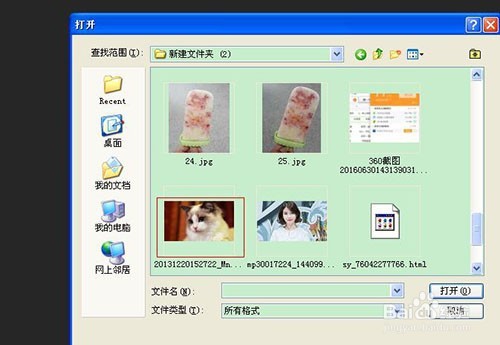
1、首先打开Photoshop软件,然后文件——打开,打开我们需要的素材:
ps绘制Triangulation插画风格海报

2、点击工具栏“多边形套索”,在素材图中框选出三角形的选区,如下图(也可以其他形状):

ps绘制Triangulation插画风格海报

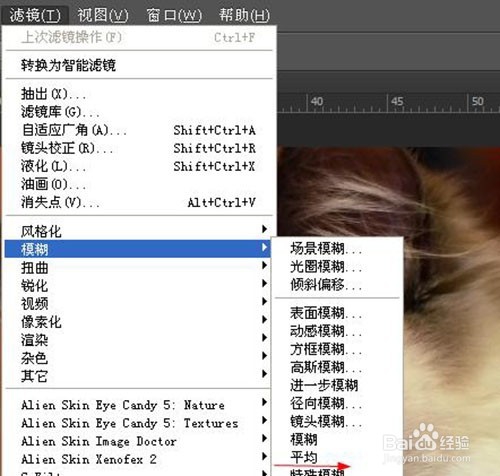
3、保持选区不动,点击滤镜——模糊——平均模糊:

ps绘制Triangulation插画风格海报

4、重复2——3步骤,勾选选区——平均模糊,直至整个图片勾选完毕,如下图:

ps绘制Triangulation插画风格海报

5、细节:眼睛跟鼻子红红的部分可以不用勾选,勾选附近选区,先给羽化2像素,在平均模糊:

ps绘制Triangulation插画风格海报

6、用钢笔工具将做处理的猫咪部分框选出来,然后复制粘贴到新图层,同时将素材图删除:

ps绘制Triangulation插画风格海报

7、接着为图片创建背景层,在素材图下方新建图层,然后填充颜色,利用钢笔工具、描出做出如下效果:

ps绘制Triangulation插画风格海报

8、对素材图也做些处理,根据自己想法来操作,最后给图片添加些问题,如下图:

ps绘制Triangulation插画风格海报

ps绘制Triangulation插画风格海报

  • 用PS软件绘制室内光线效果
  • ps疑问解答:[8]photoshop怎么画箭头
  • Adobe Illustrator CC 2019 安装和激活教程
  • 3dmax软件中如何创建茶壶
  • 怎样用PS将图片转为黑白的?
  • 热门搜索
    怎么做馒头又软又好吃 奥特曼怪兽大全 5万元怎么理财 怎么拉韧带 ps怎么切图 小黄瓜的腌制方法 流星蝴蝶剑怎么联机 牙痛快速止痛方法 我的世界天堂之门怎么做 二年级口算题大全800题