Win10怎样设置IP地址_Win10怎样设置DNS地址

 时间:2026-02-17 00:34:06

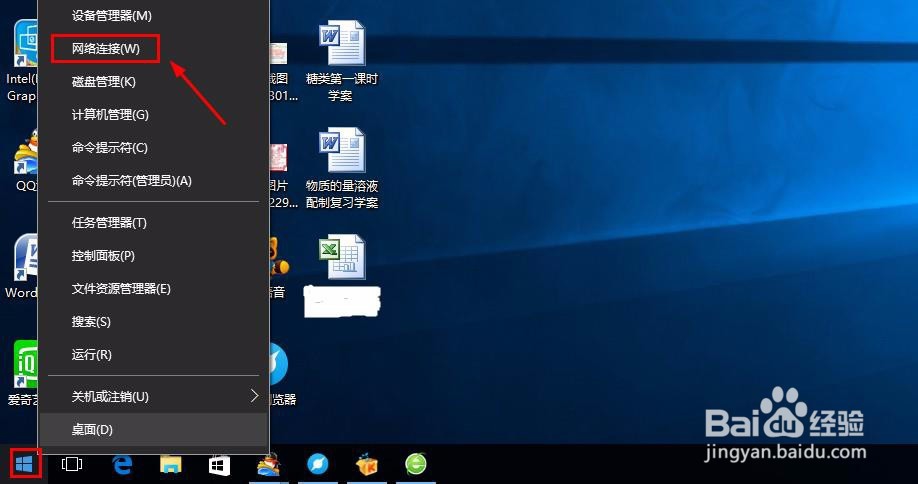
1、打开电脑的网络连接,可以在开始菜单上点击右键,点击网络连接打开。
Win10怎样设置IP地址_Win10怎样设置DNS地址

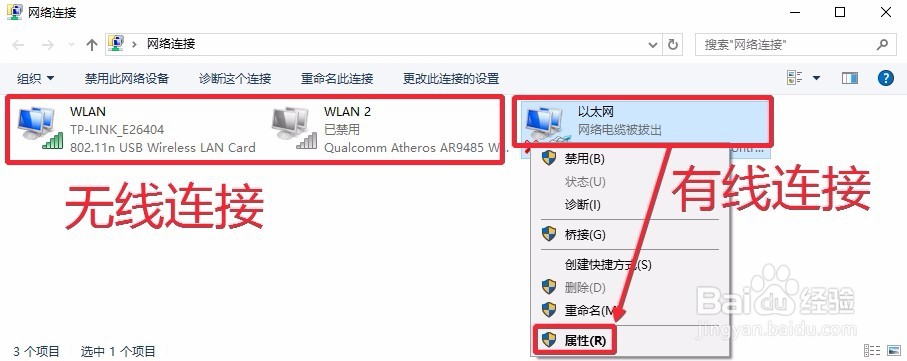
2、小编的电脑这里网络连接有三个,因为小编电脑有两个无线网卡,还有一个有线连接,大家根据自己的网络连接情况选择自己的网卡,双击需要设置IP地址和DNS地址的网卡即可,或者在网络连接上点击鼠标右键,然后点击属性设置。
Win10怎样设置IP地址_Win10怎样设置DNS地址

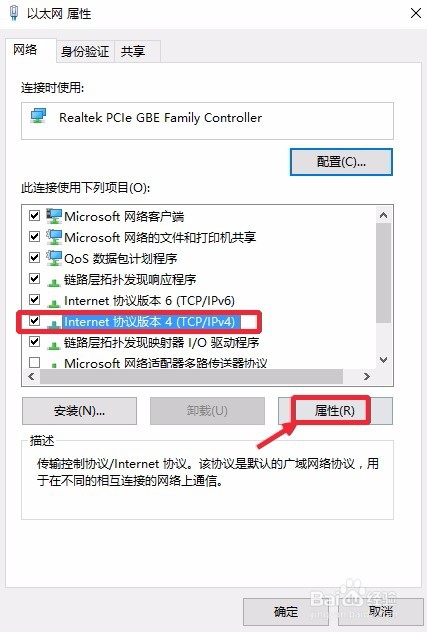
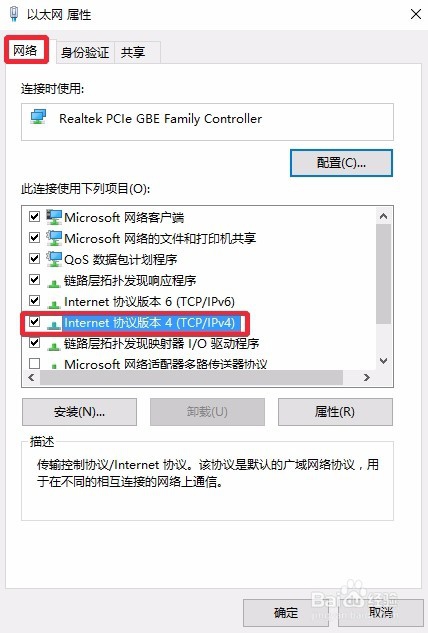
3、网卡属性窗口这里网络里面选择协议版本4【ICP/IPV4】,点击选择。
Win10怎样设置IP地址_Win10怎样设置DNS地址

4、上面选择以后,点击这里的属性按钮,如图所示点击打开属性。

Win10怎样设置IP地址_Win10怎样设置DNS地址

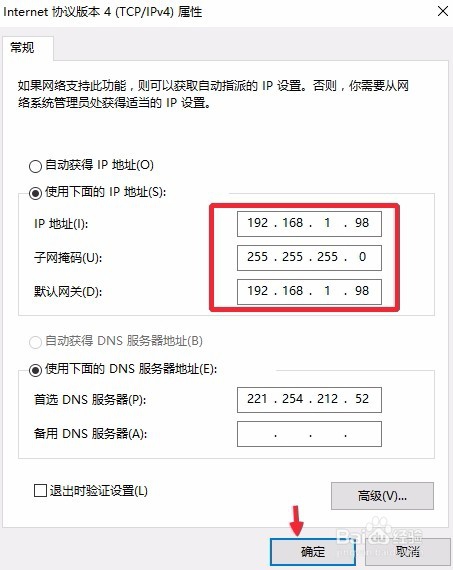
5、这里默认是自动获取IP和DNS地址的,点击下方这里使用IP地址和DNS地址。

Win10怎样设置IP地址_Win10怎样设置DNS地址

6、手动输入网络管理员给我们分配的IP地址以及DNS地址,最后确定,设置成功。
Win10怎样设置IP地址_Win10怎样设置DNS地址

  • windows怎么手动设置ip地址
  • 如何开启IIS6 WMI兼容性功能
  • win10系统如何添加TCP/IP协议
  • Windows10怎么设置IP地址和DNS
  • 连接特定的dns后缀怎么设置
  • 热门搜索
    wps怎么合并单元格 感冒流鼻涕怎么办速效办法 刺猬吃什么怎么养 崴脚了怎么办 微信公众号怎么登陆 手刹怎么用 怎么修改图片大小 电脑cpu怎么看 孩子不想上学怎么办 怎么才能长胖