PPT怎么插入smartart图形(2016版PPT)

 时间:2026-02-12 19:38:43

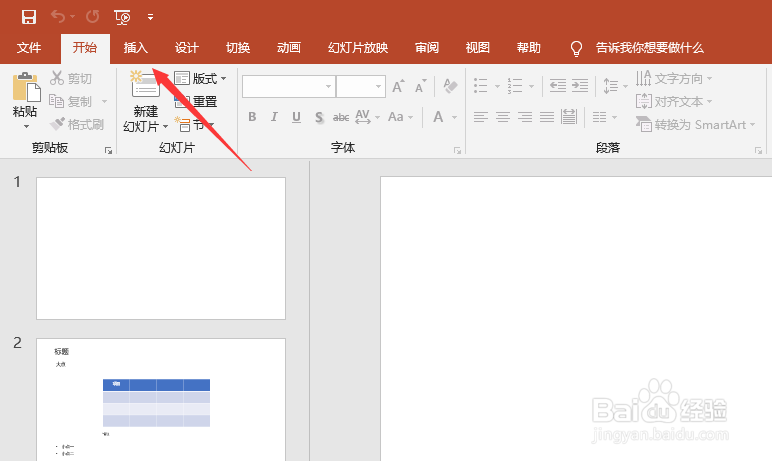
1、打开PPT后,我们在上方的设置栏,找到插入,我们点击它,如下图所示
PPT怎么插入smartart图形(2016版PPT)

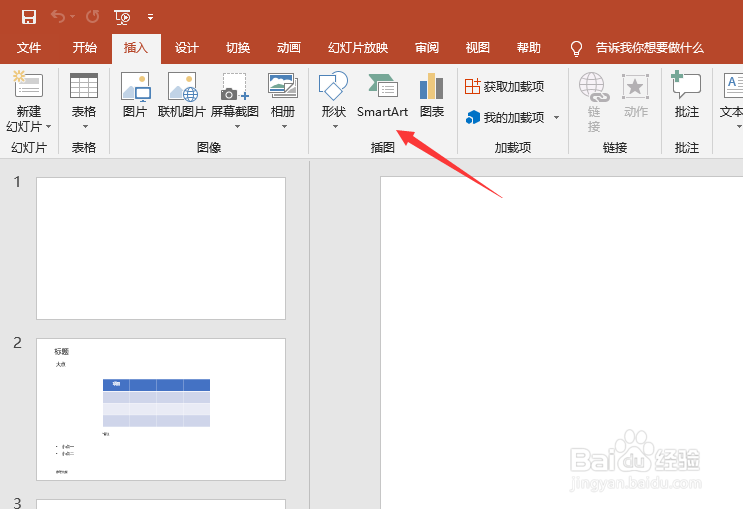
2、点击插入后,这时会弹出二级菜单,我们在这里直接点击smartart,参考下图箭头
PPT怎么插入smartart图形(2016版PPT)

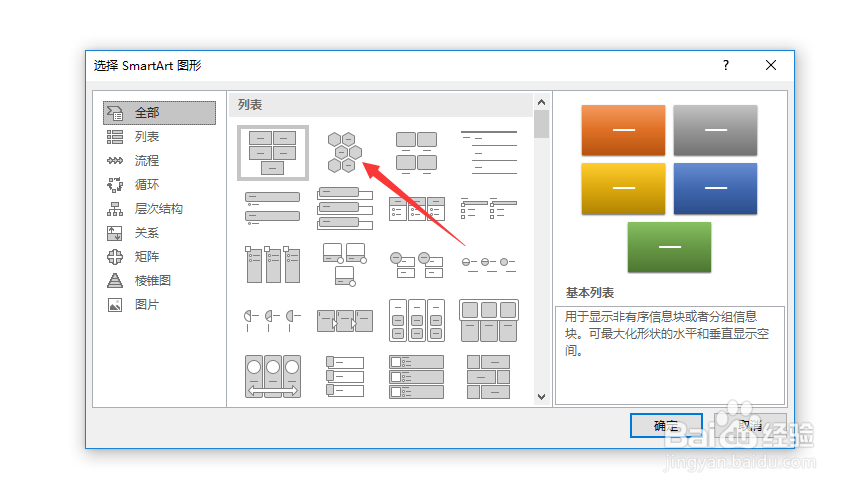
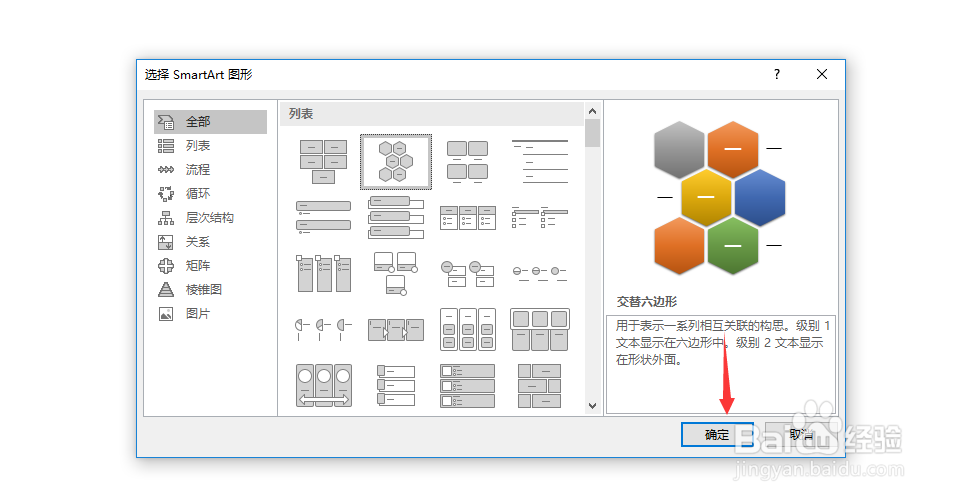
3、点击smartart后,会弹出对话框,我们在这里面选择好自己需要的图形,比如我选择图中的图形,如下图所示
PPT怎么插入smartart图形(2016版PPT)

4、这时会弹出该图形的预览图,我们点击下方的确定,就可以插入该图形了,如下图所示
PPT怎么插入smartart图形(2016版PPT)

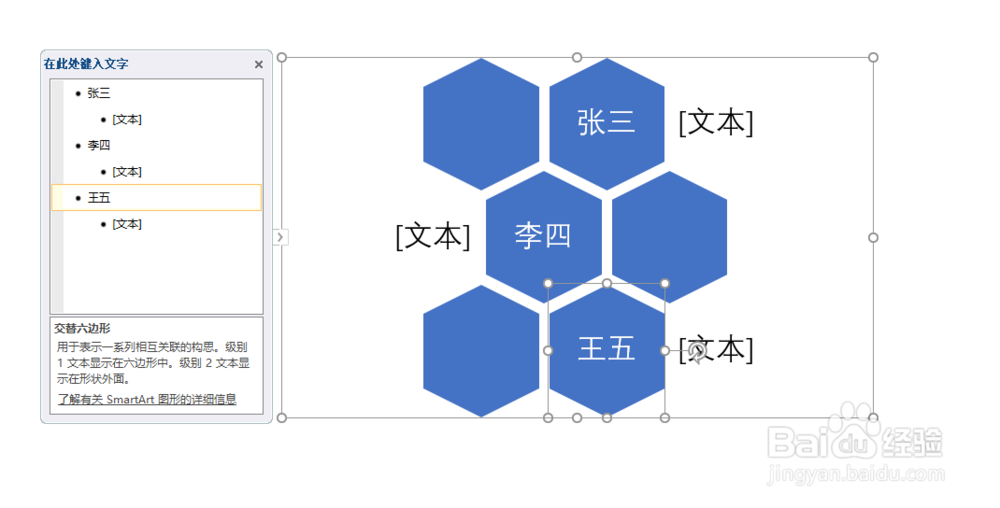
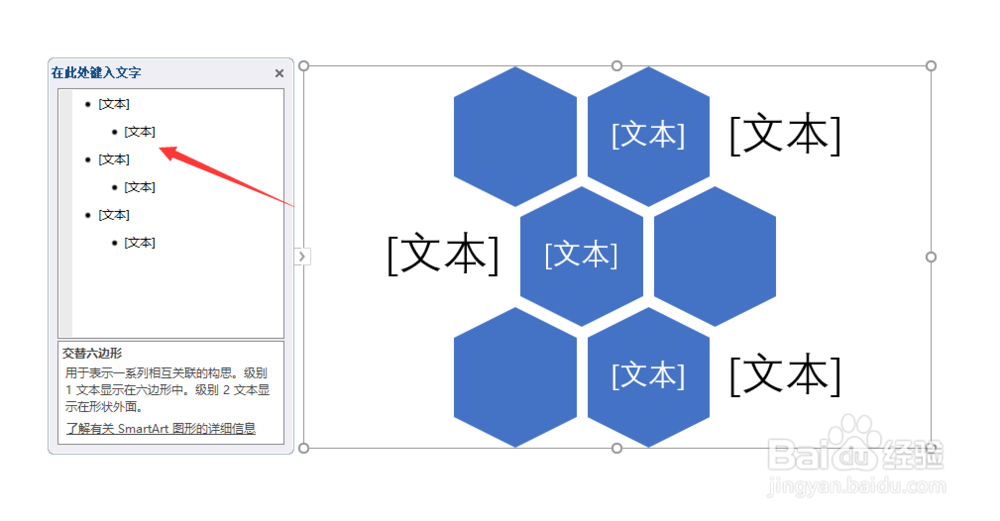
5、如下图示,这就是我插入的smartart图形,点击左侧的文子编辑框,我们就可以输入内容了
PPT怎么插入smartart图形(2016版PPT)

6、最后,输入好内容后,按照要求来调整图形即可。怎么样?大家都学会了吗?

PPT怎么插入smartart图形(2016版PPT)

  • ppt中给图片添加绿色边框和阴影效果
  • PPT如何设置页面背景为新闻纸纹理效果?
  • ppt细微效果在哪里
  • PPT文档中如何插入SmartArt图形
  • ppt如何将文字转换为SmartArt图形?
  • 热门搜索
    什么是管理 猫的胡子有什么作用 马甲是什么 could是什么意思 欣字五行属什么 一个人一个工念什么 押一付一是什么意思 异常的近义词是什么 什么是状语 10月9日是什么星座