1、打开word,进入它的主界面中;

2、点击word的插入菜单;
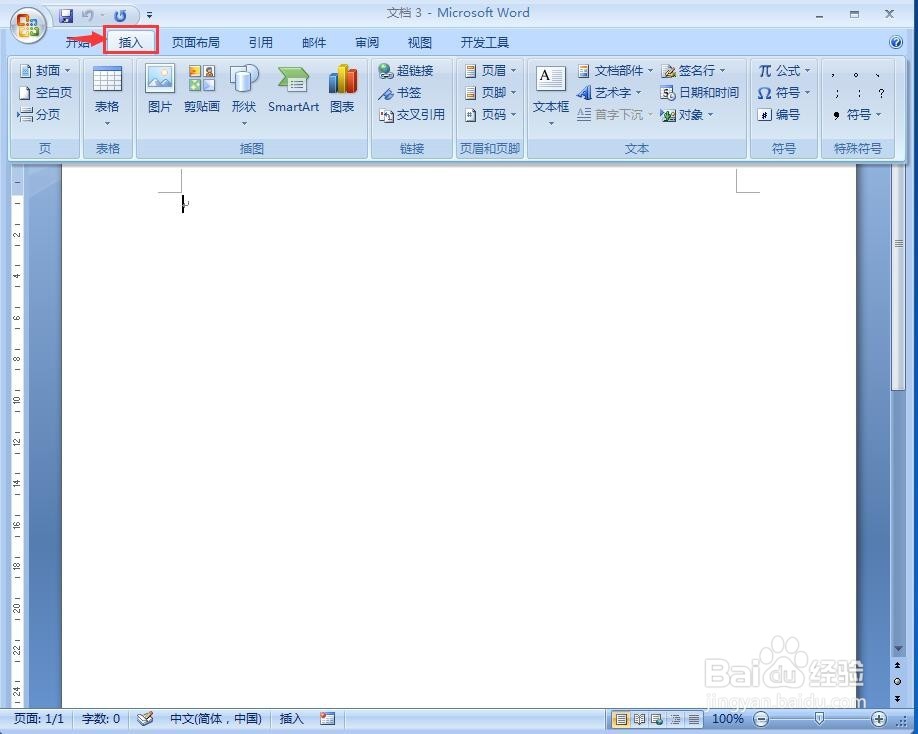
3、选择图片;
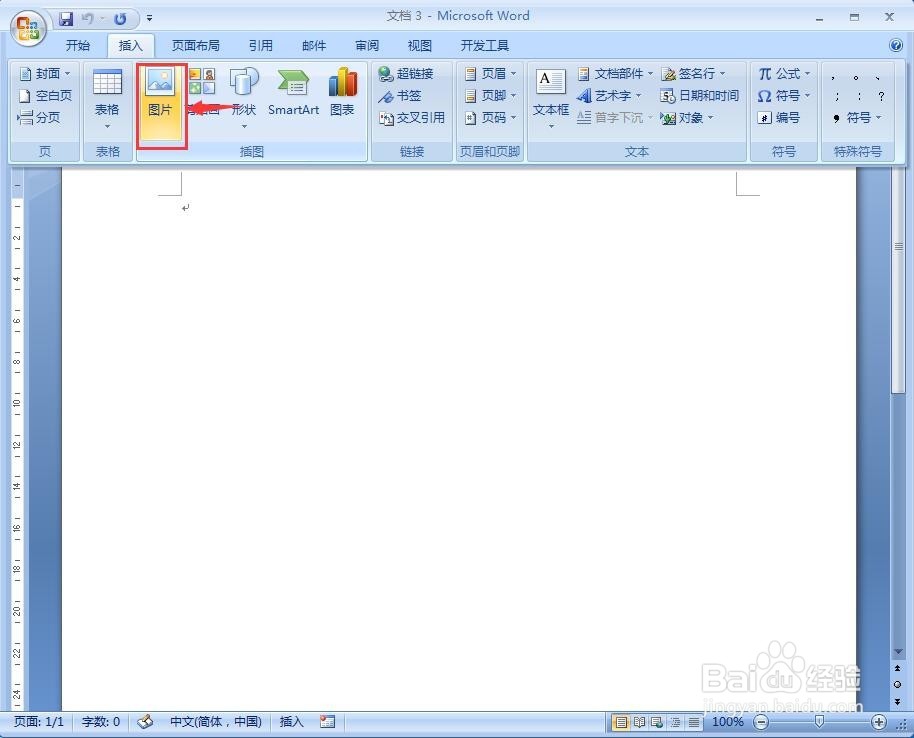
4、找到需要的图片,将其选中,在word中打开;
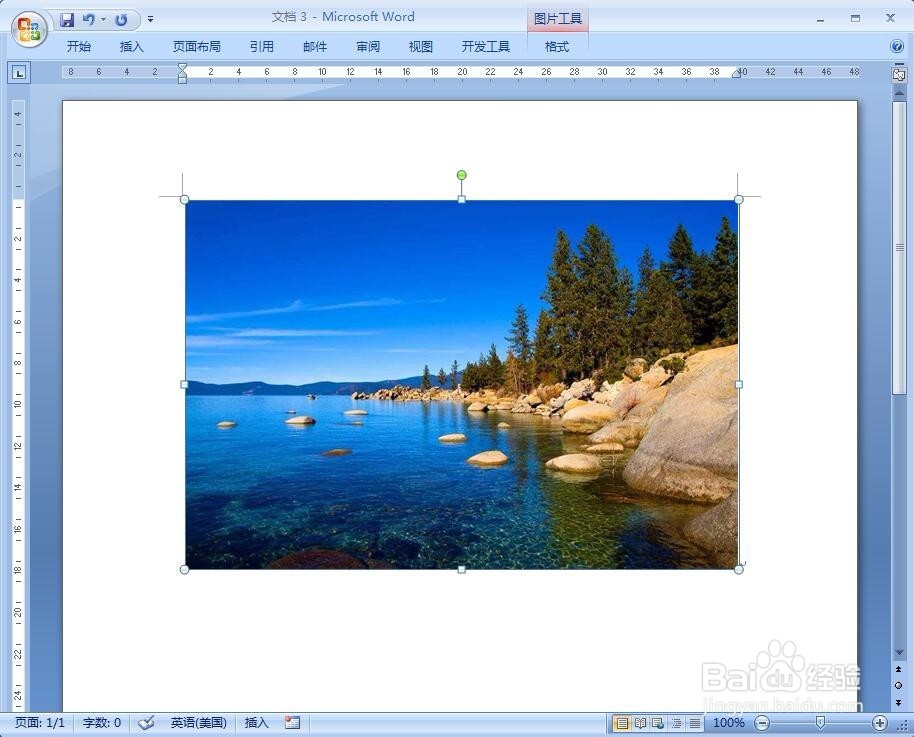
5、点击图片工具下的格式菜单;
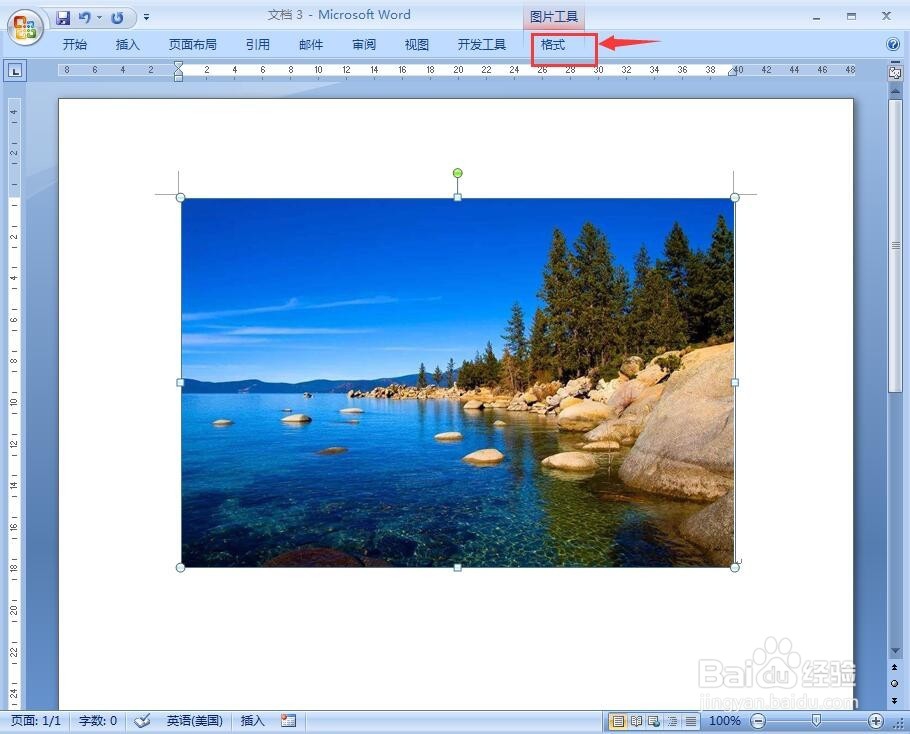
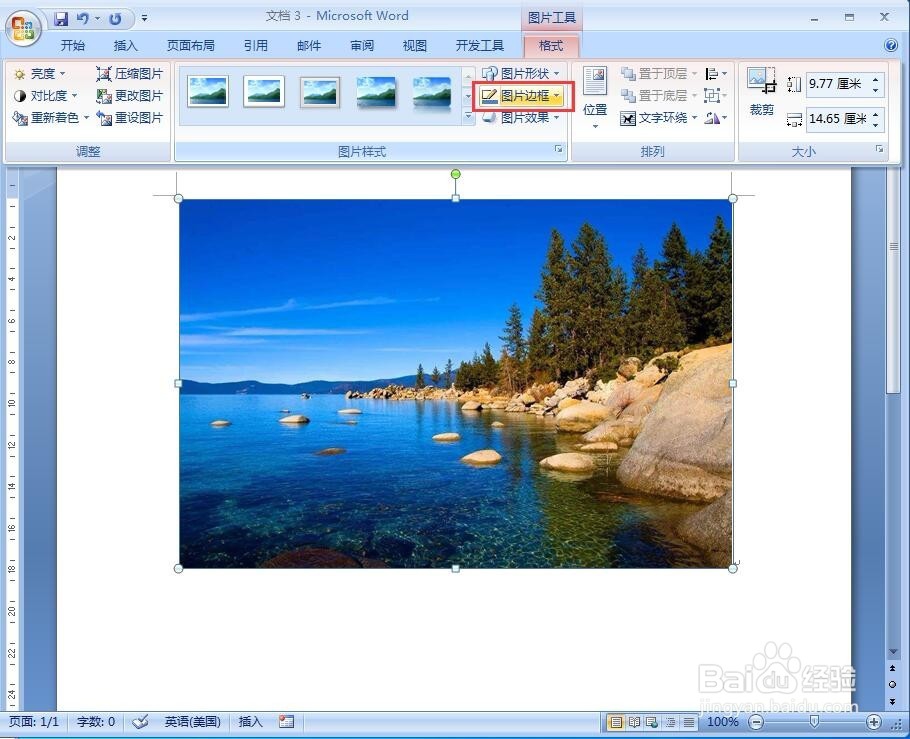
6、找到图片边框,点击它;
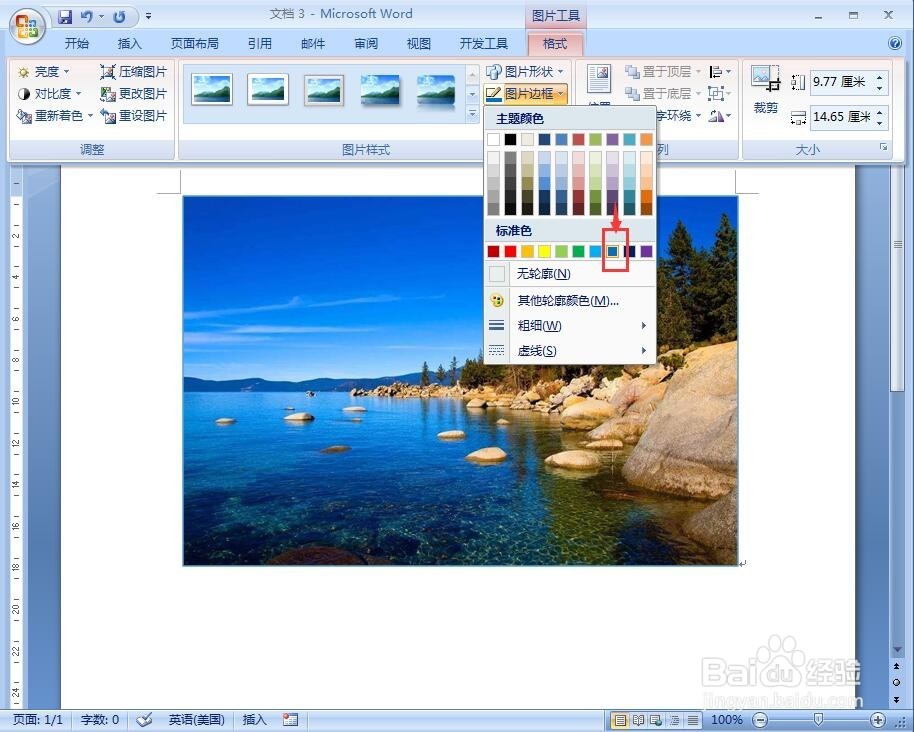
7、先设置好边框的颜色;
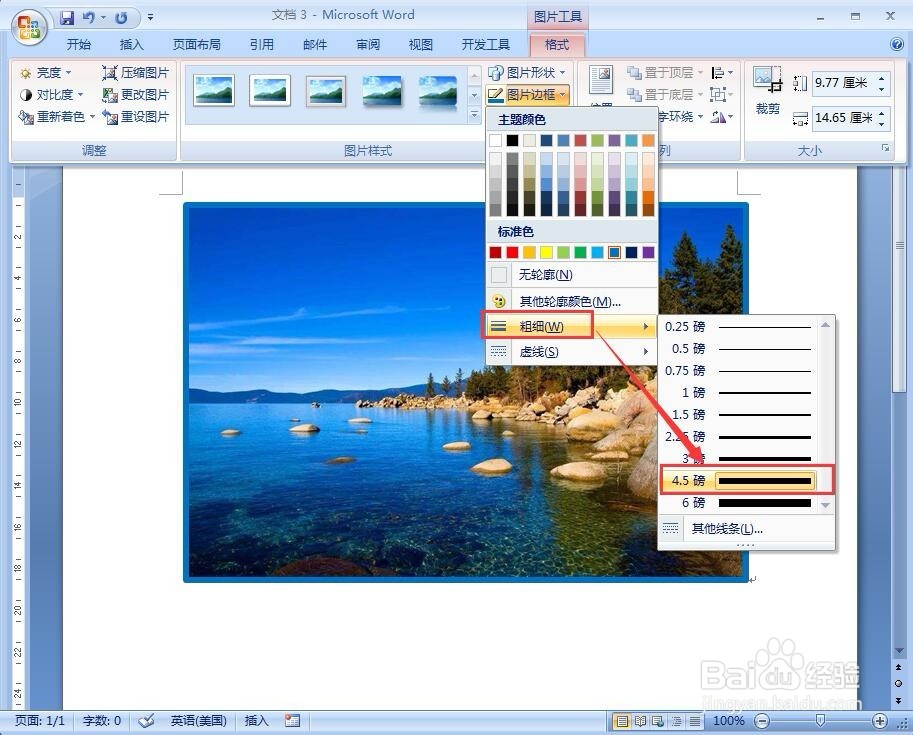
8、然后设置好边框的粗细;
9、最后在线型中选择复合类型;
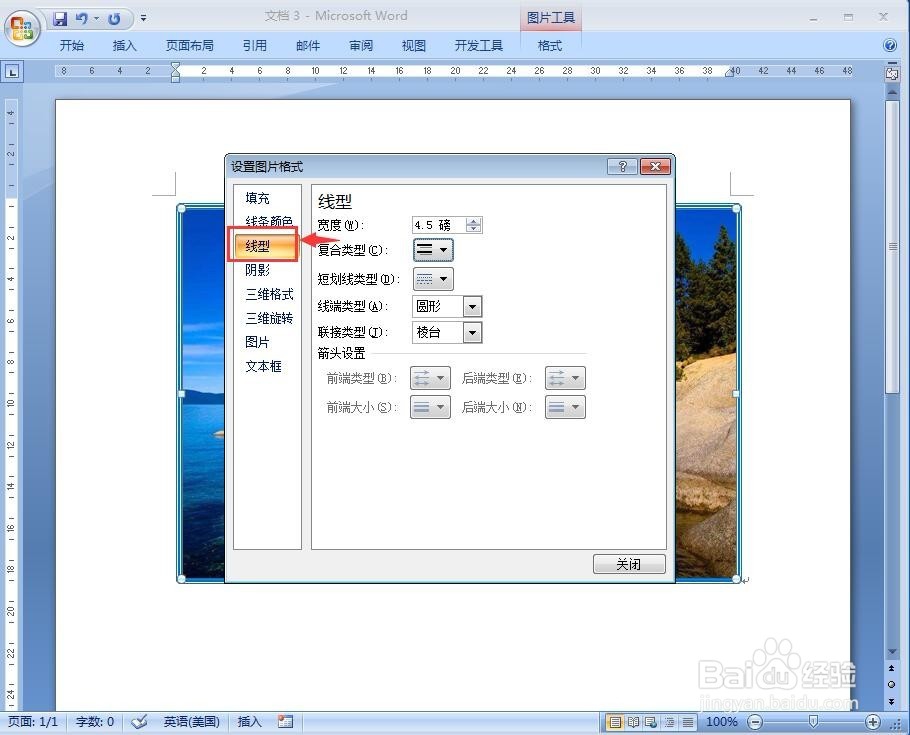
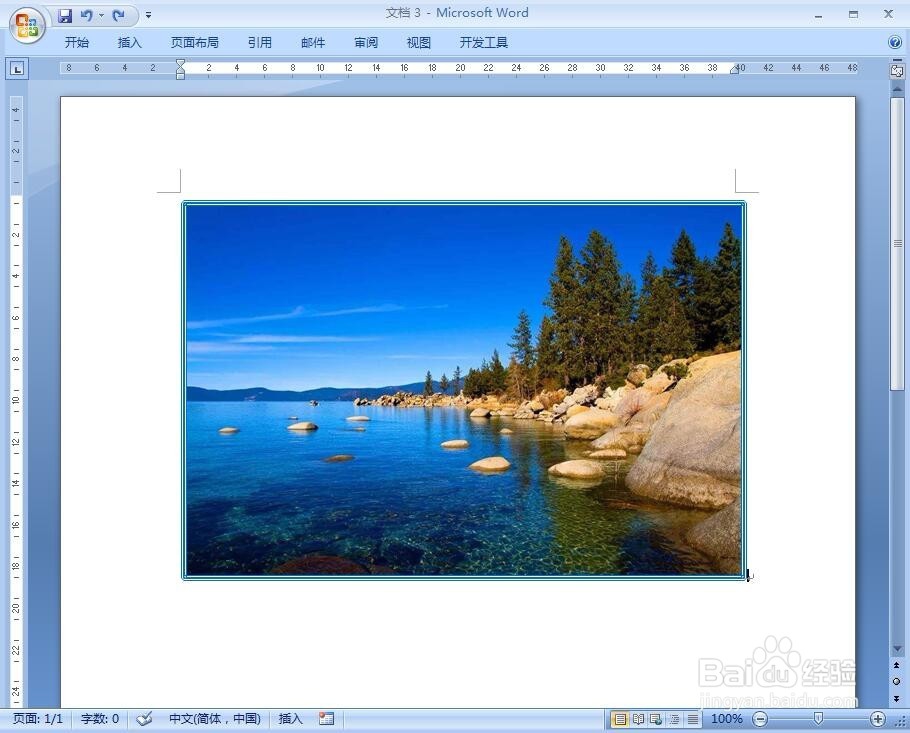
10、用这样的方法,我们就在word软件中为图片添加上了复合类型的线型边框。
时间:2026-04-22 11:41:42
1、打开word,进入它的主界面中;
2、点击word的插入菜单;
3、选择图片;
4、找到需要的图片,将其选中,在word中打开;
5、点击图片工具下的格式菜单;
6、找到图片边框,点击它;
7、先设置好边框的颜色;
8、然后设置好边框的粗细;
9、最后在线型中选择复合类型;
10、用这样的方法,我们就在word软件中为图片添加上了复合类型的线型边框。
