UG6.0制图拉伸命令应用

 时间:2026-02-13 16:49:36

1、打开UG6.0,点击新建,选择模型,点击确认。

UG6.0制图拉伸命令应用

UG6.0制图拉伸命令应用

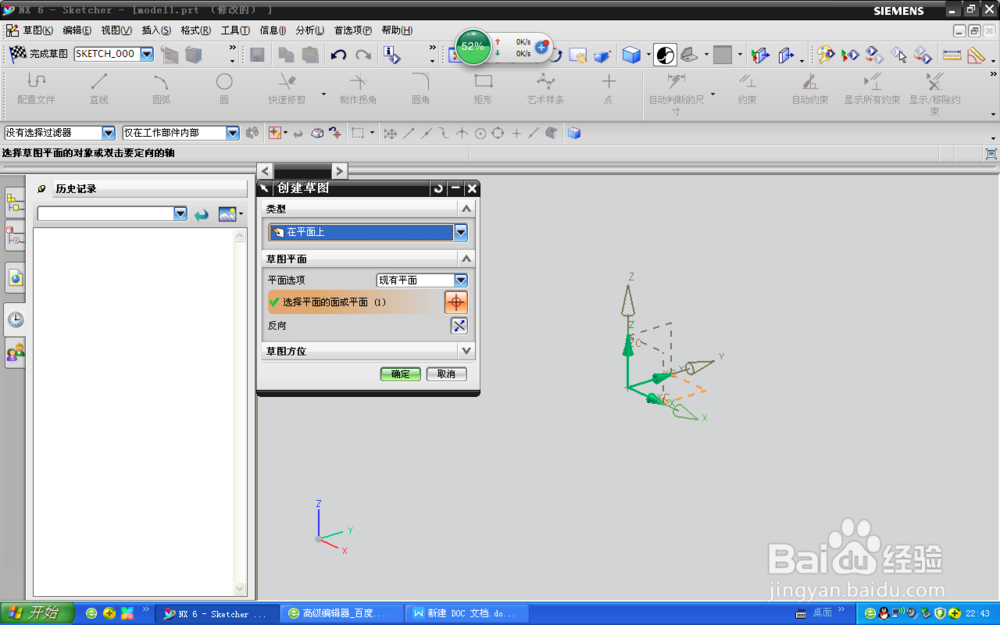
2、点击草图,再点击确认。

UG6.0制图拉伸命令应用

UG6.0制图拉伸命令应用

UG6.0制图拉伸命令应用

3、点击圆,在图中画一个20米直径的圆,敲击回车键,再点击完成草图。

UG6.0制图拉伸命令应用

UG6.0制图拉伸命令应用

UG6.0制图拉伸命令应用

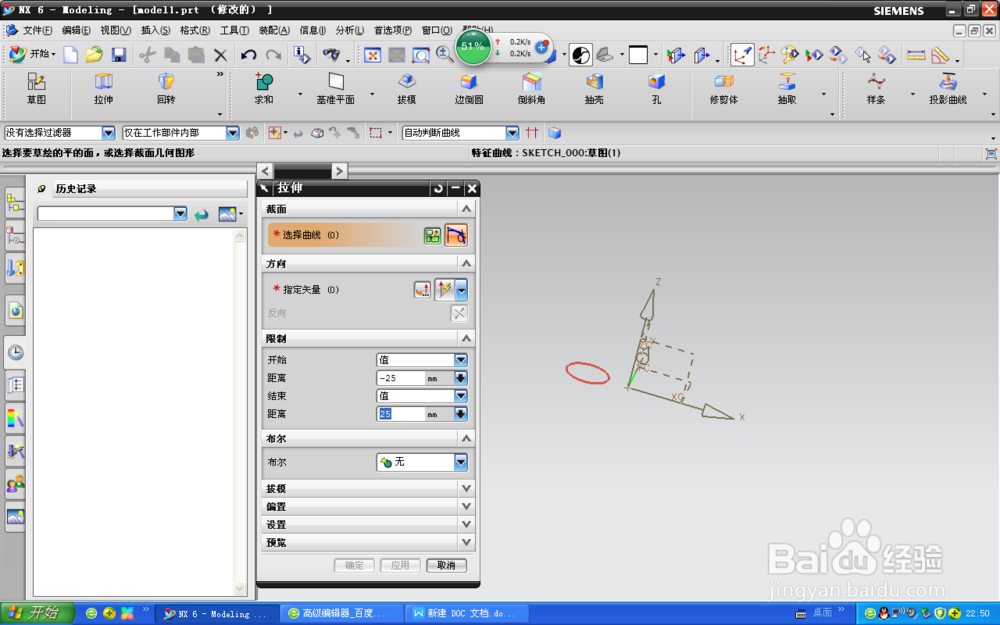
4、点击拉伸,再选择刚才画的圆,将开始值输入-30,结束值输入30,点击确认。

UG6.0制图拉伸命令应用

UG6.0制图拉伸命令应用

UG6.0制图拉伸命令应用

UG6.0制图拉伸命令应用

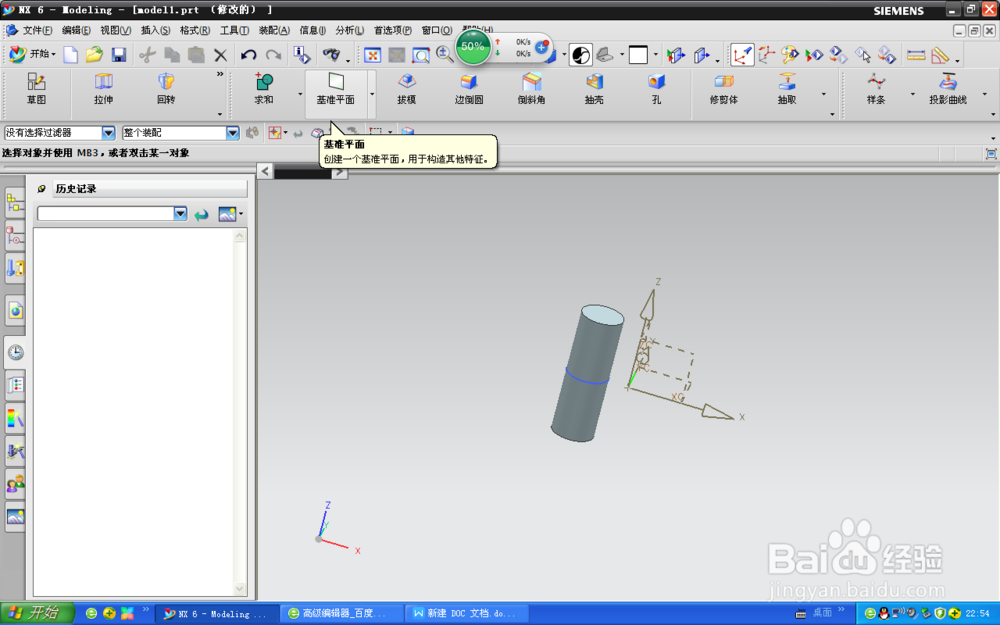
5、点击基准平面,在用鼠标点击圆柱体,鼠标停顿一下会出现一个“+...”,在点击鼠标左键。选择1选项,再将出现的基准平面拉伸加大,再点击确认。
UG6.0制图拉伸命令应用

UG6.0制图拉伸命令应用

UG6.0制图拉伸命令应用

UG6.0制图拉伸命令应用

6、再点击草图,鼠标选择刚才的基准平面,点击确认。

UG6.0制图拉伸命令应用

7、再点击圆,画一个直径10米的圆,点击完成草图。

UG6.0制图拉伸命令应用

8、选择圆柱体,单机鼠标右键,将其隐藏。利用拉伸命令选择刚才所画的10米小圆,将其拉伸。

UG6.0制图拉伸命令应用

UG6.0制图拉伸命令应用

UG6.0制图拉伸命令应用

9、点击部件导航器,选择拉伸灰色的命令栏,在点击鼠标右键,选择显示,将大圆显示出来。再点确认,拉伸命令完成。

UG6.0制图拉伸命令应用

UG6.0制图拉伸命令应用

  • 汽车摩擦力实验运动仿真怎么建
  • UG建模练习--活塞缸盖
  • UG10.0如何建模带数字的球
  • UG10.0如何利用重用库快速创建自攻螺钉?
  • UG装配中如何添加滑动副约束
  • 热门搜索
    快乐的英文怎么写 简笔画动物图画大全 赞美老师的古诗大全 电气原理图符号大全 四年级古诗大全 鸽子图片大全 美女视频黄频a美女大全 2345小说大全 途观车怎么样 脸怎么变瘦