Win10怎么查看显卡的使用率 如何看GPU利用率

 时间:2026-04-23 09:16:10

1、在Windows10系统桌面,我们右键点击左下角的开始按钮,在弹出菜单中选择“运行”菜单项。

Win10怎么查看显卡的使用率 如何看GPU利用率

2、在打开的运行窗口中我们输入命令cmd然后按下回车键运行该命令

Win10怎么查看显卡的使用率 如何看GPU利用率

3、在打开的CMD命令提示符窗口中,我们输入命令cd C:\Program Files\NVIDIA Corporation\NVSMI

Win10怎么查看显卡的使用率 如何看GPU利用率

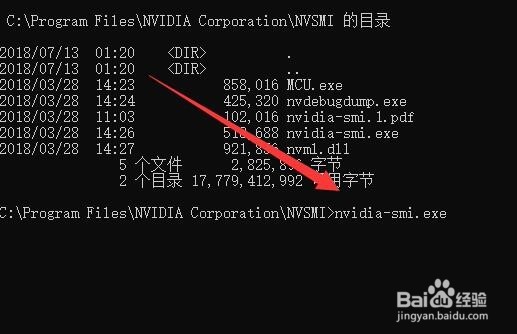
4、在切换到Nvsmi文件夹后,我们再输入dir查看一下该文件夹下的文件列表

Win10怎么查看显卡的使用率 如何看GPU利用率

5、在文件列表中可以看到一个名为nwidia-smi.exe的文件

Win10怎么查看显卡的使用率 如何看GPU利用率

6、在命令提示符窗口中输入上面的命令nvidia-smi.exe,然后按下回车键
Win10怎么查看显卡的使用率 如何看GPU利用率

7、这时就会显示出当前该显卡GPU的使用率的情况了。

Win10怎么查看显卡的使用率 如何看GPU利用率

  • Win10怎么设置NVIDIA显卡高性能模式
  • 电脑哪个盘是固态
  • 怎么看cpu有没有被超频
  • 怎么卸载显卡驱动?
  • 机械硬盘怎么安装
  • 热门搜索
    如何介绍公司 嘴唇干裂脱皮是什么原因 生活助理 跳蚤怎么杀 广州华南商贸职业学院怎么样 键盘上的乘号怎么打 点点客怎么样 哈弗h2自动挡怎么样 拼音音调怎么打出来 向往的生活之传奇诞生