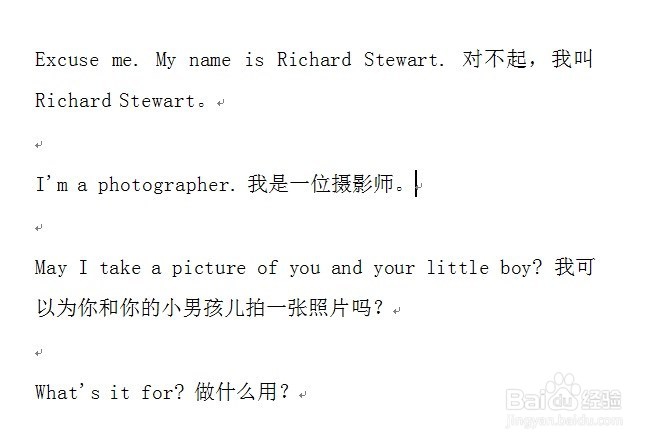
1、首先打开需要修改的word文档
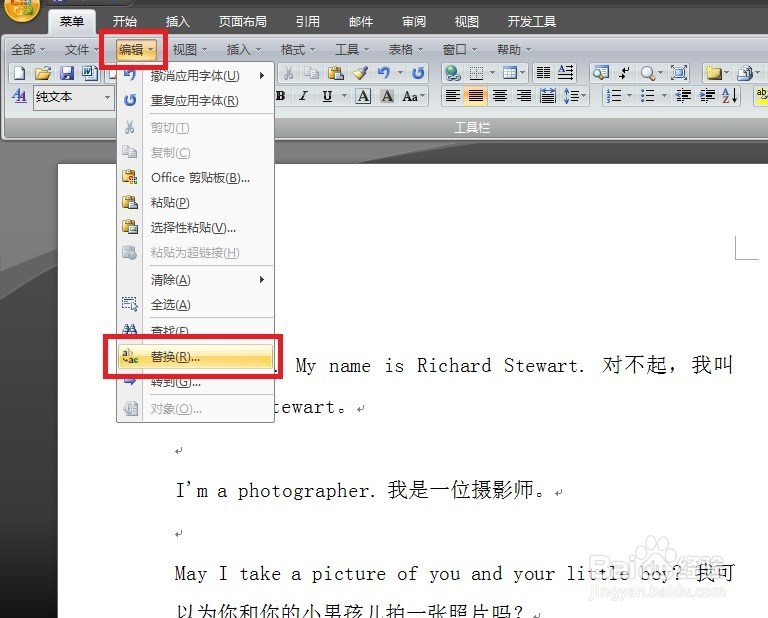
2、选择“菜单”—“编辑”—“ 替换”
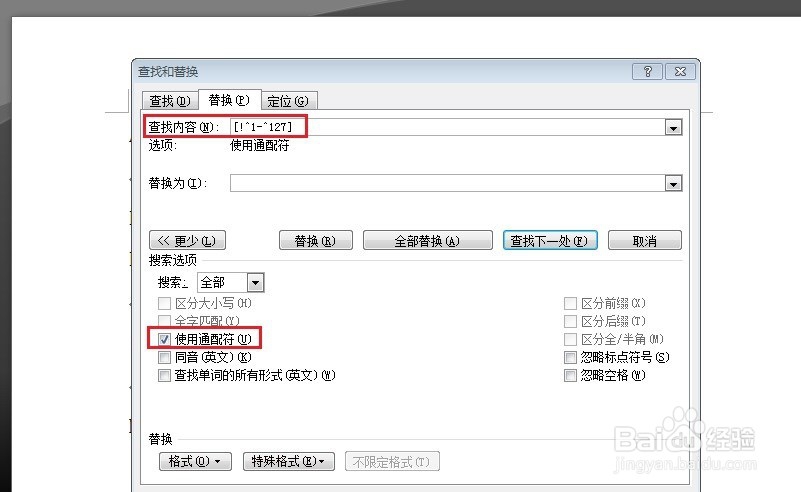
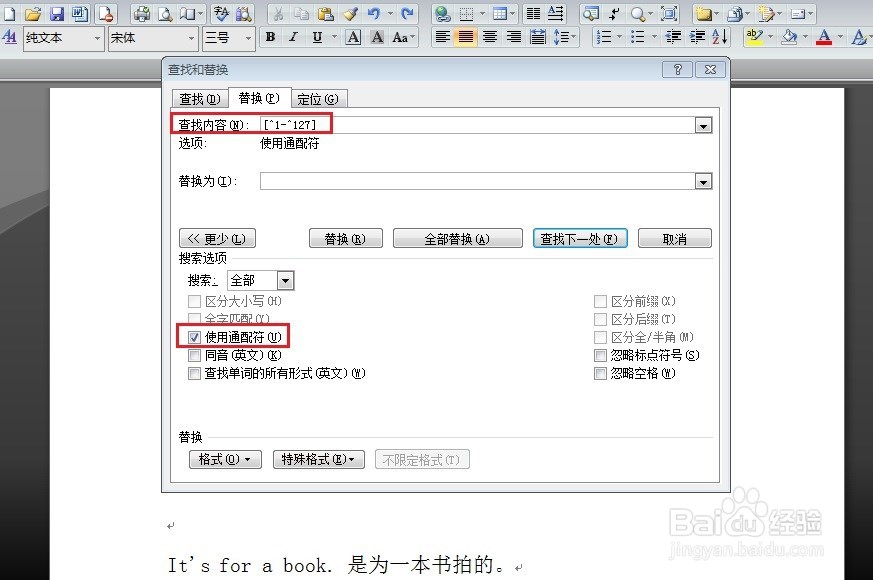
3、在弹出的对话框中,“查找内容”输入[!^1-^127],点击“更多”—勾选“使用通配符”
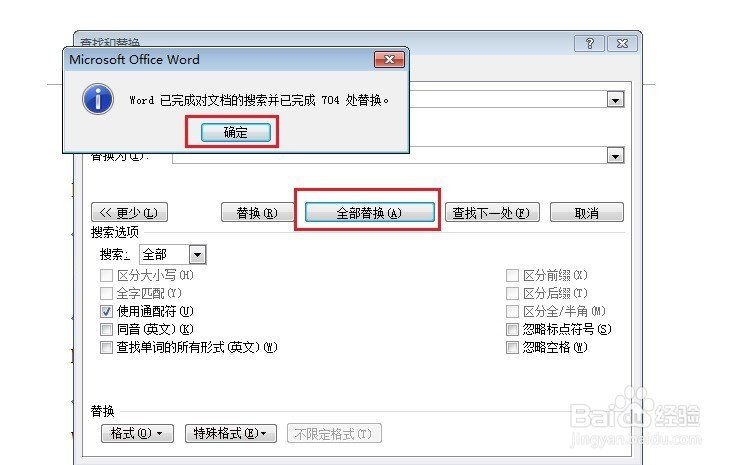
4、点击“全部替换”,然后“确定”
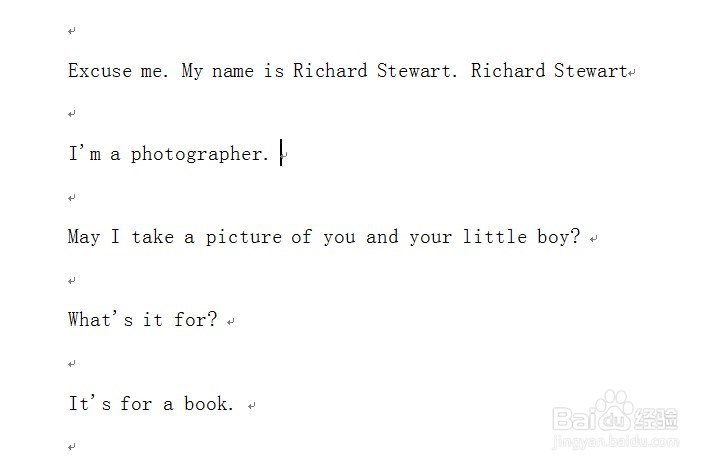
5、文档中所有中文就被删除了,效果是这样的
6、批量删除英文的操作也是一样的,只是把查找内容改为[^1-^127]
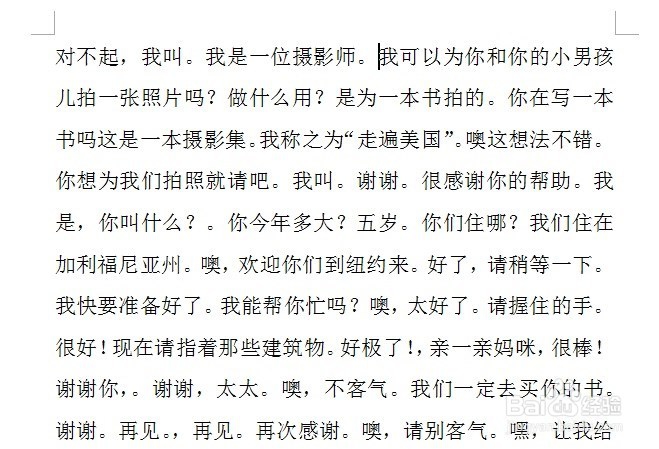
7、 文档中所有英文就被删除了,效果是这样的
时间:2026-04-21 17:31:13
1、首先打开需要修改的word文档
2、选择“菜单”—“编辑”—“ 替换”
3、在弹出的对话框中,“查找内容”输入[!^1-^127],点击“更多”—勾选“使用通配符”
4、点击“全部替换”,然后“确定”
5、文档中所有中文就被删除了,效果是这样的
6、批量删除英文的操作也是一样的,只是把查找内容改为[^1-^127]
7、 文档中所有英文就被删除了,效果是这样的
