Excel中的网格线如何去掉?

 时间:2026-02-14 18:11:02

1、方法1

1、打开Excel表格,点击“文件”菜单,在扩展栏中往下找到“选项”并点击,此时将会弹出对话框。如图所示:

Excel中的网格线如何去掉?

Excel中的网格线如何去掉?

Excel中的网格线如何去掉?

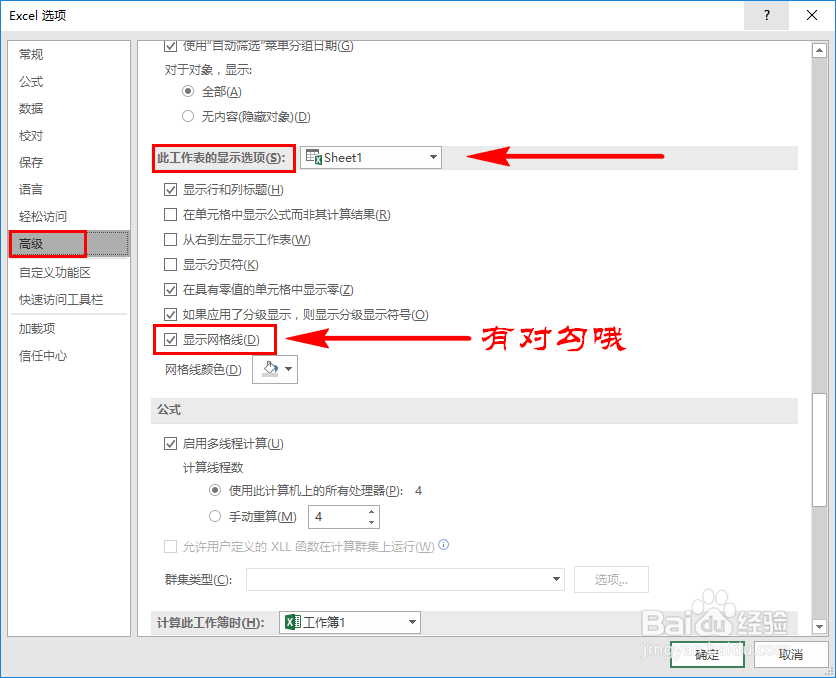
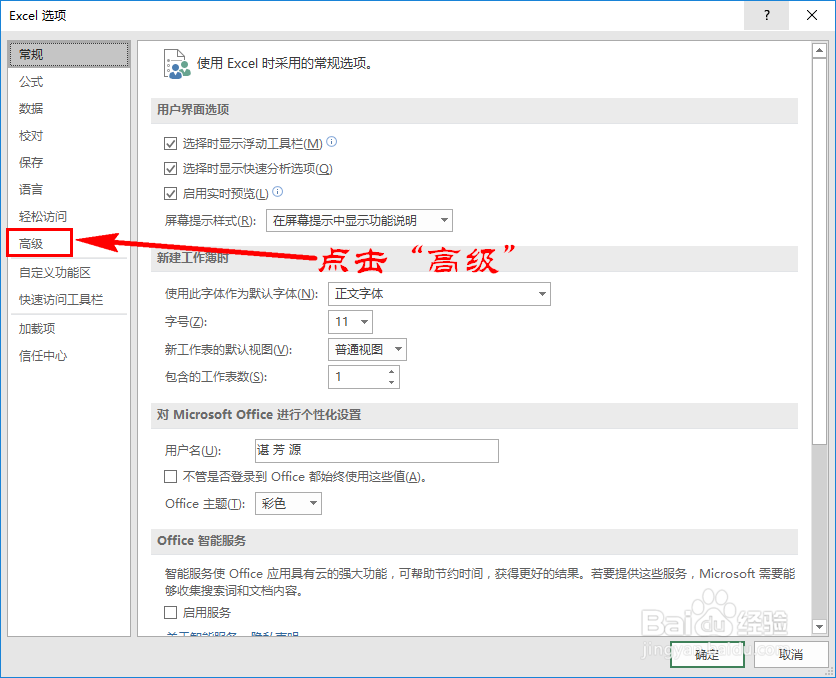
2、在弹出的对话框中选择“高级”,接着在右侧的编辑选项中往下找到“此工作表的显示选项”,这时将会看到“显示网格线”前面的小方框内有打上对勾。如图所示:
Excel中的网格线如何去掉?

Excel中的网格线如何去掉?

Excel中的网格线如何去掉?

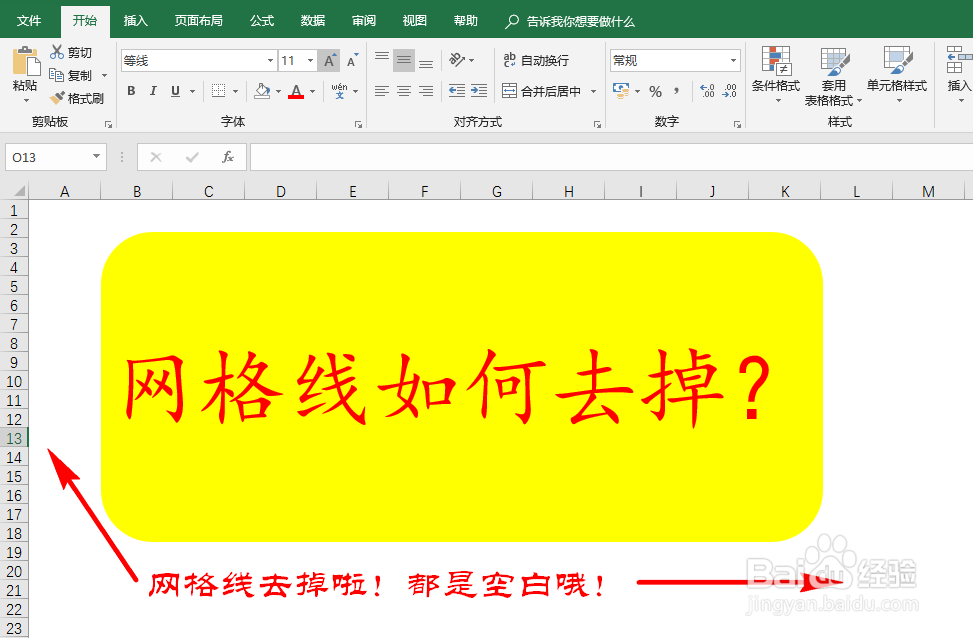
3、将“显示网格线”前面小方框内的对勾取消,最后再点击右下方的“确认”按钮,这样表格中网格线就去掉啦。如图所示:

Excel中的网格线如何去掉?

Excel中的网格线如何去掉?

4、方法2

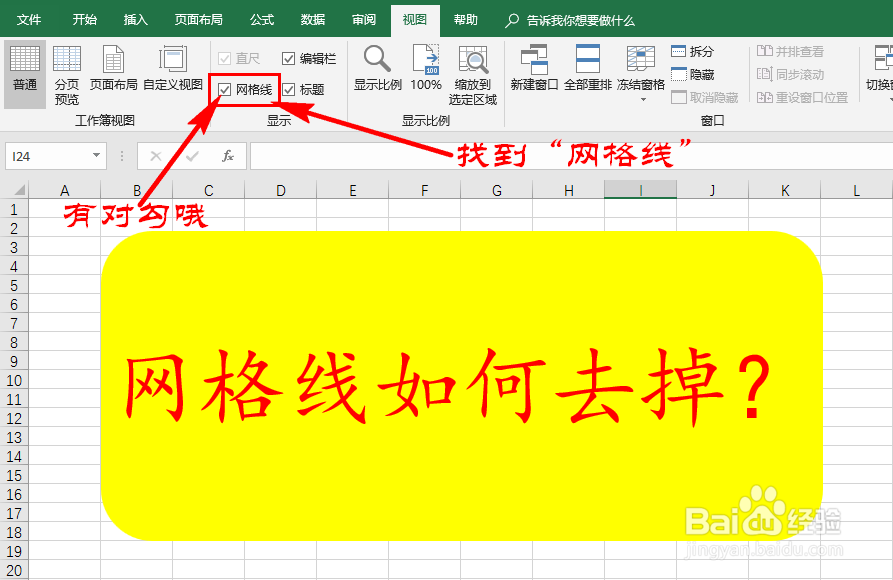
1、打开Excel表格,点击视图菜单 ,在扩展栏中找“网格线”选项。如图所示:

Excel中的网格线如何去掉?

Excel中的网格线如何去掉?

5、这时我们将会发现“网格线”前面小方框内有打上对勾,将此对勾去掉,这样表格中的网格线就没有啦。如图所示:

Excel中的网格线如何去掉?

6、方法3

以上两种方法都是取消整个表格中的网格线,下面向大家分享下局部网格线如何去掉。

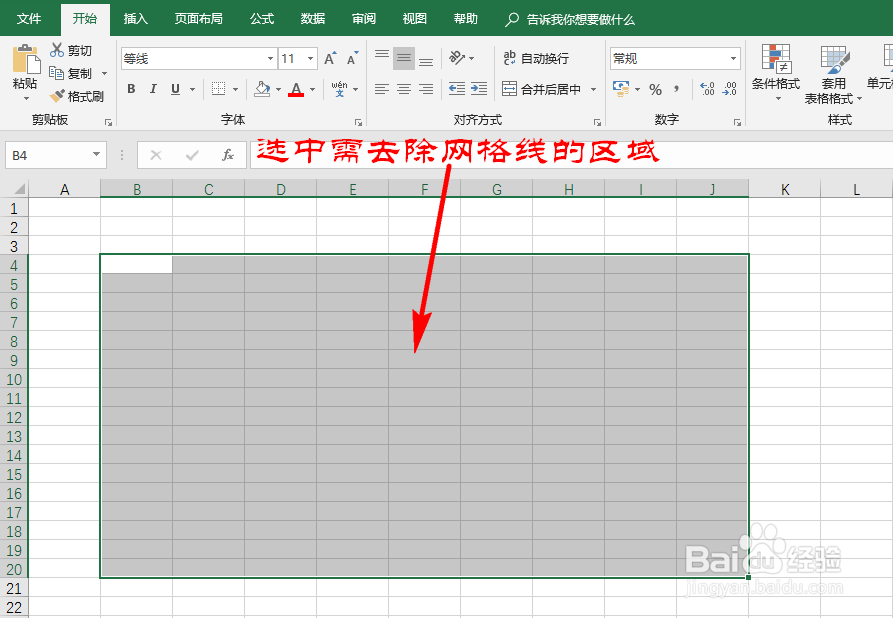
1、打开Excel表格,选中需要去掉网格线的区域(例如图片中阴影区域)。如图所示:
Excel中的网格线如何去掉?

7、点击“开始”菜单,扩展栏中找到“填充颜色”图标。如图所示:

Excel中的网格线如何去掉?

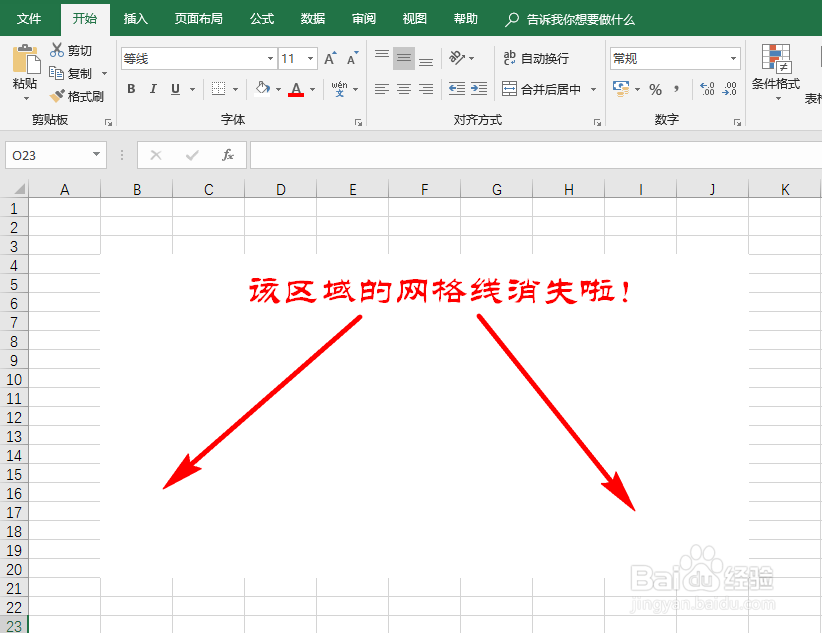
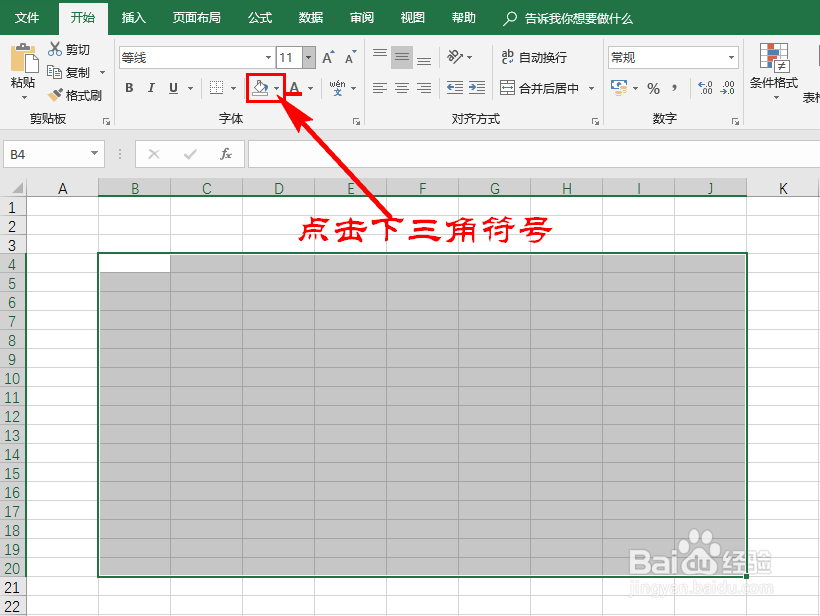
8、点击“填充颜色”图标右侧的下三角符号,此时将会弹出颜色选项。然后在各类颜色中选择“白色”,这时我们将会发现之前所选区域的网格线不见啦。如图所示:
Excel中的网格线如何去掉?

Excel中的网格线如何去掉?

Excel中的网格线如何去掉?

  • 计算方法太牛,留着以后教孩子(系列四)
  • 删除文件时提示正在使用无法删除怎么办
  • Vuejs项目如何运行
  • pdf文档如何添加注释以及调整注释框
  • 中望3D如何提升三维CAD设计灵活性六大方法
  • 热门搜索
    比例怎么算 虫牙疼怎么办 捐精怎么捐 分钟用英语怎么说 ps怎么添加文字 婴儿便秘怎么办 薇姿的护肤品怎么样 实习内容怎么写 怎么做布丁 图表怎么做