1、新建一个900*900的黑色画布。
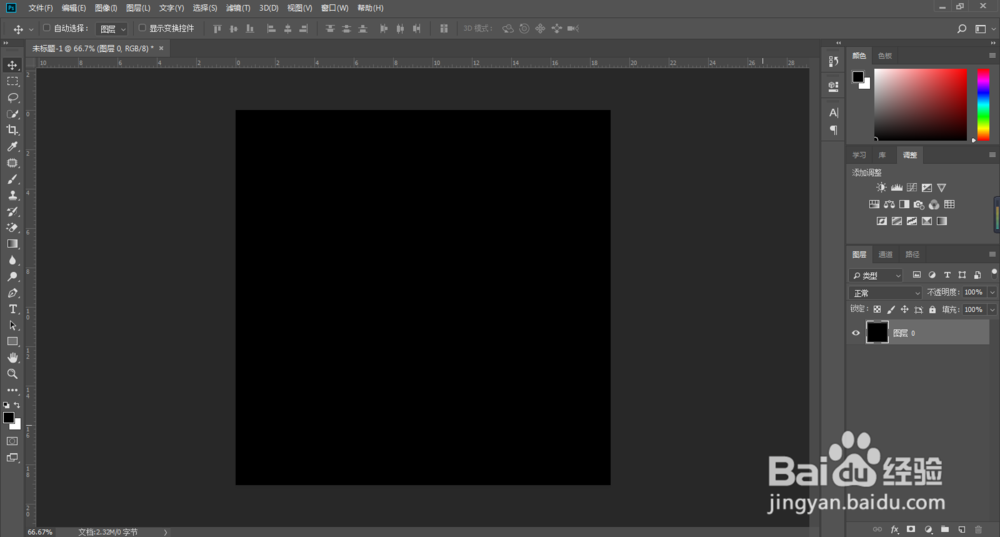
2、在画布上放两条参考线,方便绘制,选择钢笔工具,填充颜色黄色,在画布上画出放射状的元素。


3、Ctrl+J复制图层,Ctrl+T旋转角度
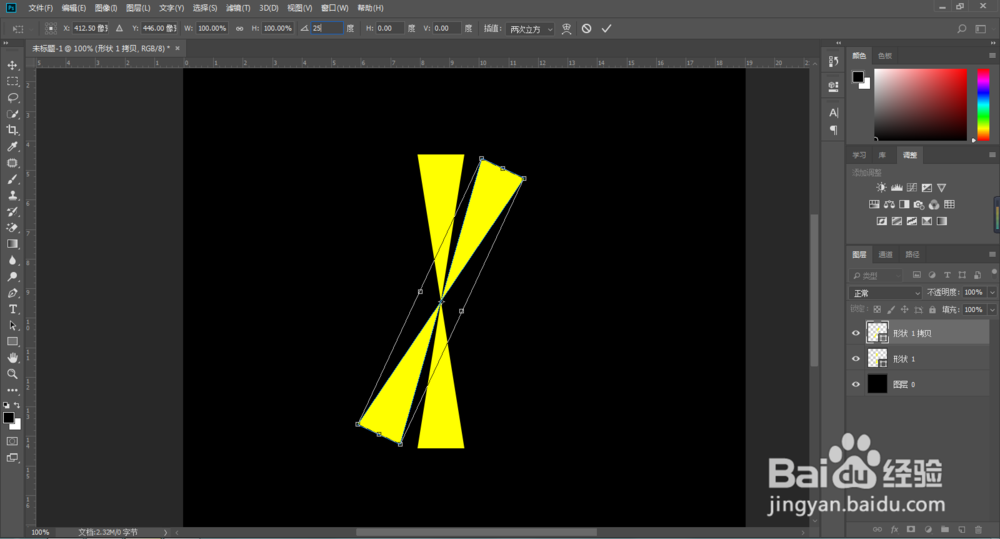
4、然后使用快捷键:Ctrl+alt+shift+t重复旋转复制
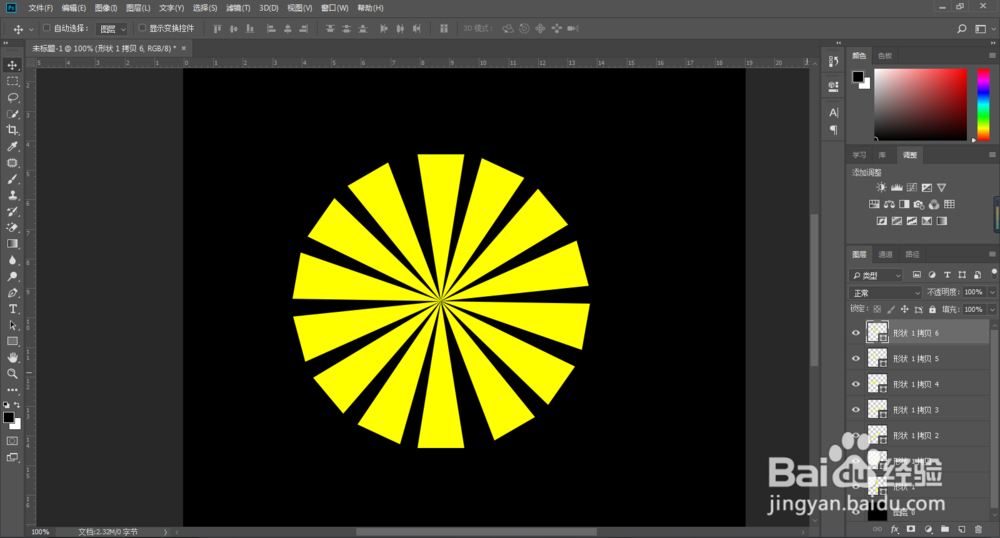
5、选中所有的形状图层,使用Ctrl+e合并所有形状图层。

6、最后Ctrl+t放大搞定,这样就得到了我们需要的放射状背景,是不是很简单。

时间:2026-04-25 05:31:28
1、新建一个900*900的黑色画布。
2、在画布上放两条参考线,方便绘制,选择钢笔工具,填充颜色黄色,在画布上画出放射状的元素。
3、Ctrl+J复制图层,Ctrl+T旋转角度
4、然后使用快捷键:Ctrl+alt+shift+t重复旋转复制
5、选中所有的形状图层,使用Ctrl+e合并所有形状图层。
6、最后Ctrl+t放大搞定,这样就得到了我们需要的放射状背景,是不是很简单。
