WPS表格在某已有列前新增一列或多列的方法

 时间:2024-10-25 15:28:39

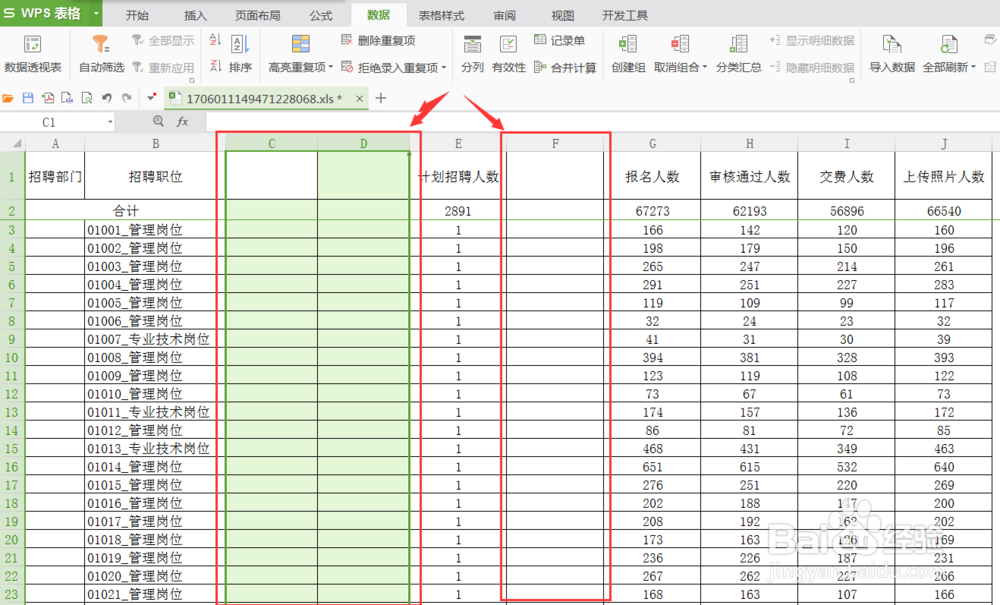
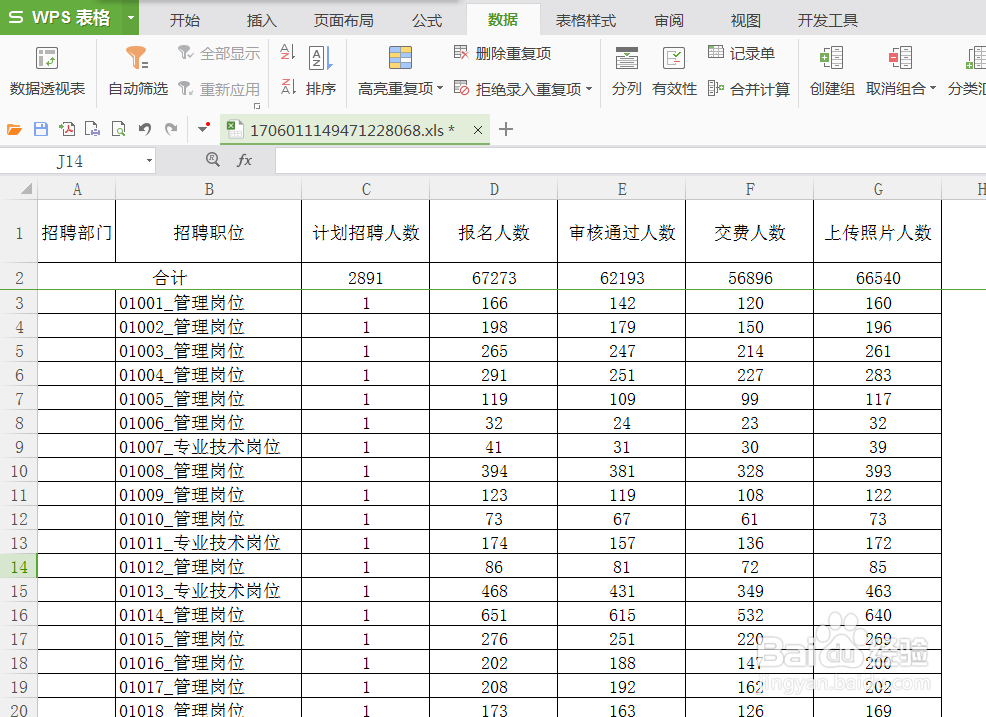
1、首先打开需要进行操作的WPS表格,如图所示
WPS表格在某已有列前新增一列或多列的方法

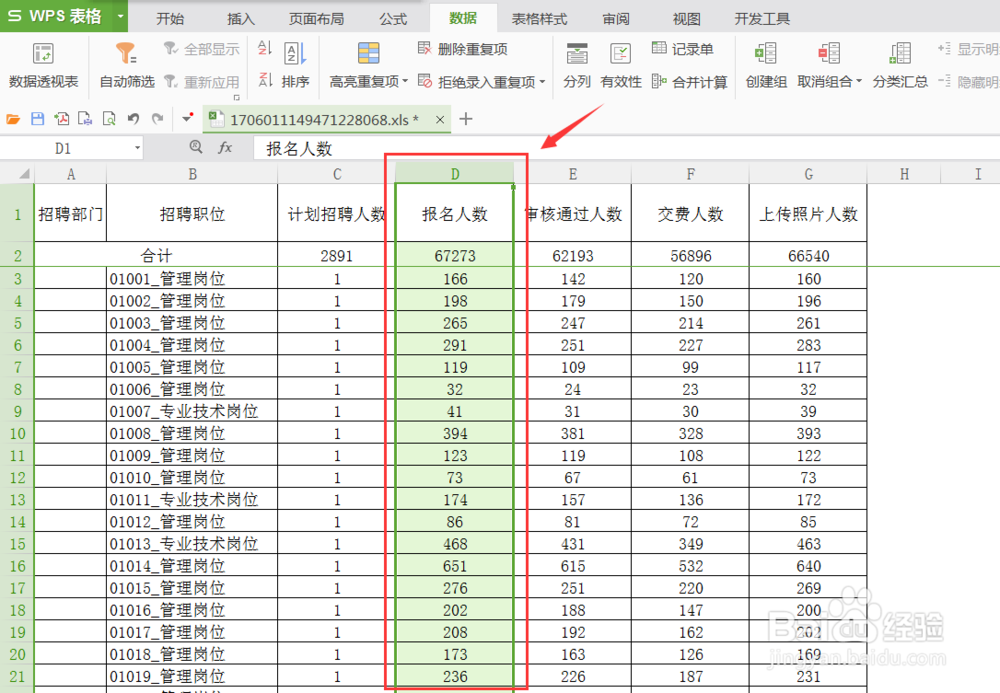
2、假如要在报名人数所在的“D列”前面新增一列,则先选中“D列”,如图所示
WPS表格在某已有列前新增一列或多列的方法

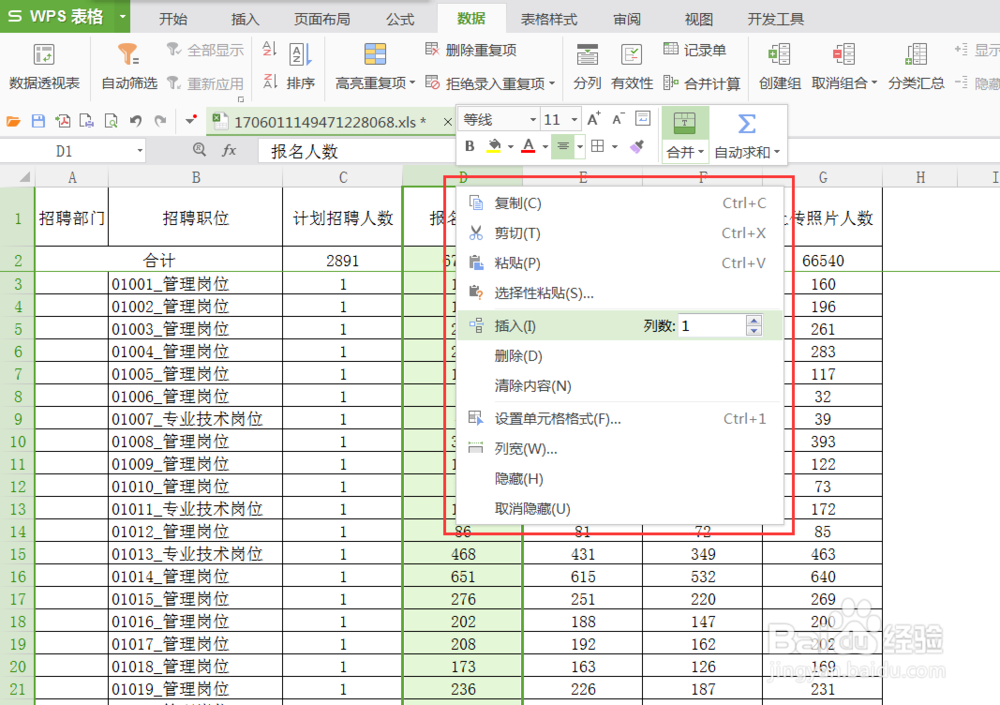
3、然后点击鼠标右键,将弹出下拉菜单如图所示,找到“插入”并在右边的列数中输入“1”(默认也是1)
WPS表格在某已有列前新增一列或多列的方法

4、点击“插入”,此时在“报名人数”所在的列前成功新增了1列,同时“报名人数”所在的列变为“E列”,如图所示
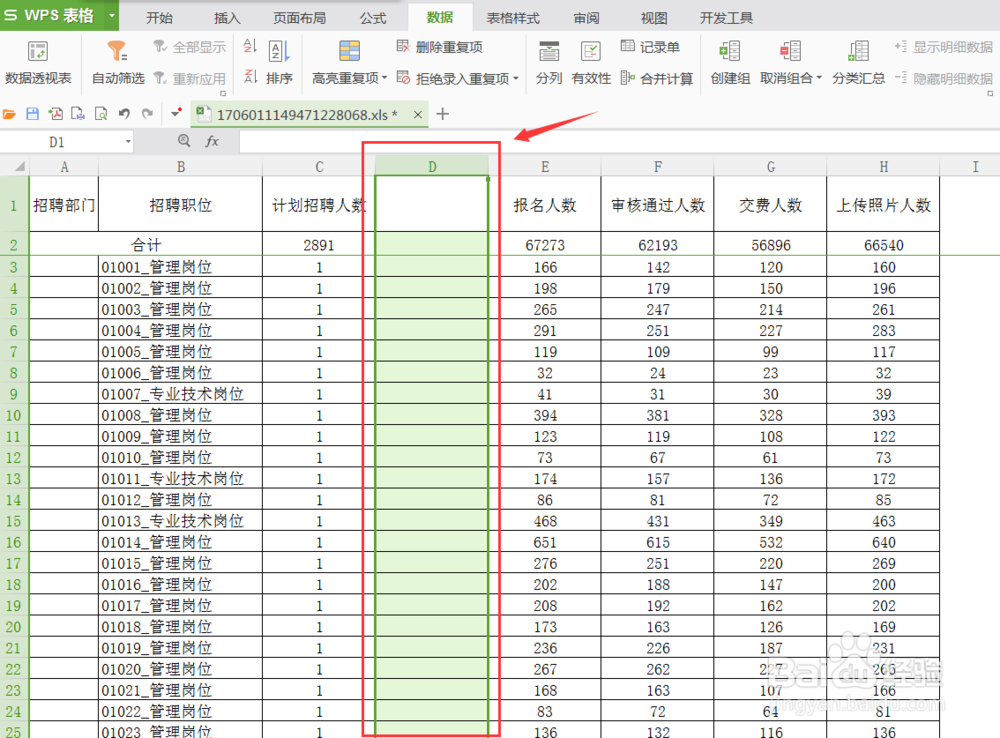
WPS表格在某已有列前新增一列或多列的方法

5、同样,如果要在“计划招聘”所在的“C列”前新增2列,先选中“计划招聘”所在的列。
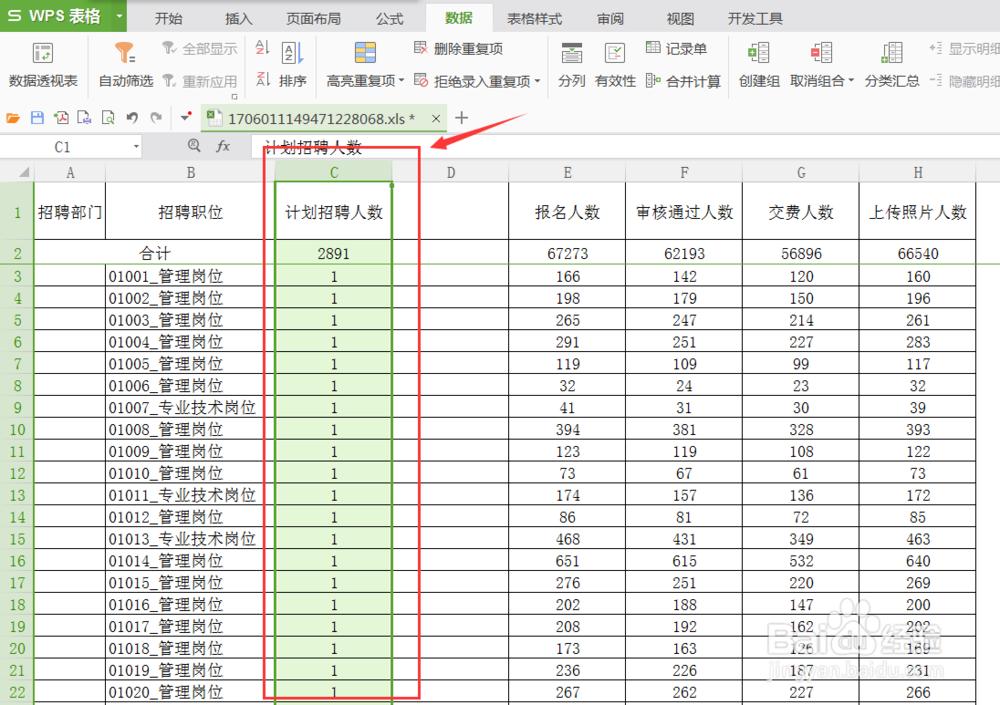
WPS表格在某已有列前新增一列或多列的方法

6、然后点击鼠标右键,在弹出的菜单中找到“插入”,然后在右边输入“2”,如图所示
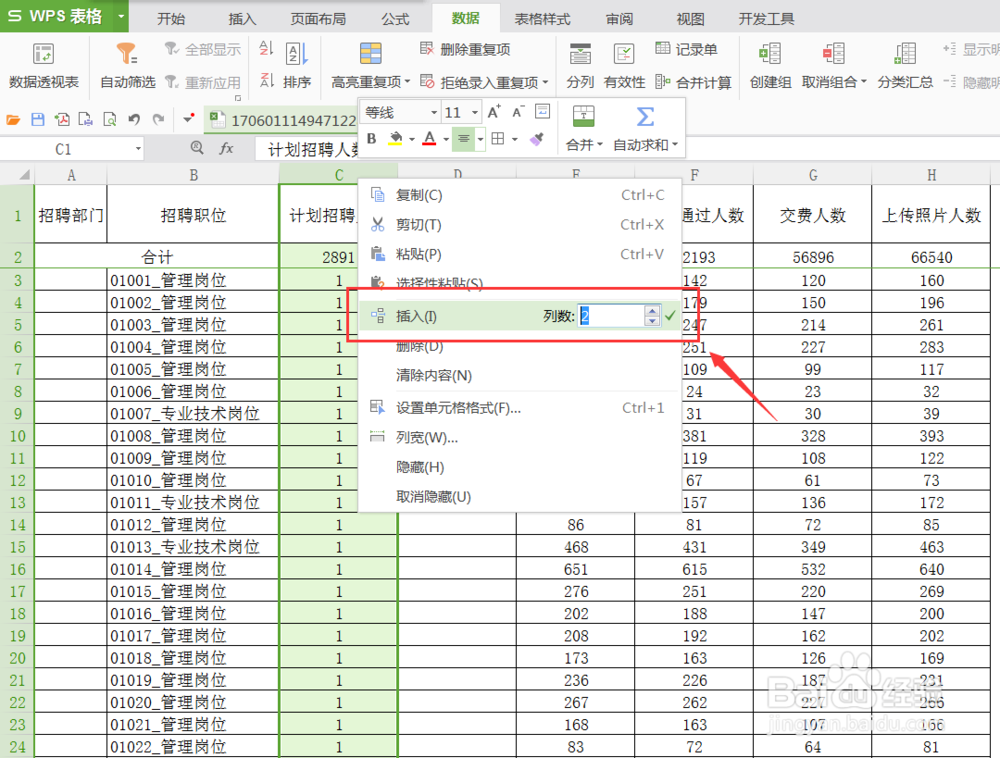
WPS表格在某已有列前新增一列或多列的方法

7、插入成功,如图所示

WPS表格在某已有列前新增一列或多列的方法
  • wps怎么给单元格设置色阶
  • WPS如何对数据进行分类汇总?
  • word中巧克力黄,着色2,淡色40%怎么设置
  • 文字分隔位置为空格
  • 怎么用“输出”修饰表格的A2:F10单元格区域?
  • 热门搜索
    西安三日游攻略 生化危机2重制版攻略 侠客风云传前传攻略 保卫萝卜攻略 我的战争攻略 营养搭配 四国军棋怎么玩 法令纹怎么去掉 康乃馨花怎么养 四川大学锦江学院怎么样