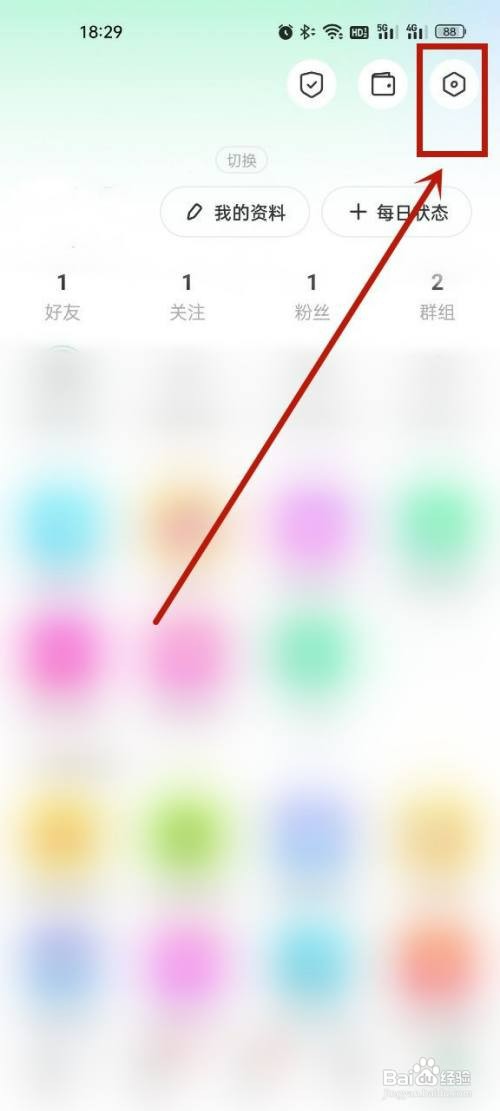
1、第一步
点击设置
打开陌陌个人中心页面,点击设置。
2、第二步
点击账号
进入页面后,点击账号与安全。

3、第三步
点击账号注销
进入页面后,点击账号注销。

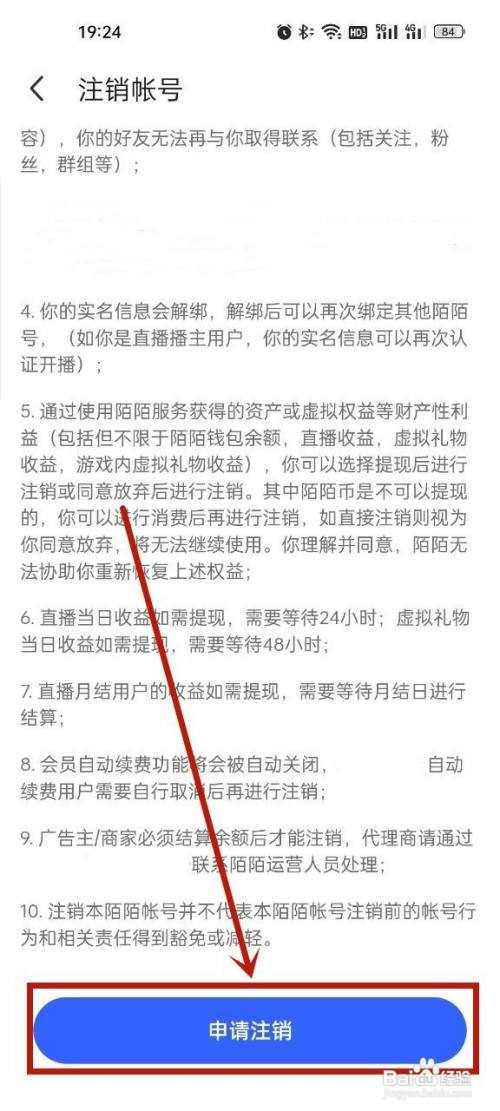
4、第四步
点击申请注销
进入页面后,点击申请注销。
5、第五步
点击下一步
进入页面后,点击下一步。

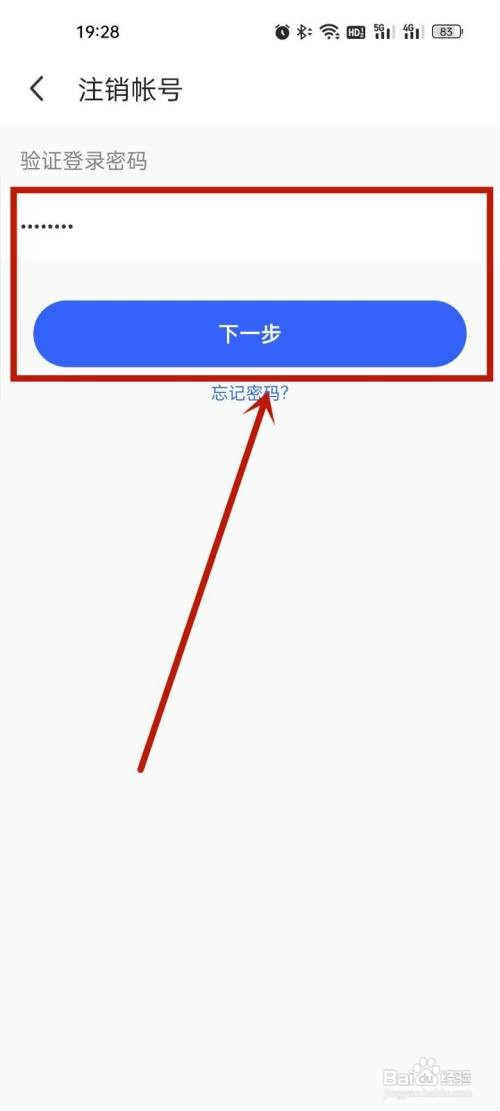
6、第六步
验证操作
输入登录密码,点击下一步。
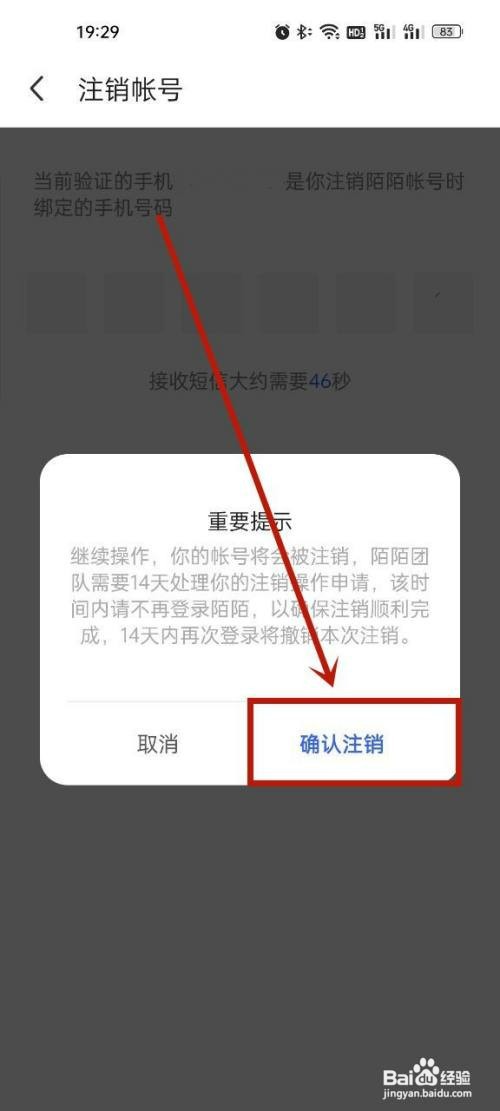
7、第七步
完成注销
输入收到的验证码,点击确认注销即可。
时间:2026-04-22 09:53:06
1、第一步
点击设置
打开陌陌个人中心页面,点击设置。
2、第二步
点击账号
进入页面后,点击账号与安全。
3、第三步
点击账号注销
进入页面后,点击账号注销。
4、第四步
点击申请注销
进入页面后,点击申请注销。
5、第五步
点击下一步
进入页面后,点击下一步。
6、第六步
验证操作
输入登录密码,点击下一步。
7、第七步
完成注销
输入收到的验证码,点击确认注销即可。
