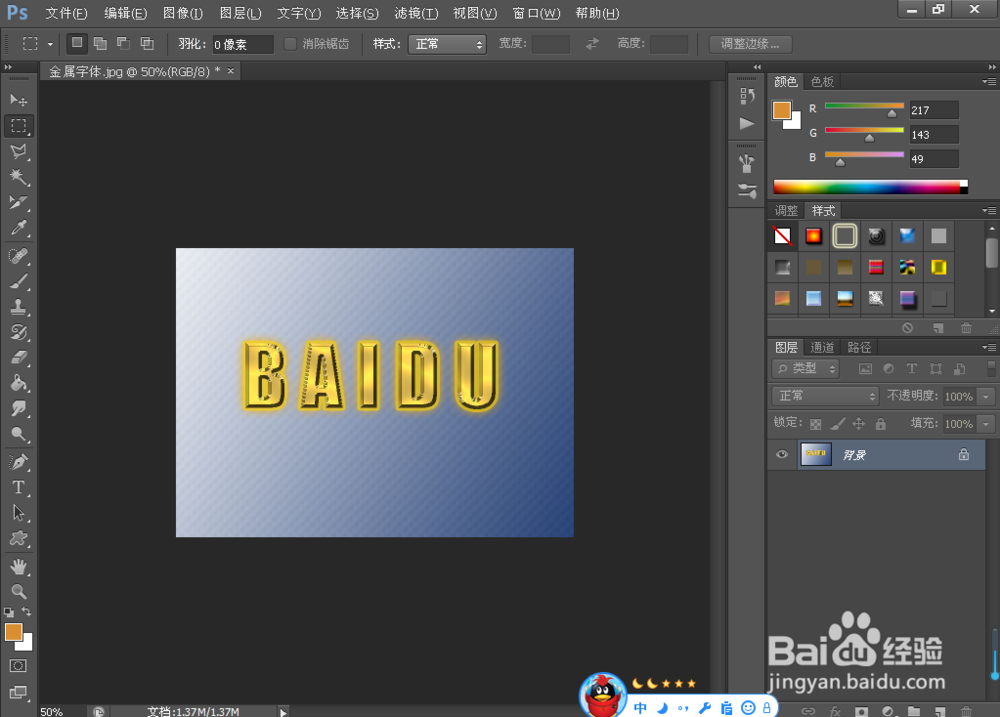
1、首先打开背景图层图像;
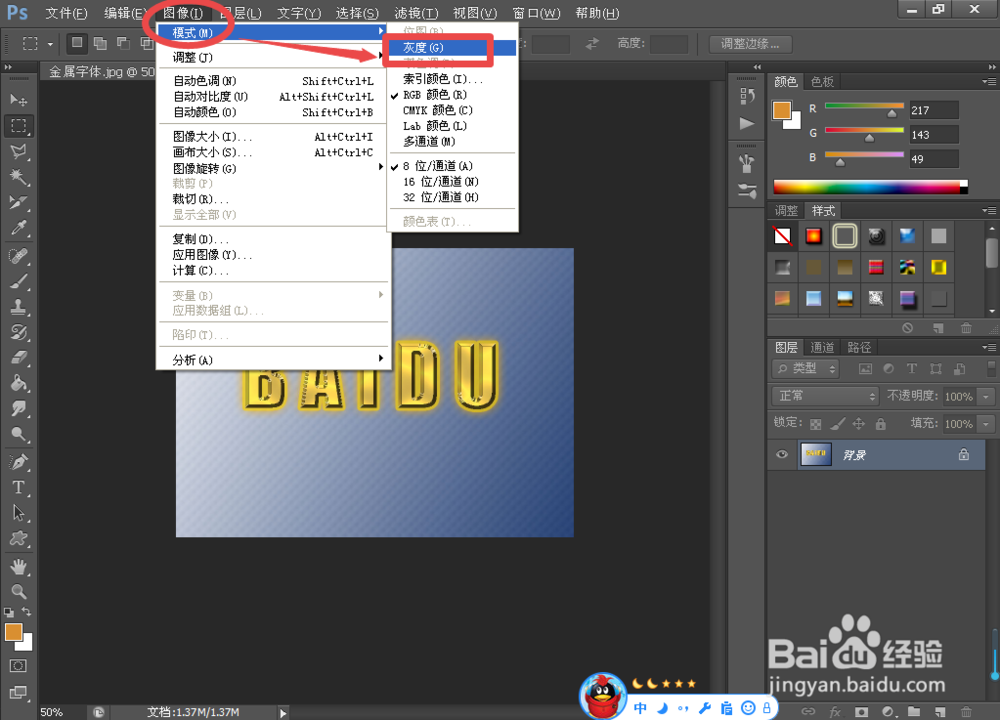
2、选择“图像”-“模式”-“灰度”,将图像去色,成灰度图像;
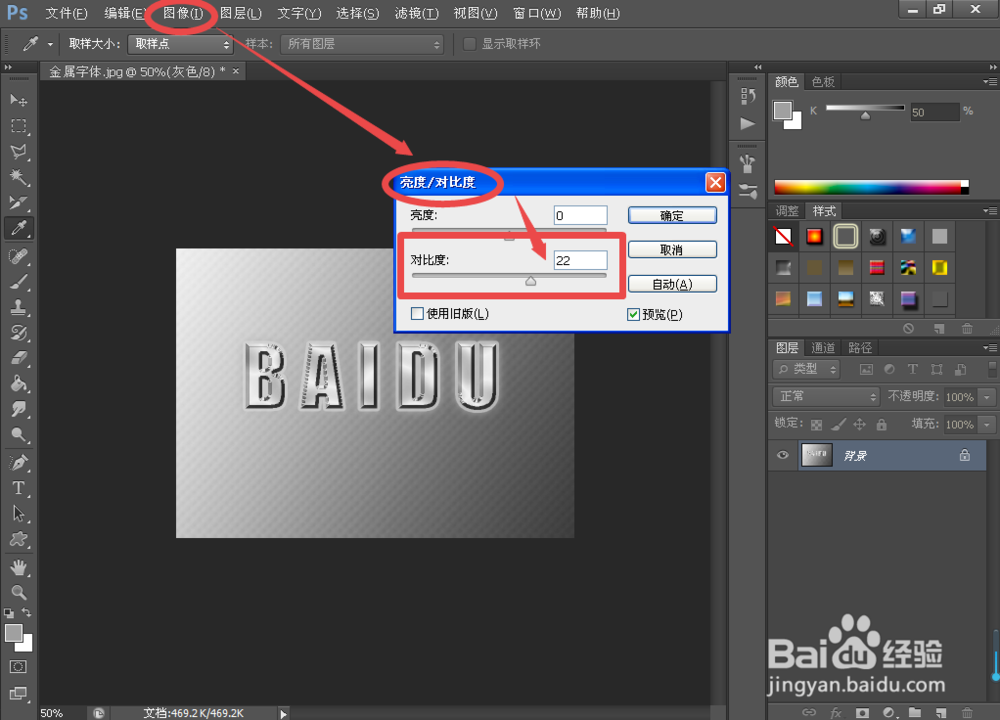
3、选择“图像”-“调整”-“亮度/对比度”,调整合适对比度参数;
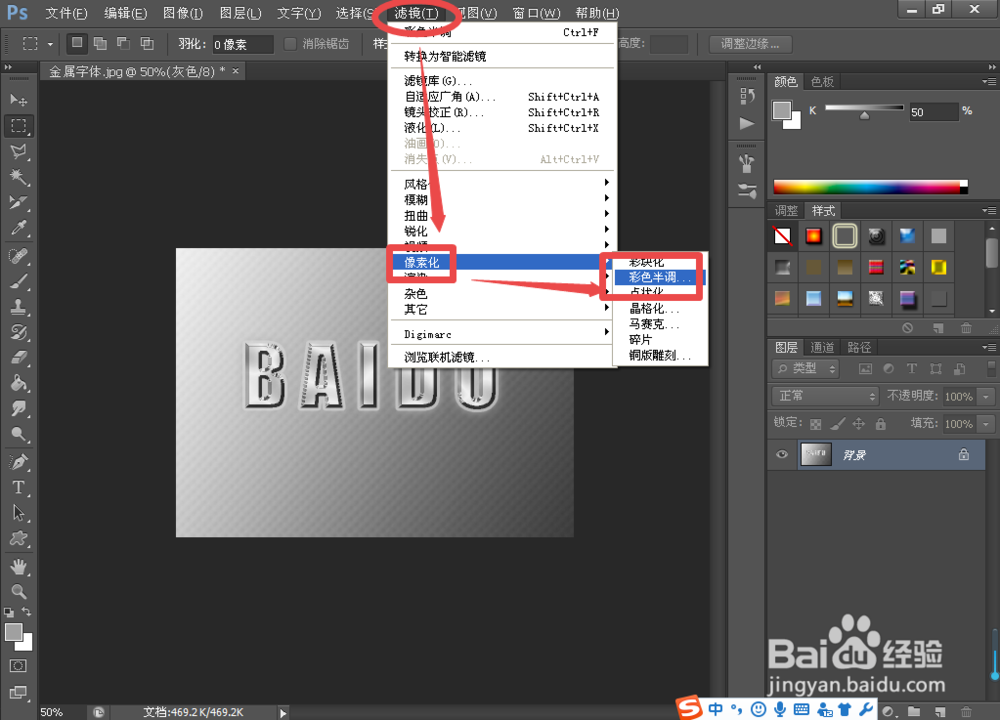
4、然后选择“滤镜”-“像素化”-“彩色半调”;
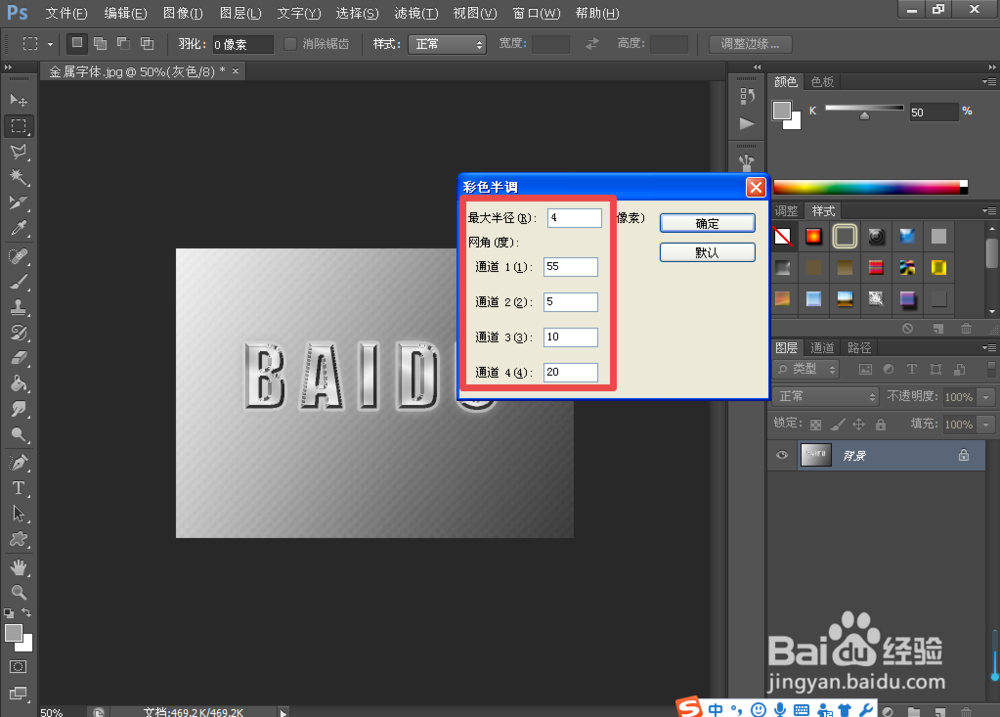
5、在“彩色半调”对话框如图所示设置参数;
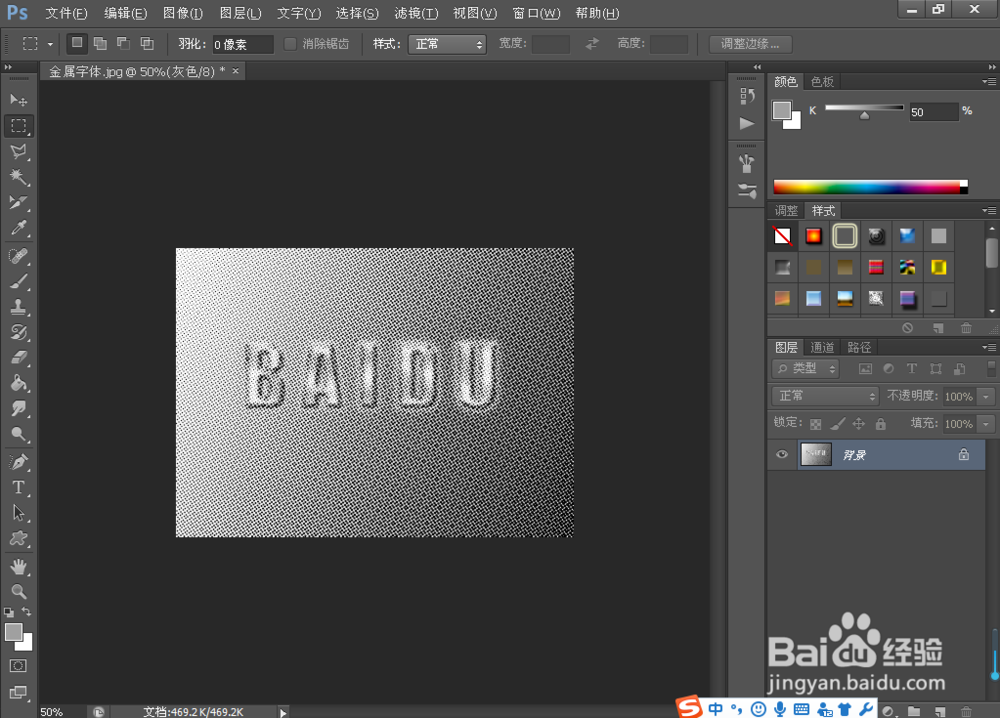
6、即可完成素材图像的“粗糙印刷效果”操作。
时间:2026-04-24 13:11:58
1、首先打开背景图层图像;
2、选择“图像”-“模式”-“灰度”,将图像去色,成灰度图像;
3、选择“图像”-“调整”-“亮度/对比度”,调整合适对比度参数;
4、然后选择“滤镜”-“像素化”-“彩色半调”;
5、在“彩色半调”对话框如图所示设置参数;
6、即可完成素材图像的“粗糙印刷效果”操作。
