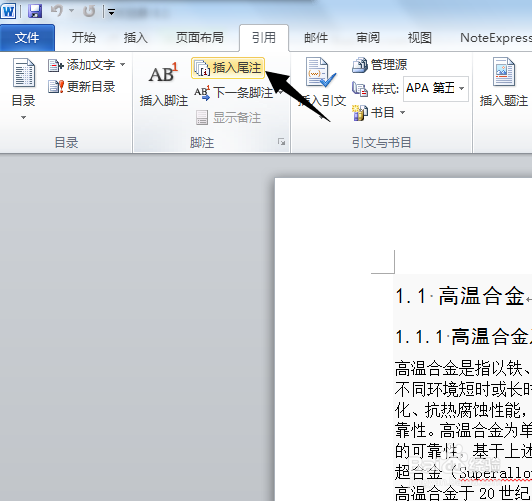
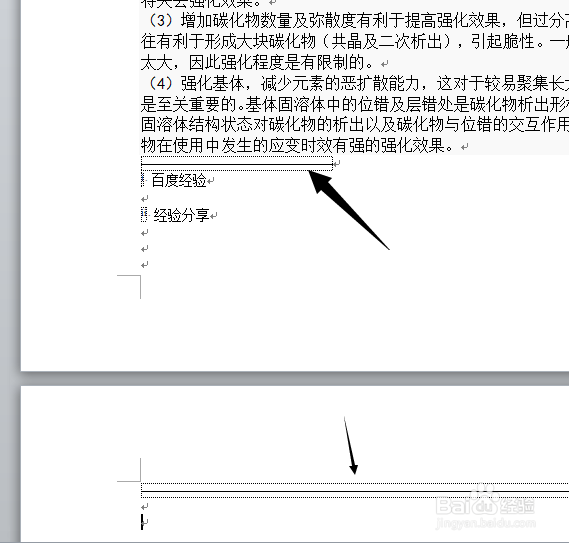
1、找到“引用”功能,插入尾注。可以看到分割线,分隔符,那么如何去除呢?
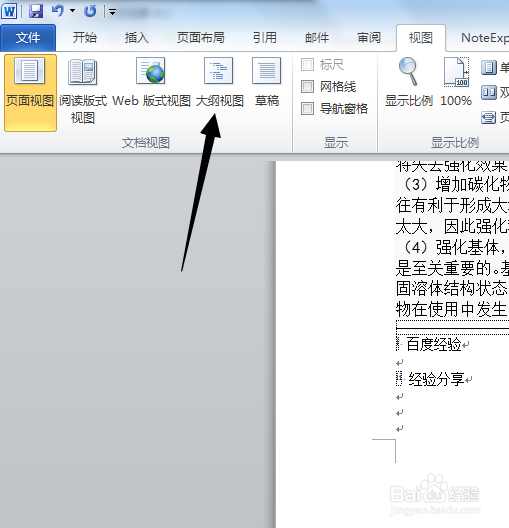
2、找到视图,进入大纲视图
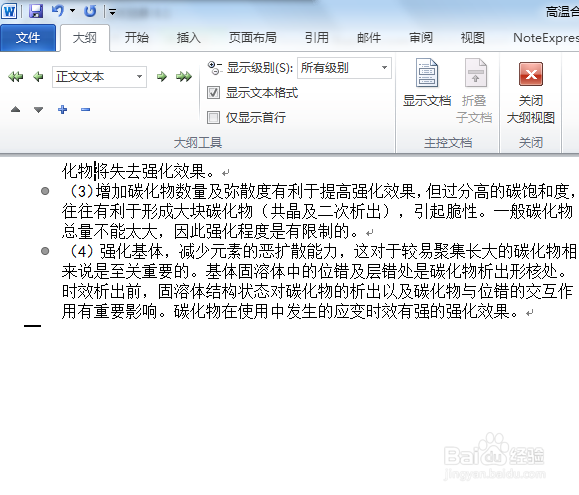
3、然后在“大纲视图”模式下,找到“引用”,点击“显示备注”。可以看到底部多出了个窗口。
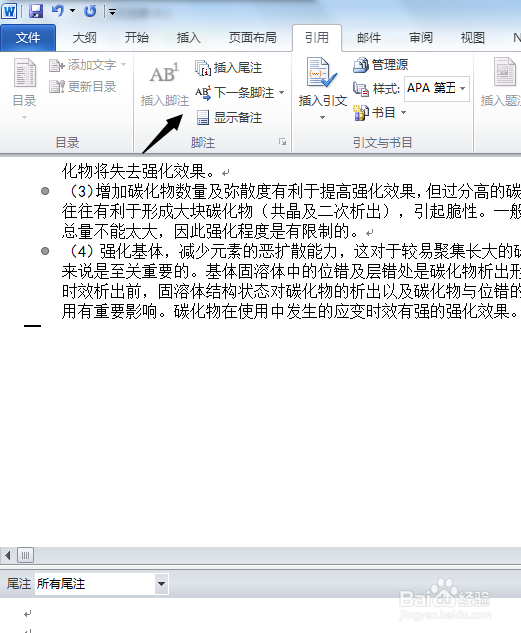
4、然后下面的“尾注”窗口,找到“分隔符”等等,

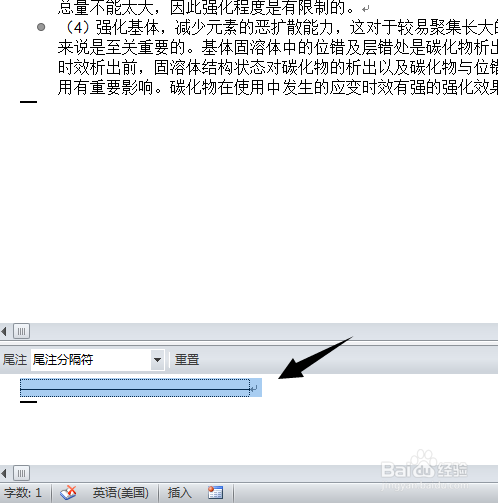
5、选中“尾注分隔符”即分割线,手动删除即可。同样的方法,可以删除尾注延续分隔符

6、然后回到普通视图即可,刚才的分割线就消失了。方法是:点击视图-页面视图
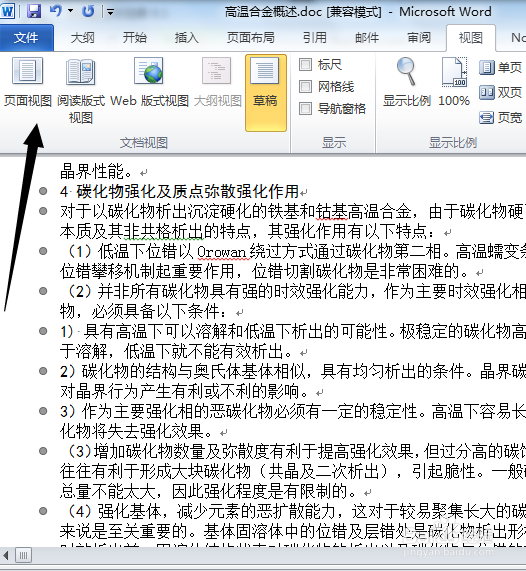
7、或者回到“大纲”选项。关闭大纲模式即可。看底下的尾注,分割线已经消失。


时间:2026-05-03 01:24:11
1、找到“引用”功能,插入尾注。可以看到分割线,分隔符,那么如何去除呢?
2、找到视图,进入大纲视图
3、然后在“大纲视图”模式下,找到“引用”,点击“显示备注”。可以看到底部多出了个窗口。
4、然后下面的“尾注”窗口,找到“分隔符”等等,
5、选中“尾注分隔符”即分割线,手动删除即可。同样的方法,可以删除尾注延续分隔符
6、然后回到普通视图即可,刚才的分割线就消失了。方法是:点击视图-页面视图
7、或者回到“大纲”选项。关闭大纲模式即可。看底下的尾注,分割线已经消失。
