1、下面,举例演示操作方法;
选取钢笔工具;
选择工具模式为:路径

2、新建图层;
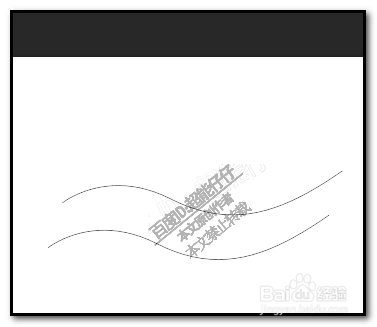
然后,钢笔工具绘制出两条波浪形状路径。
3、选取文字工具;
鼠标放在下面的路径上,这时,鼠标多出了一个波浪形状的图标
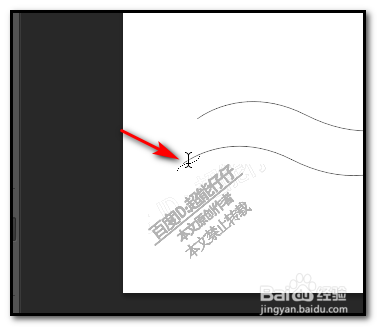
4、鼠标点击一下,显示着出一个斜着的光标;开始输入文字;

5、输完后。
鼠标在其它位置点击一下,
看文字随着路径的弧度走。

6、同样也可以在其它的图形上打文字;
比如,椭圆;

时间:2026-04-25 18:08:34
1、下面,举例演示操作方法;
选取钢笔工具;
选择工具模式为:路径
2、新建图层;
然后,钢笔工具绘制出两条波浪形状路径。
3、选取文字工具;
鼠标放在下面的路径上,这时,鼠标多出了一个波浪形状的图标
4、鼠标点击一下,显示着出一个斜着的光标;开始输入文字;
5、输完后。
鼠标在其它位置点击一下,
看文字随着路径的弧度走。
6、同样也可以在其它的图形上打文字;
比如,椭圆;
