1、下列表格文本中分别在开头、末尾以及中间处都含有空格,我们要删除空格,首先点击“方方格子”选项卡

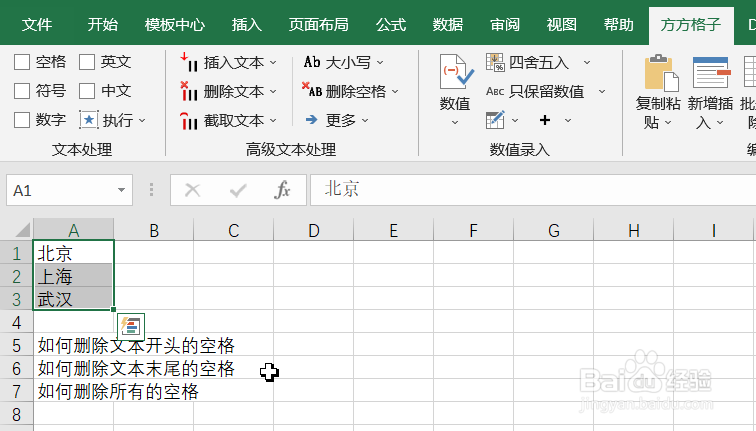
2、选中要处理的单元格区域,A1:A3

3、然后点击“高级文本处理”中的“删除空格”按钮,弹出下拉菜单,点击“删除开头的空格”,完成开头空格的删除

4、下拉菜单中点击“删除所有的空格”,完成文本中所有空格的删除

5、下拉菜单中点击“删除末尾的空格”,完成文本末尾空格的删除

6、这时所有的空格删除处理都已经完成了,是不是非常的简单高效呢
时间:2026-04-24 12:33:28
1、下列表格文本中分别在开头、末尾以及中间处都含有空格,我们要删除空格,首先点击“方方格子”选项卡
2、选中要处理的单元格区域,A1:A3
3、然后点击“高级文本处理”中的“删除空格”按钮,弹出下拉菜单,点击“删除开头的空格”,完成开头空格的删除
4、下拉菜单中点击“删除所有的空格”,完成文本中所有空格的删除
5、下拉菜单中点击“删除末尾的空格”,完成文本末尾空格的删除
6、这时所有的空格删除处理都已经完成了,是不是非常的简单高效呢
