因为这条下划线是一个下划线字符“__”(非空格添加的下划线),所以在下划线处打字相当于在该处插入的字体,所以字体下边没有下划线。解决的办法是把下划线删除改为空格下划线,这时在下划线上打字就会有下划线,且下划线一致,具体操作方法如下:
所需材料:Word。
一、首先选中下划线字符(下划虚线),删除这些字符。
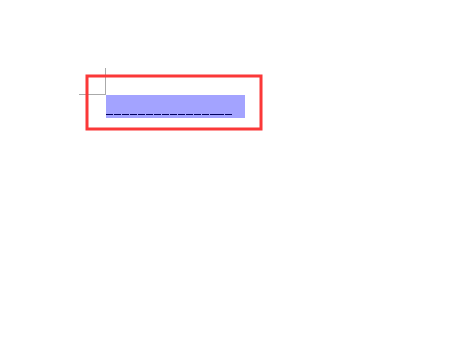
二、然后点击开始选项下的“下划线”按钮。

三、这时在原位置输入一些空格符号,空格符号下面会添加下划线。
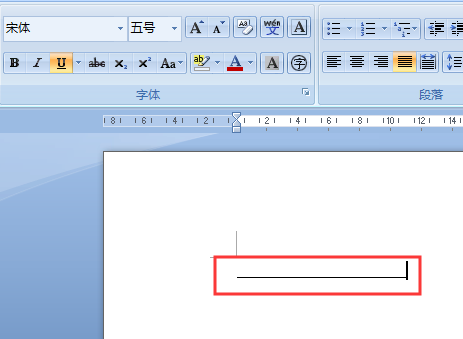
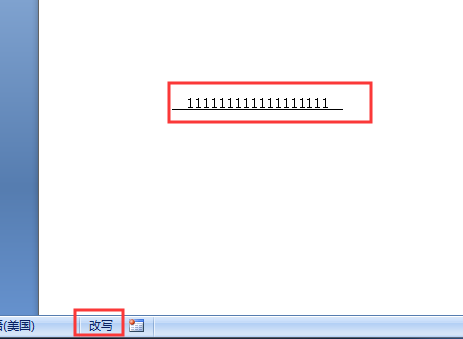
四、最后光标定位至下划线,把插入模式改为改写模式,输入数字即可替换掉该位置的下划线。
时间:2026-05-11 03:46:40
因为这条下划线是一个下划线字符“__”(非空格添加的下划线),所以在下划线处打字相当于在该处插入的字体,所以字体下边没有下划线。解决的办法是把下划线删除改为空格下划线,这时在下划线上打字就会有下划线,且下划线一致,具体操作方法如下:
所需材料:Word。
一、首先选中下划线字符(下划虚线),删除这些字符。
二、然后点击开始选项下的“下划线”按钮。
三、这时在原位置输入一些空格符号,空格符号下面会添加下划线。
四、最后光标定位至下划线,把插入模式改为改写模式,输入数字即可替换掉该位置的下划线。
