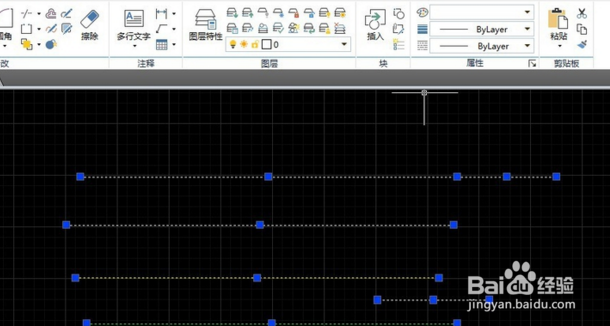
1、打开CAD软件,画几条直线,分别用上不同的颜色。

2、在这里分别画了白色、红色、绿色、和蓝色,要想更改这个线条的颜色,首先要学会如何选中这个线条。

3、采用框选的形式来选中这个线条,由右向左框选,然后来看下选中之后会有虚线状态,然后再看看右上角的选项。
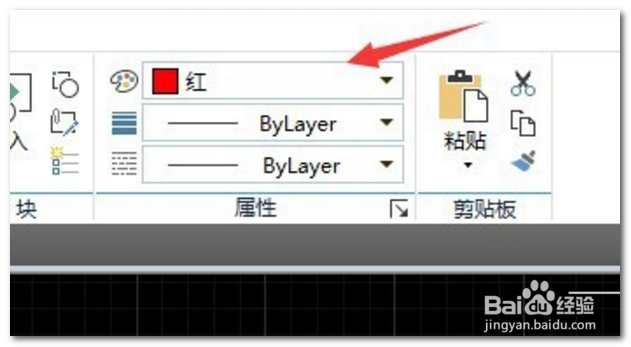
4、在这个选项里是可以进行选择的,可以点击右下角的小三角来进行选择,里面有很多的颜色,在打印的时候一般选择白色的,这样子打印出来的比较清晰。
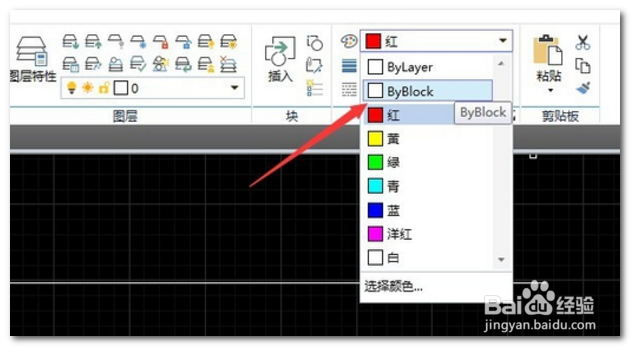
5、然后选择相应的颜色之后可以点击ESC退出按钮,退出选中状态,就可以完成颜色的更改了,这是单一的选择,对于线条比较少的时候使用,当然也可以一起选中。
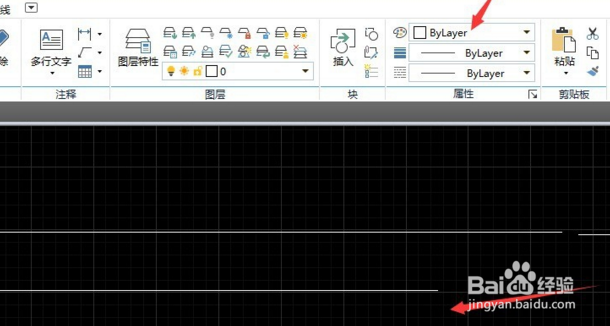
6、在图纸中线条比较多的时候也可以全选,按下全选按钮,也可以直接从右框到左,全选之后就可以全部呈现虚线状态,然后选择颜色的更改,和上面的步骤是一样的。